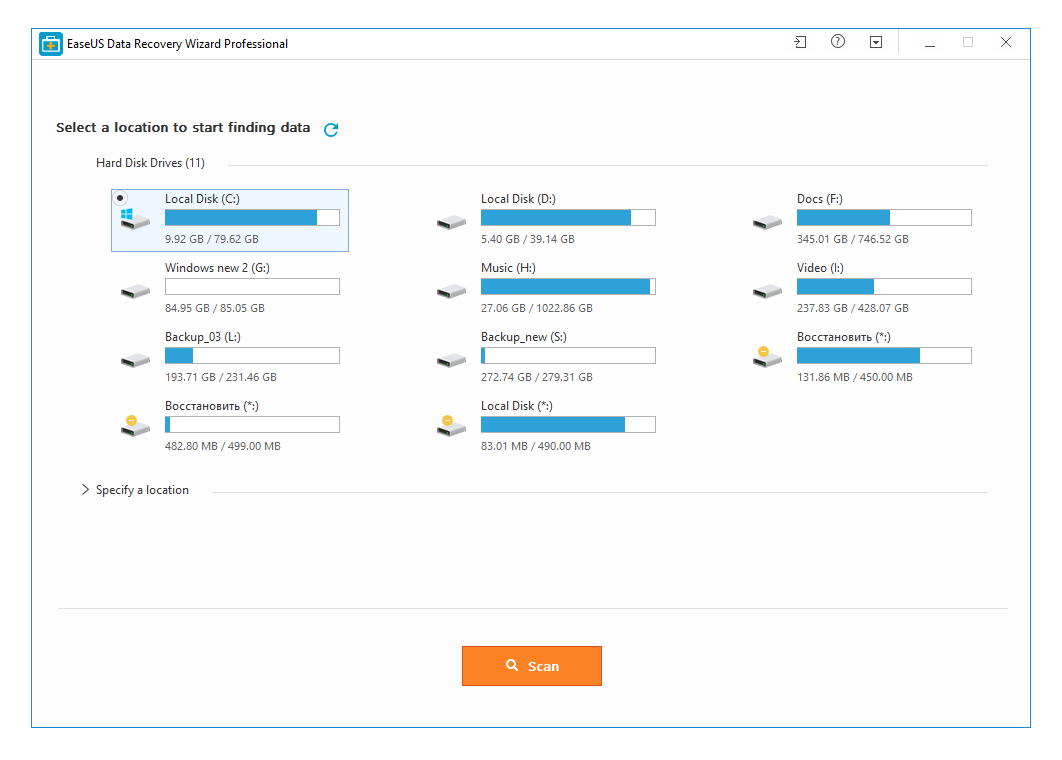
У нас всегда бывают ситуации, когда мы случайно удаляем важные файлы с флешки или же она выходит из строя, и мы теряем все данные. Но не стоит отчаиваться! Существуют специальные программы, которые помогут восстановить потерянные файлы. В этой статье мы рассмотрим лучшие бесплатные программы для восстановления данных с флешки.
1. Recuva
Recuva — это одна из самых популярных программ для восстановления данных. Она обладает простым и понятным интерфейсом, что позволяет даже новичкам легко справиться с восстановлением файлов. Recuva может восстанавливать файлы с различных носителей, включая флешки, карты памяти и жесткие диски. Эта программа также имеет режим «Глубокого сканирования», который помогает найти файлы, которые могут быть потеряны из-за форматирования или повреждения флешки.
2. PhotoRec
PhotoRec – это мощная бесплатная программа для восстановления данных, которая специализируется на восстановлении изображений, видео и других медиафайлов. PhotoRec работает с различными файловыми системами и поддерживает большое количество различных форматов файлов. Эта программа может быть полезна в случаях, когда вам нужно восстановить цифровые фотографии, удаленные с флешки.
Лучшие программы для восстановления данных с флешки
Потеря данных с флешки может быть серьезной проблемой, особенно если важная информация была удалена или утеряна. В таких случаях необходимо обратиться к специальным программам для восстановления данных. В данной статье мы рассмотрим несколько лучших программ, которые помогут вам вернуть потерянные файлы с флешки.
1. Recuva
Recuva – одна из самых популярных программ для восстановления данных, которая имеет простой интерфейс и мощные функции. Она поддерживает большое количество форматов файлов и может восстанавливать данные с различных устройств, включая флешки. Recuva способна находить потерянные файлы, даже если они были удалены из Корзины или был проведен форматирование флешки.
2. PhotoRec
PhotoRec – это бесплатная программа с открытым исходным кодом, которая специализируется на восстановлении изображений, видео и других мультимедийных файлов. Она может работать с различными типами носителей, включая флешки. PhotoRec имеет командную строку интерфейса, что может отпугнуть некоторых пользователей, но она является мощным инструментом для восстановления данных.
3. MiniTool Power Data Recovery
MiniTool Power Data Recovery – это простая и эффективная программа для восстановления данных, которая поддерживает множество форматов файлов. Она может восстанавливать данные с различных типов флешек, включая USB-накопители, SD-карты и другие. MiniTool Power Data Recovery может восстанавливать удаленные файлы, данные после форматирования или повреждения флешки.
Важно помнить, что чем раньше вы начнете процесс восстановления данных с флешки после их потери, тем больше шансов на успешное восстановление. Также стоит отметить, что результаты работы программ могут варьироваться в зависимости от конкретной ситуации потери данных.
Разделительные подзаголовки программ
1. Recuva
Recuva — это бесплатная программа для восстановления данных с флеш-накопителей. Она позволяет восстанавливать случайно удаленные файлы, а также восстанавливать данные после форматирования или повреждения флешки.
2. PhotoRec
PhotoRec — это мощная программа для восстановления удаленных или испорченных изображений, аудио- и видеофайлов с флеш-накопителей. Она работает с различными типами файловых систем и поддерживает большое количество форматов файлов.
3. Puran File Recovery
Puran File Recovery — это простая и эффективная бесплатная программа для восстановления данных с флеш-накопителей. Она позволяет восстанавливать случайно удаленные файлы, а также файлы с флешки, которая была отформатирована или повреждена.
4. TestDisk
TestDisk — это бесплатная утилита для восстановления данных с флеш-накопителей, которая позволяет восстанавливать удаленные файлы и восстанавливать разделы на флешке. Она может работать с различными типами файловых систем и поддерживает большое количество форматов файлов.
5. Undelete Plus
Undelete Plus — это простая и эффективная бесплатная программа для восстановления данных с флеш-накопителей. Она позволяет восстанавливать случайно удаленные файлы, а также файлы с флешки, которая была отформатирована или повреждена.
Первая программа
Recuva является одним из самых популярных и эффективных инструментов для восстановления утерянных файлов с флешки. Она обладает простым и интуитивно понятным интерфейсом, что делает ее использование доступным даже для неопытных пользователей. Эта программа позволяет восстановить удаленные файлы с различных типов носителей, включая флешки, карты памяти, жесткие диски и даже цифровые фотоаппараты.
Recuva обладает удобными функциями поиска и фильтрации файлов, что позволяет уточнить поиск и найти нужные данные быстро и эффективно. Кроме того, она поддерживает восстановление файлов, даже если они были повреждены или стерты после форматирования флешки. Благодаря мощным алгоритмам, Recuva может справиться с восстановлением различных типов файлов, включая документы, фотографии, видео и музыку.
Recuva — это отличный выбор для тех, кто ищет бесплатную программу для восстановления данных с флешки. Она проста в использовании, мощна и надежна.
Вторая программа
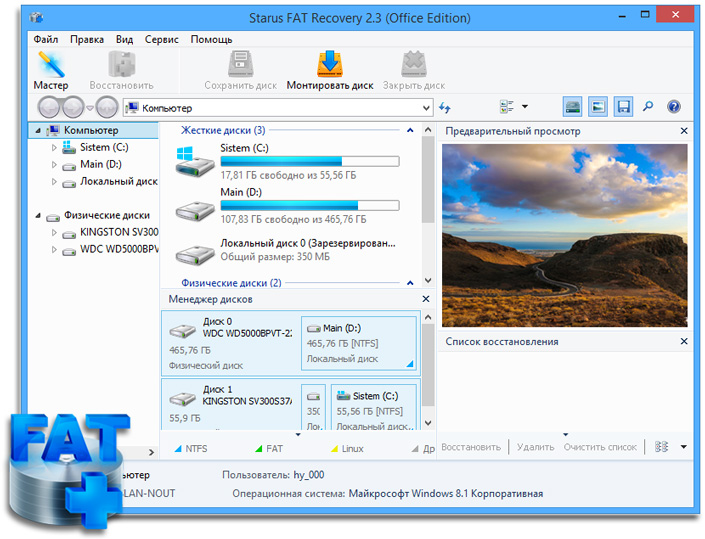
Recuva обладает простым и интуитивно понятным интерфейсом, что делает работу с программой комфортной даже для новичков. Она оснащена мощными алгоритмами поиска, позволяющими найти и восстановить файлы, даже если они были удалены из корзины или через команду Shift + Delete.
Программа поддерживает файловые системы FAT, NTFS и exFAT, что позволяет восстанавливать данные с различных устройств. Recuva также предоставляет возможность выполнить глубокое сканирование флешки, чтобы максимально увеличить шансы на восстановление потерянных файлов.
Кроме того, Recuva позволяет выбрать тип восстанавливаемых файлов – фотографии, документы, видео, аудио и т. д., что помогает ускорить процесс поиска и восстановления нужных данных.
Recuva является полностью бесплатной программой, однако у компании Piriform также есть платная версия программы с расширенными возможностями и технической поддержкой. Однако для большинства пользователей бесплатной версии Recuva должно быть достаточно.
Третья программа

Recuva имеет простой и интуитивно понятный интерфейс, что делает ее привлекательной для пользователей разного уровня подготовки. Программа предоставляет возможность сканирования флешки с целью поиска удаленных файлов и дает возможность выбрать нужные файлы для восстановления.
Особенностью Recuva является наличие режима «Глубокое сканирование», который позволяет программе провести более тщательное и точное сканирование флешки для восстановления данных. Этот режим будет особенно полезен, если вы не можете найти нужные файлы после обычного сканирования.
Recuva также имеет функцию предварительного просмотра файлов, что позволяет пользователям убедиться в целостности данных перед восстановлением. Кроме того, программа поддерживает несколько языков, включая русский, что облегчает работу с ней.
| Преимущества | Недостатки |
|---|---|
| Простой и интуитивно понятный интерфейс | Может занимать больше времени на глубокое сканирование |
| Возможность предварительного просмотра файлов | Настройки программы могут быть ограничены в бесплатной версии |
| Глубокое сканирование для более точного восстановления данных | |
| Поддержка русского языка |
Разделительные подзаголовки инструкции
Для удобства восстановления данных с флешки, мы рекомендуем разделить инструкцию на несколько этапов. Каждый этап будет содержать подзаголовок и список необходимых действий.
Этап 1: Подготовка к восстановлению данных
- Вставьте флешку в USB-порт компьютера.
- Убедитесь, что флешка распознается системой и отображается в проводнике.
Этап 2: Выбор программы для восстановления данных
- Изучите список программ, предоставленных в статье.
- Выберите программу, которая наиболее подходит для вашей операционной системы
Этап 3: Загрузка и установка программы
- Перейдите на официальный сайт выбранной программы.
- Скачайте установочный файл программы.
- Запустите установочный файл и следуйте инструкциям мастера установки.
Этап 4: Восстановление данных с флешки
- Запустите установленную программу.
- Выберите флешку из списка доступных устройств.
- Нажмите кнопку «Start» или «Scan», чтобы начать процесс сканирования флешки.
- Дождитесь окончания сканирования и найдите нужные файлы в списке восстановленных данных.
- Выберите файлы, которые вы хотите восстановить, и нажмите кнопку «Recover» или «Restore».
- Выберите место для сохранения восстановленных файлов и дождитесь окончания процесса восстановления.
Этап 5: Проверка восстановленных данных
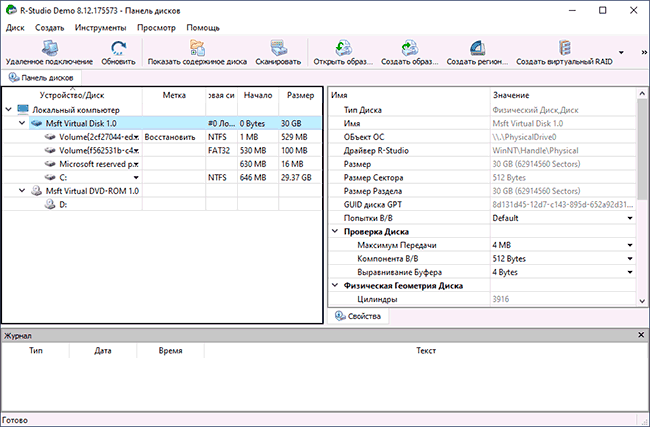
- Откройте восстановленные файлы, чтобы убедиться, что они были успешно восстановлены.
- Если какие-то файлы не открываются или повреждены, попробуйте восстановить их с помощью другой программы.
Следуя этим простым шагам, вы сможете восстановить утерянные данные с флешки с помощью бесплатных программ. Удачи!
Первый шаг

Немедленно перестаньте писать новые файлы на флешку и не пытайтесь скопировать данные на другое устройство. Эти действия могут привести к независимому удалению ваших данных, что значительно усложнит или полностью исключит возможность их восстановления.
Чтобы увеличить шансы на успешное восстановление данных, лучше всего отключить флешку от компьютера и обратиться к специалисту по восстановлению данных. Если вы хорошо разбираетесь в компьютерах и уверены в своих навыках, можно попробовать использовать специализированные бесплатные программы для восстановления данных.
Важно помнить, что восстановление данных с флешки может быть довольно сложным процессом, и результаты могут быть не всегда гарантированы. Поэтому самое разумное решение — обратиться к профессионалам, чтобы увеличить шансы на восстановление ваших ценных файлов.
Второй шаг:
Когда вы обнаружите программу для восстановления данных с флешки, загрузите ее на компьютер и установите. Затем вставьте флешку в USB-порт и запустите программу.
Важно помнить:
- Не записывайте новые данные на флешку после потери данных, чтобы не затереть старые файлы.
- Выключите любые программы, которые могут использовать флешку, чтобы предотвратить перезапись данных.
- Выберите режим сканирования, который будет искать потерянные или удаленные файлы на флешке.
Затем нажмите кнопку «Сканировать» и дождитесь окончания процесса сканирования. Восстановление данных с флешки может занять некоторое время, в зависимости от объема информации на ней.
После завершения сканирования программа отобразит список восстановленных файлов, которые были найдены на флешке. Выберите нужные файлы для восстановления и укажите место для сохранения восстановленных данных на вашем компьютере.
Никогда не сохраняйте восстановленные файлы на ту же флешку, с которой вы восстанавливаете данные. Используйте другое устройство хранения, чтобы избежать возможных проблем с перезаписью данных.
Третий шаг
Когда вы установили программу для восстановления данных, подключите флешку к компьютеру. Запустите программу и выберите свое устройство из списка. Обычно оно будет обозначено как «USB-устройство» или «Сменный диск». Нажмите кнопку «Сканировать» или «Восстановить», чтобы начать процесс восстановления данных.
Программа произведет сканирование флешки и выведет список файлов, которые удалось восстановить. Возможно, не все файлы будут восстановлены, особенно если флешка была повреждена или данные были удалены давно. Однако, вы все равно сможете восстановить большую часть данных.
Выберите файлы, которые вы хотите восстановить, и нажмите кнопку «Восстановить». Укажите путь, куда вы хотите сохранить восстановленные файлы. Не сохраняйте файлы на той же флешке, с которой они были удалены, чтобы избежать возможности перезаписи данных.
После завершения процесса восстановления, проверьте восстановленные файлы, чтобы удостовериться, что они были восстановлены правильно. Если возникают проблемы или какие-то файлы отсутствуют, попробуйте восстановить данные с помощью другой программы или обратитесь к специалисту по восстановлению данных.
| Не хотите использовать программы для восстановления данных? |
| Попробуйте восстановить файлы вручную, перемещая их в специальную папку на компьютере. Однако, это может быть сложным и трудоемким процессом, особенно если файлы были удалены без возможности их восстановления. |
| Будьте внимательны и осторожны при удалении файлов с флешки, чтобы избежать потери данных. Лучше всего регулярно создавать резервные копии важных данных, чтобы в случае утери иметь возможность быстро восстановить их. |
