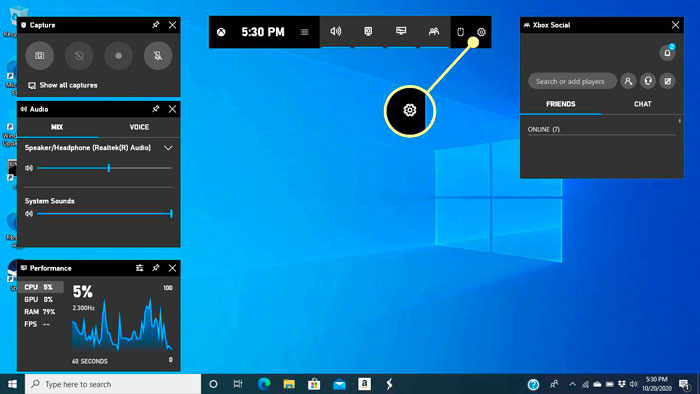
В современном мире мультимедийные презентации являются неотъемлемой частью нашей повседневной жизни. Они используются в школах, университетах, офисах для демонстрации информации и иллюстрации определенных процессов. И одним из основных инструментов, который широко используется для создания таких презентаций, является PowerPoint.
Однако мало кто знает, что помимо создания статичных слайдов с текстом и изображениями, PowerPoint также может быть использован для записи видео с экрана компьютера со звуком. Это мощная функция, которая позволяет легко создавать различные обучающие видео, видеоуроки или демонстрировать работу какой-либо программы.
Процесс записи видео с экрана компьютера со звуком с помощью PowerPoint довольно прост и не требует дополнительного программного обеспечения. Вам понадобится только сам PowerPoint и микрофон для записи звука. В этой статье мы расскажем вам, как правильно настроить PowerPoint для записи экрана компьютера и звука, чтобы вы могли создавать высококачественные видео с легкостью и без лишних хлопот.
Запись видео с экрана компьютера со звуком с помощью PowerPoint
Если вам нужно записать видео с экрана компьютера и сохранить все звуки, вы можете использовать программу PowerPoint.
Вот как это сделать:
- Откройте PowerPoint и создайте новую презентацию.
- Перейдите во вкладку «Вставка» и выберите «Скринкаст».
- Выберите «Скринкаст» из выпадающего меню.
- У вас появится панель управления скринкастом.
- Выберите звуковое устройство для записи звука. Это может быть внутренний микрофон, внешний микрофон или другое устройство.
- Нажмите кнопку «Запись» на панели управления скринкастом.
- Выберите область экрана, которую вы хотите записать. Можно выбрать полный экран или определенную область.
- Нажмите кнопку «Запись» снова, чтобы начать запись.
- Выполните действия на экране, которые вы хотите записать. PowerPoint будет записывать все, что происходит на экране, и сохранять звуки.
- Когда вы закончите запись, нажмите кнопку «Стоп» на панели управления скринкастом.
- Во всплывающем окне выберите место, где вы хотите сохранить видео, и введите имя файла.
- Нажмите кнопку «Сохранить», чтобы завершить процесс.
Теперь у вас есть записанное видео с экрана компьютера со всеми звуками, которые были во время записи. Вы можете использовать это видео для создания обучающих материалов, демонстрации программного обеспечения или для других целей.
Использование PowerPoint для записи видео с экрана компьютера со звуком является простым и эффективным способом получить качественное видео с минимальными усилиями.
Преимущества записи видео с экрана компьютера
Запись видео с экрана компьютера может быть полезной во многих ситуациях. Вот несколько преимуществ, которые она предлагает:
1. Обучение и образование. Запись видео с экрана компьютера позволяет создавать учебные материалы и онлайн-уроки с объяснениями демонстрацией работы на компьютере. Таким образом, можно легко делиться знаниями и помогать другим в их обучении.
2. Техническая поддержка и решение проблем. Запись видео с экрана компьютера с помощью PowerPoint может быть полезной при решении проблем и ответе на вопросы пользователей. Вы можете записать процесс решения проблемы и поделиться этим видео с пользователями, чтобы помочь им самостоятельно решить свои технические проблемы.
3. Запись вебинаров и онлайн-презентаций. Запись видео с экрана компьютера может быть полезна для записи вебинаров, онлайн-презентаций и других событий в режиме реального времени. Это позволяет зрителям просматривать презентацию в более удобное для них время.
4. Создание демонстраций и презентаций. Запись видео с экрана компьютера — это отличный способ создания демонстраций и презентаций. Вы можете записать процесс работы с программным обеспечением, веб-сайтом или приложением и поделиться этим видео с публикой.
5. Документирование процессов и демонстрация результатов. Запись видео с экрана компьютера может быть полезна для документирования процессов работы и демонстрации результатов работы над проектами. Это может быть особенно полезно для командной работы или при ведении проектов на удаленных зонах.
Запись видео с экрана компьютера с помощью PowerPoint является простым и удобным способом создания видеоматериалов с объяснениями и демонстрацией работы. Она предлагает множество преимуществ, которые можно использовать в разных сферах деятельности.
Отличный способ создавать обучающие видео
PowerPoint предоставляет отличную возможность для создания обучающих видео, благодаря которой вы сможете разработать интерактивные и понятные материалы для своих зрителей.
Следующие преимущества делают PowerPoint идеальным инструментом для создания обучающих видео:
- Интуитивно понятный интерфейс: PowerPoint имеет простой и понятный интерфейс, что позволяет быстро освоить программу и создавать видео без необходимости изучения сложных инструментов.
- Многофункциональность: PowerPoint предлагает широкий спектр функций, которые позволяют добавлять текст, изображения, анимацию, графику и звуковые эффекты для создания интересных видео.
- Множество настроек: Вы можете настроить видео по своему усмотрению, выбрав определенные эффекты перехода, изменяя скорость презентации и изменяя время показа каждого слайда.
- Возможность создания интерактивных элементов: PowerPoint позволяет добавлять гиперссылки, кнопки и даже тестовые вопросы для создания интерактивных видео, где зритель сможет взаимодействовать с материалом.
Создание обучающих видео с помощью PowerPoint — удобный и доступный способ поделиться знаниями с другими людьми. Используйте возможности программы для создания информативных и увлекательных видео, которые сделают вашу аудиторию заинтересованной и позволят им получить максимальную пользу от вашего материала.
Удобно для создания презентаций
С помощью PowerPoint вы можете создать профессионально оформленные слайды, включающие текст, изображения, графики, таблицы, диаграммы и видео. Программа предлагает различные шаблоны и макеты, которые помогут вам быстро и красиво оформить презентацию.
PowerPoint также предлагает функции анимации, которые позволяют добавлять дополнительную динамику к вашим слайдам. Вы можете добавлять переходы между слайдами, эффекты появления и исчезновения объектов, а также использовать анимацию для подчеркивания ключевых моментов в вашей презентации.
Еще одной полезной особенностью PowerPoint является возможность работы в команде. Вы можете пригласить других пользователей для совместного редактирования презентации, добавления комментариев и обсуждения проекта. Это удобно, если вы работаете над презентацией с коллегами или студентами.
Кроме того, PowerPoint позволяет экспортировать презентацию в различные форматы, такие как PDF, видео файл и изображения. Это удобно, если вам нужно поделиться презентацией с другими людьми или использовать ее для презентации на конференции или семинаре.
В целом, PowerPoint является мощным инструментом для создания презентаций, который предлагает широкий выбор функций и возможностей. С его помощью вы можете создавать профессионально оформленные презентации, делиться ими с другими людьми и визуализировать свои идеи и концепции.
Полезно для записи демонстрации программного обеспечения
Запись демонстрации программного обеспечения может быть полезной во многих случаях. Во-первых, это отличный способ представить свою программу или приложение публике или клиентам. Запись видео с экрана компьютера позволяет показать все возможности и особенности программного продукта в деталях. Пользователи могут увидеть, как работает интерфейс, как осуществляются различные действия и операции.
Во-вторых, запись демонстрации программного обеспечения может быть полезной в обучении или обучающих целях. Если вы создаете обучающий материал или тренировочный курс, видео с экрана компьютера с звуком позволит учащимся ясно видеть все шаги и действия, необходимые для выполнения определенной задачи или процесса. Это может быть особенно полезно для сложных программных продуктов или процедур.
Запись демонстрации программного обеспечения также может быть полезна для технической поддержки. Клиенты, сталкивающиеся с проблемой или ошибкой, могут записать видео с экрана компьютера, включая звук, чтобы продемонстрировать свою проблему технической поддержке. Это позволяет агентам поддержки легко понять и воссоздать проблему, чтобы найти решение.
В целом, запись демонстрации программного обеспечения с экрана компьютера со звуком является мощным инструментом для коммуникации, обучения и технической поддержки. Она позволяет ясно показать все аспекты программного продукта и упрощает понимание и решение проблем. Воспользуйтесь возможностями PowerPoint для записи видео с экрана компьютера со звуком и достигайте своих целей эффективно и профессионально.
Шаг 1: Настройка микрофона и аудиоустройств
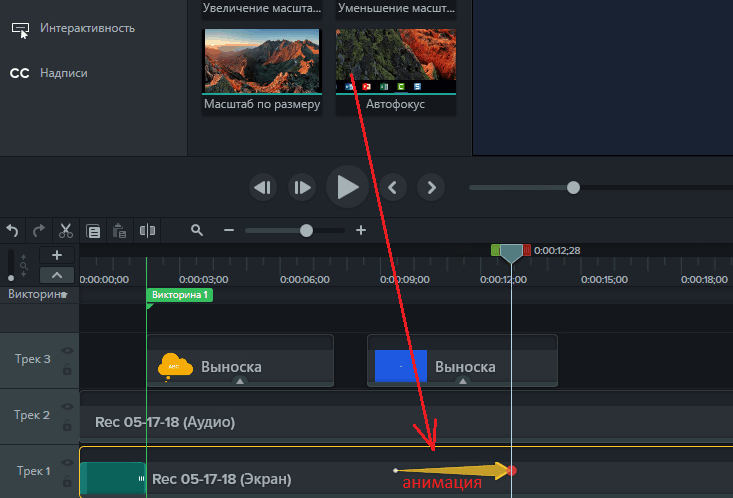
Перед тем, как начать записывать видео с экрана компьютера со звуком с помощью PowerPoint, необходимо настроить микрофон и аудиоустройства для захвата звука. Это позволит записывать и воспроизводить звуковые эффекты, комментарии и другие аудиотреки во время записи видео.
Чтобы настроить микрофон, подключите его к компьютеру и убедитесь, что он работает должным образом. Сделать это можно, например, проверив его работу в программе Skype или другом аудиоредакторе.
После подключения и проверки микрофона, откройте PowerPoint и перейдите во вкладку «Запись слайдов» или «Создать запись». В верхней панели инструментов найдите и выберите соответствующую иконку для настройки аудиоустройств.
В открывшемся окне выберите нужное аудиоустройство для записи. Если вы используете встроенный микрофон, то возможно нужно будет выбрать его в качестве устройства ввода звука. Если у вас подключен внешний микрофон, выберите его в списке доступных устройств.
|
|
|


После выбора аудиоустройства, проверьте его работоспособность. Нажмите на кнопку «Тестирование микрофона» или специальную иконку для проверки звука. Громким голосом скажите несколько слов и убедитесь, что звук идет с микрофона и слышен в динамиках компьютера.
После тестирования микрофона и аудиоустройств можно приступать к записи видео с экрана компьютера со звуком.
Шаг 2: Открытие PowerPoint и настройка слайдов
После установки PowerPoint откройте программу и создайте новую презентацию или откройте существующий файл.
Настройте слайды таким образом, чтобы они отображали нужные вам элементы. Вы можете добавить текст, изображения, графики и другие объекты на каждый слайд. Также можно применить различные эффекты перехода между слайдами.
Убедитесь, что вы последовательно расположили все необходимые элементы на слайдах. Это поможет сохранить логическую структуру видео и сделать его более наглядным и понятным.
Если нужно, вы можете использовать различные темы оформления слайдов, чтобы создать профессиональный и эстетически приятный видеоролик.
