
Роутер — это устройство, которое используется для подключения к интернету. В то время как большинство пользователей используют роутер без каких-либо изменений, иногда требуется изменить настройки роутера, чтобы улучшить его производительность или выполнить другие специфические задачи. Но как же зайти в настройки роутера, если вы новичок в этой области?
Во-первых, необходимо определить IP-адрес вашего роутера. Для этого откройте командную строку, введя ‘cmd’ в поле поиска в Меню Пуск (Windows) или используя Терминал (Mac). В командной строке введите ‘ipconfig’ и найдите раздел ‘Шлюз по умолчанию’. IP-адрес, указанный рядом с этим разделом, будет являться IP-адресом вашего роутера.
Когда у вас есть IP-адрес роутера, откройте любой веб-браузер (например, Google Chrome, Mozilla Firefox, Safari) и введите IP-адрес в адресной строке. Нажмите клавишу ‘Enter’, и вы должны увидеть страницу входа в настройки роутера.
На странице входа в настройки роутера вам может потребоваться ввести имя пользователя и пароль. Если вы никогда не изменяли эти данные ранее, попробуйте ввести ‘admin’ в поле ‘Имя пользователя’ и ‘admin’ или ‘password’ в поле ‘Пароль’. Если эти комбинации не работают, вам придется обратиться к документации, поставляемой вместе с роутером, или связаться с вашим интернет-провайдером, чтобы получить правильные учетные данные.
Как зайти в настройки роутера
Для настройки роутера и изменения его параметров необходимо войти в специальное веб-приложение, которое называется панелью управления роутером или настройками роутера. В этой панели вы сможете настроить различные параметры роутера, такие как Wi-Fi пароль, настройки безопасности и многое другое. Вот пошаговая инструкция о том, как зайти в настройки роутера.
- Подключите ваш компьютер или ноутбук к роутеру с помощью сетевого кабеля или через Wi-Fi.
- Откройте любой веб-браузер на вашем компьютере или ноутбуке.
- В адресной строке браузера введите IP-адрес вашего роутера. Обычно это 192.168.0.1 или 192.168.1.1, но может отличаться в зависимости от модели роутера. Если вы не знаете IP-адрес своего роутера, вы можете найти его в документации к роутеру или обратившись к интернет-провайдеру.
- После ввода IP-адреса нажмите клавишу «Enter» или просто перейдите по указанному адресу.
- Появится страница входа в настройки роутера. Вам может понадобиться ввести имя пользователя и пароль. Если информация не была изменена, попробуйте стандартные данные: «admin» в качестве имени пользователя и пароль может быть также «admin» или «password». Если эти данные не подходят, воспользуйтесь документацией к роутеру или обратитесь к интернет-провайдеру.
- После успешной авторизации вас перенаправит на страницу настроек роутера. Здесь вы сможете произвести необходимые изменения и настройки.
Теперь вы знаете, как зайти в настройки роутера и сделать необходимые изменения для оптимальной работы вашей домашней сети. Помните, что неправильные настройки могут повлиять на работу интернета, поэтому будьте осторожны и соблюдайте инструкции.
Что такое роутер
Роутер выполняет ряд функций, которые упрощают и улучшают работу сети. Он осуществляет передачу данных между компьютерами, сохраняет информацию о сетевых настройках и обеспечивает безопасность подключенных устройств.
В основе работы роутера лежит процесс маршрутизации, при котором данные передаются от отправителя к получателю через определенный маршрут. Роутер анализирует пакеты данных, определяет наилучший путь для их доставки и осуществляет их передачу по этому пути.
Также роутер может выполнять функцию точки доступа Wi-Fi, позволяя подключать устройства к сети без использования проводов.
В настоящее время существует множество различных моделей роутеров, от простых домашних до профессиональных, предназначенных для использования в офисах и больших корпоративных сетях.
Важно помнить, что для настройки и управления роутером требуется доступ к его настройкам, которые можно получить, введя соответствующий IP-адрес в адресную строку браузера.
Зачем нужны настройки роутера
1. Установить пароль для доступа к устройству.
Настройка пароля позволяет защитить роутер от несанкционированного доступа. Это особенно важно в случае, если Wi-Fi сеть используется в домашней или офисной среде. Установка надежного пароля обеспечивает защиту от несанкционированного доступа к сети и предотвращает возможные кибератаки.
2. Ограничить доступ к определённым сайтам или сервисам.
С помощью настроек роутера можно ограничить доступ пользователей к определенным сайтам или сервисам, что особенно актуально при использовании сети в образовательных учреждениях или офисах. Ограничения могут быть установлены на уровне отдельных устройств или групп устройств.
3. Создать гостевую Wi-Fi сеть.
Настройка гостевой Wi-Fi сети позволяет предоставить доступ к Интернету гостям, не раскрывая доступ к личным файлам и ресурсам. Это позволяет безопасно предоставить доступ к Wi-Fi неограниченному числу пользователей, не подвергая рискам безопасность корпоративной сети или домашних файлов.
4. Настроить порты и переадресацию.
Настройка портов и переадресации позволяет управлять трафиком в сети и направлять его на определенные устройства или сервисы. Это особенно полезно при использовании сетевых игр или удаленного доступа к компьютеру.
5. Улучшить качество и стабильность Wi-Fi сигнала.
Настройки роутера позволяют оптимизировать работу Wi-Fi сети, улучшить качество и стабильность сигнала. Корректно настроенный роутер позволит распределить сетевой трафик между подключенными устройствами и обеспечить оптимальную скорость передачи данных.
6. Обновить прошивку роутера.
Настройки роутера также позволяют обновить прошивку устройства, что может привести к улучшению безопасности, стабильности и функциональности роутера.
В итоге, настройки роутера играют важную роль в обеспечении безопасности и эффективной работы сети, позволяют управлять доступом к Интернету и создать комфортные условия использования Wi-Fi сети.
Инструкция для начинающих
Настройка роутера может показаться сложной задачей для начинающих пользователей. Однако, следуя этой подробной инструкции, вы сможете без проблем зайти в настройки вашего роутера и изменить необходимые параметры.
1. Подключитесь к роутеру
| Шаг | Описание |
|---|---|
| Шаг 1 | Убедитесь, что ваш компьютер или устройство подключены к роутеру с помощью кабеля Ethernet или беспроводно. |
| Шаг 2 | Откройте любой веб-браузер на вашем устройстве и введите IP-адрес роутера в адресную строку. Обычно IP-адрес роутера указан на задней панели роутера или в руководстве пользователя. |
| Шаг 3 | Нажмите Enter, чтобы перейти на страницу входа в настройки роутера. |
2. Введите учетные данные
| Шаг | Описание |
|---|---|
| Шаг 1 | На странице входа в настройки роутера появится окно, запрашивающее логин и пароль. |
| Шаг 2 | Введите логин и пароль, которые были указаны в руководстве пользователя роутера или на его задней панели. |
| Шаг 3 | Нажмите Войти, чтобы войти в настройки роутера. |
3. Измените настройки роутера
Теперь вы можете изменить различные настройки роутера в соответствии с вашими потребностями. Не забывайте сохранять изменения после внесения каждой настройки.
4. Выход из настроек роутера
После завершения настройки роутера необходимо выйти из его настроек. Для этого нажмите кнопку «Выход» или аналогичную кнопку на странице настроек роутера.
Теперь у вас есть подробная инструкция о том, как зайти в настройки роутера и изменить необходимые параметры. Следуя этим шагам, вы сможете легко настроить свой роутер без проблем.
Шаг 1: Подключение к роутеру
Первым шагом для входа в настройки роутера необходимо подключиться к нему. Для этого вам понадобится компьютер или устройство, имеющее возможность подключения к Wi-Fi или кабельное подключение.
Если у вас есть доступ к Wi-Fi сети, найдите в списке доступных сетей имя вашего роутера и подключитесь к нему. Введите пароль, если он требуется.
Если у вас есть кабельное подключение, возьмите сетевой кабель (обычно желтого цвета) и подключите его от компьютера к одному из LAN портов на задней панели роутера. Также убедитесь, что роутер подключен к источнику питания и включен.
После того, как вы подключились к роутеру, откройте веб-браузер и введите IP-адрес роутера в адресной строке. Обычно IP-адрес роутера указан на его задней панели, но вы также можете найти его в документации к роутеру или обратившись к интернет-провайдеру.
После ввода IP-адреса нажмите Enter, и вы должны увидеть страницу входа в настройки роутера.
Шаг 2: Определение IP-адреса роутера
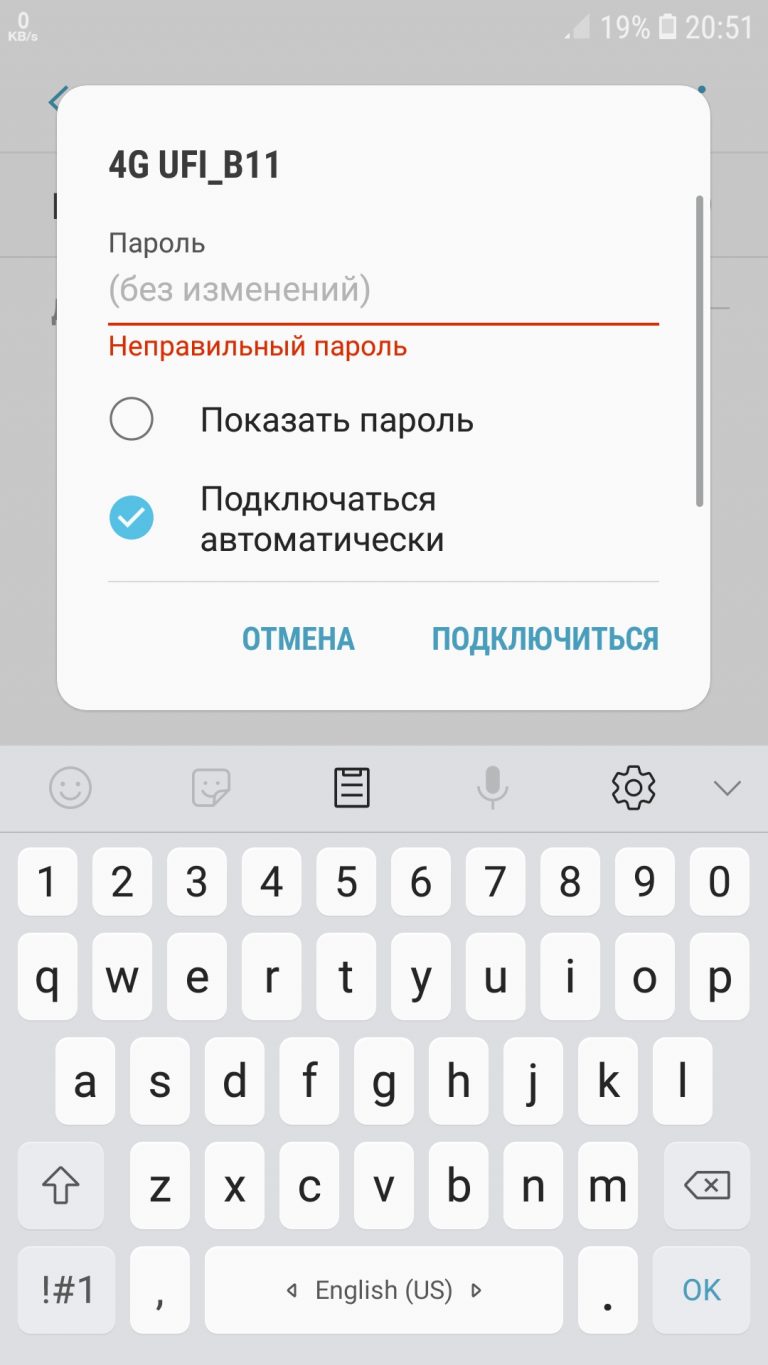
Существует несколько способов определения IP-адреса роутера:
-
Использование команды «ipconfig» в командной строке:
Для определения IP-адреса роутера вам потребуется открыть командную строку на вашем компьютере. Нажмите клавишу Win+R, введите «cmd» и нажмите Enter. В открывшемся окне командной строки введите команду «ipconfig» и нажмите Enter. В результате вы получите список сетевых подключений. Найдите подключение с названием «Default Gateway» и рядом с ним будет отображен IP-адрес вашего роутера.
-
Воспользоваться программой «Хакнет» или аналогом:
Вы можете скачать и установить программу «Хакнет» или аналогичные утилиты, которые анализируют сетевые подключения и автоматически определяют IP-адрес роутера. Это удобный способ для тех, кто не хочет заниматься ручным поиском.
-
Проверка документации роутера или поставщика услуг:
В некоторых случаях, у вас может быть документация по роутеру, где указан IP-адрес по умолчанию. Также, вы можете связаться с вашим поставщиком услуг Интернета и узнать IP-адрес роутера у них.
Как только вы определите IP-адрес роутера, вы будете готовы приступить к следующему шагу — входу в его настройки.
Шаг 3: Открытие веб-интерфейса роутера
После подключения к роутеру и проверки правильности соединения, вы готовы открыть веб-интерфейс роутера и получить доступ к его настройкам. Для этого выполните следующие действия:
- Откройте веб-браузер на вашем компьютере.
- В адресной строке введите IP-адрес роутера. Обычно это 192.168.0.1 или 192.168.1.1. Если вы не знаете IP-адрес роутера, вы можете найти его в документации к устройству или обратиться к вашему интернет-провайдеру.
- Нажмите клавишу Enter или кнопку перехода.
Теперь вы должны увидеть страницу входа в веб-интерфейс роутера. На этой странице вам нужно будет ввести логин и пароль для получения доступа к настройкам роутера. Если вы не знаете эти данные, вы также можете найти их в документации или обратиться за помощью к интернет-провайдеру.
Важно помнить, что доступ к настройкам роутера должен быть осуществлен только авторизованными пользователями. Не передавайте свои учетные данные посторонним лицам и регулярно изменяйте пароль для обеспечения безопасности вашей сети.
