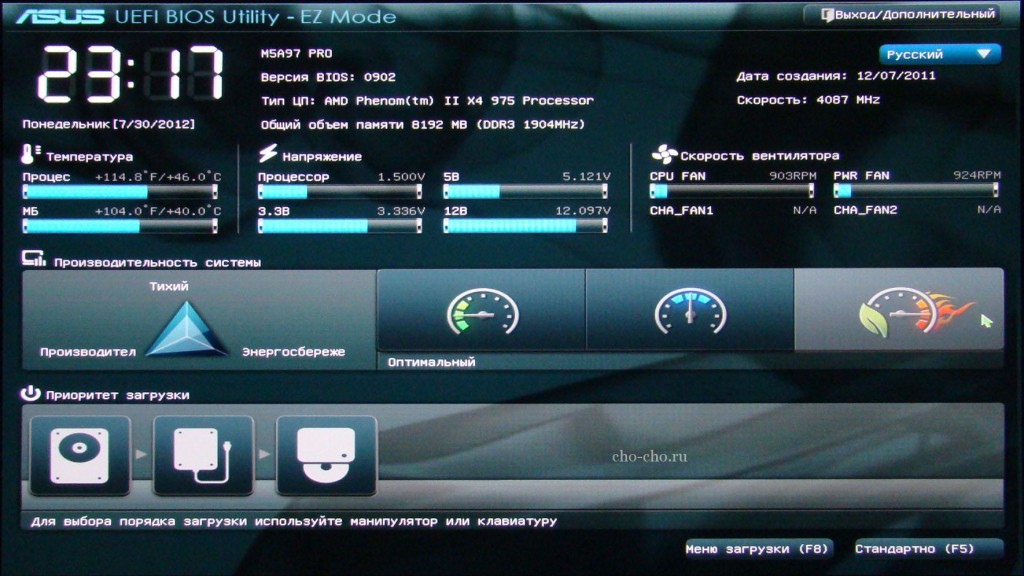
БИОС (Basic Input/Output System) – это небольшая программная среда, которая располагается на материнской плате вашего ноутбука или компьютера, и отвечает за инициализацию аппаратных компонентов и запуск операционной системы. В БИОС вы можете изменять настройки компьютера, включая порядок загрузки устройств, настройки энергосбережения и пароли.
Чтобы зайти в БИОС, вам понадобится нажать определенную комбинацию клавиш при запуске компьютера. Эта комбинация может отличаться в зависимости от производителя и модели вашего устройства. Обычно используются клавиши, такие как F2, F10, Delete или Esc.
Чтобы определить правильную комбинацию клавиш для входа в БИОС на вашем устройстве, рекомендуется обратиться к инструкции, прилагаемой к ноутбуку или компьютеру. Если инструкция недоступна, вы можете попробовать следующие комбинации клавиш: F2, F10, Delete или Esc. Не стесняйтесь нажимать эти клавиши несколько раз при запуске компьютера, чтобы убедиться, что нажатие зарегистрировано.
Важно помнить, что доступ к БИОСу обычно защищен паролем. Если вы установили пароль, то вам придется его ввести, чтобы получить доступ к настройкам БИОСа. Если вы забыли пароль, вам может потребоваться сбросить его, сбросив настройки БИОСа или обратившись за помощью к производителю устройства.
Почему нужно знать, как зайти в БИОС?
Вот несколько основных причин, почему нужно знать, как зайти в БИОС:
| 1. | Изменение порядка загрузки: При необходимости запуска операционной системы с определенного устройства (например, USB-флешки или CD/DVD-диска), необходимо изменить порядок загрузки в БИОСе. |
| 2. | Настройка аппаратного обеспечения: БИОС позволяет изменять различные настройки оборудования, такие как процессор, память, жесткий диск и другие компоненты. Это может быть полезно, например, при разгоне процессора или установке нового оборудования. |
| 3. | Решение проблем с оборудованием: Если компьютер или ноутбук работает нестабильно или отказывается загружаться, БИОС может предоставить информацию о возможных ошибках или позволить провести диагностику и ремонт оборудования. |
| 4. | Обновление прошивки: Обновление БИОСа может улучшить совместимость с новыми операционными системами или обеспечить исправления для известных проблем. |
| 5. | Восстановление пароля: Если забыт пароль для доступа к операционной системе или BIOS, знание как зайти в BIOS может помочь сбросить пароль на заводские настройки. |
Важно помнить, что неправильные настройки в БИОСе могут привести к непредвиденным последствиям или даже нанести ущерб оборудованию. Поэтому перед внесением изменений всегда рекомендуется ознакомиться с документацией компьютера или ноутбука, либо проконсультироваться с профессионалами.
В целом, знание, как зайти в БИОС, позволяет пользователю иметь больше контроля над своим компьютером и решать различные проблемы с оборудованием самостоятельно.
Управление запуском компьютера
Для успешного входа в BIOS ноутбука или компьютера необходимо знать основы управления запуском. В данном разделе мы рассмотрим основные способы управления процессом загрузки ПК.
1. Включение компьютера: для запуска ПК достаточно нажать кнопку питания на передней панели системного блока или ноутбука. Обратите внимание, что для ноутбуков кнопка питания может располагаться сбоку или на клавиатуре.
2. Запуск BIOS: по мере загрузки компьютера на экране появится логотип производителя. В данное время нужно быстро нажать определенную клавишу, чтобы войти в BIOS. Обычно это клавиша Del, F2, Esc или F12. Как правило, при загрузке отображается соответствующее сообщение, указывающее на клавишу для входа в BIOS.
3. Выбор устройства загрузки: при настройке компьютера также можно указать порядок загрузки устройств. Это может быть полезно, если вы хотите загружаться с флеш-накопителя или компакт-диска. Чтобы внести изменения в порядок загрузки, необходимо зайти в BIOS и перейти в соответствующий раздел.
4. Настройка BIOS: БИОС предоставляет возможности для настройки компьютера. В BIOS можно изменить такие параметры, как системные часы, порядок загрузки устройств, скорость вращения вентиляторов и многое другое. Для этого необходимо аккуратно перемещаться по меню BIOS и вносить нужные изменения.
5. Сохранение настроек: после изменения параметров BIOS и завершения настройки необходимо сохранить изменения и перезагрузить компьютер. Обратите внимание, что некорректные настройки BIOS могут привести к неправильной работе компьютера. Поэтому будьте осторожны при настройке и сохранении параметров.
Используя вышеуказанные шаги, вы можете эффективно управлять процессом загрузки вашего компьютера и настраивать его параметры в BIOS.
Настройка аппаратных параметров
При входе в БИОС на вашем ноутбуке или компьютере вы получаете доступ к различным аппаратным параметрам, которые могут быть настроены в соответствии с вашими потребностями и предпочтениями. Настройка аппаратных параметров позволяет вам оптимизировать производительность вашего устройства и решить некоторые проблемы, связанные с оборудованием.
Основные аппаратные параметры, которые можно настроить в БИОСе:
1. Загрузочное устройство: В БИОСе вы можете указать, с какого устройства должна производиться загрузка операционной системы. Настройка загрузочного устройства позволяет вам выбрать, загружаться ли с жесткого диска, дисковода CD/DVD или USB-устройства.
2. Порядок загрузки: Если у вас установлено несколько операционных систем, вы можете настроить порядок их загрузки. Также возможно настроить загрузку сетевого устройства.
3. Частота процессора и напряжение: В некоторых случаях вы можете изменить частоту работы процессора и установить оптимальное напряжение для обеспечения максимальной производительности или минимального энергопотребления.
4. Память: Вы можете установить параметры оперативной памяти, такие как тайминги и напряжение, что может повлиять на скорость работы вашего компьютера.
5. Дисковые устройства: В БИОСе вы можете настроить параметры дисковых устройств, включая жесткие диски, дисководы CD/DVD и SSD-накопители. Например, вы можете включить режим AHCI для повышения производительности SSD-накопителя.
Обратите внимание, что доступные аппаратные параметры и их значения могут отличаться в зависимости от производителя вашего устройства и его модели. Перед внесением изменений в аппаратные параметры рекомендуется ознакомиться с документацией к вашему устройству или связаться с технической поддержкой производителя.
Способы входа в БИОС
1. При включении компьютера
Самый простой способ войти в БИОС — это сделать это при включении компьютера. При запуске системы на экране появляется информация о производителе компьютера и нажатии определенной клавиши для входа в БИОС. Обычно это клавиша Del, F2 или Esc. О заранее предупреждения заблокировать экран БИОС при запуске системы и подробных инструкций по применению, вы можете найти в руководстве пользователя к вашему устройству.
2. Используйте комбинацию клавиш
Если вы пропустили предупреждение о входе в БИОС или у вас по какой-то причине не отображается информация о нажатии клавиши при запуске, вы можете попробовать ввести комбинацию клавиш. Обычно это сочетание клавиш Ctrl + Alt + Delete, Ctrl + Alt + Esc или Ctrl + Alt + F2. Попробуйте все возможные сочетания, чтобы узнать, какое из них подходит для вашего устройства.
3. Используйте операционную систему Windows
В операционной системе Windows также есть способ войти в БИОС. Для этого выполните следующие действия:
— Нажмите «Пуск» на Панели задач, щелкните правой кнопкой мыши на кнопке «Выключение» и выберите пункт «Перезапуск».
— После перезагрузки вашего компьютера нажмите и удерживайте клавишу F10, F12 или Esc на клавиатуре, чтобы войти в БИОС.
4. Используйте операционную систему Mac
Владельцы устройств Mac также могут войти в БИОС. Для этого выполните следующие действия:
— Нажмите и удерживайте клавишу Command + Option + P + R на клавиатуре, пока не будет перезапущен ваш компьютер.
— После перезагрузки вашего компьютера нажмите и удерживайте клавишу Command + R, чтобы войти в БИОС.
Выберите наиболее удобный для вас способ входа в БИОС и следуйте инструкциям, чтобы внести необходимые изменения или настроить ваш компьютер или ноутбук.
Использование клавиш на старте
Для входа в БИОС на ноутбуке или компьютере вам понадобятся специальные клавиши, которые нужно нажать во время загрузки устройства. На разных моделях ноутбуков и компьютеров клавиши могут отличаться, но некоторые из них наиболее распространены:
- Delete (Del) – одна из самых популярных клавиш для входа в БИОС. Её требуется нажать несколько раз, как только компьютер или ноутбук начнёт загружаться.
- F2 – другая распространённая клавиша, используемая для входа в БИОС. Она также должна быть нажата несколько раз после включения устройства.
- F10 – эта клавиша часто используется для входа в дополнительные настройки, включая БИОС. Попробуйте её нажать после запуска устройства.
- F12 – некоторые ноутбуки и компьютеры предоставляют вход в БИОС через эту клавишу. Это может быть последний шанс, прежде чем операционная система начнёт загрузку.
Если указанные клавиши не подходят для вашего устройства, обратитесь к документации к нему или поищите информацию на официальном сайте производителя. Важно помнить, что вход в БИОС может занять всего несколько секунд после включения устройства, поэтому необходимо быть готовым и быстрым.
Использование специального софта
Если вы испытываете трудности с доступом к БИОС на своем ноутбуке или компьютере, вы можете воспользоваться специальными программами, разработанными для этой цели. Эти программы помогут вам получить доступ к настройкам БИОСа без необходимости знать специальные клавиши или комбинации.
Одной из популярных программ для доступа к БИОС является UEFI BIOS Updater. Этот инструмент позволяет обновлять и настраивать BIOS с помощью простого и понятного интерфейса. Вы можете скачать программу с официального сайта разработчика и установить ее на свой компьютер.
После установки UEFI BIOS Updater следуйте инструкциям программы для настройки и обновления BIOS. Вам может потребоваться загрузить образ BIOS с сайта производителя вашей материнской платы или компьютера. Убедитесь, что вы читаете и следуете инструкциям программы внимательно, чтобы избежать ошибок и непредвиденных проблем.
Другой популярной программой для доступа к БИОС является BIOS Configuration Utility. Эта программа позволяет пользователям изменять настройки BIOS с помощью простого и интуитивно понятного интерфейса. Вы также можете скачать эту программу с официального сайта производителя и установить ее на свой компьютер или ноутбук.
После установки BIOS Configuration Utility запустите программу и следуйте инструкциям для получения доступа к настройкам БИОСа. В зависимости от модели вашего ноутбука или компьютера, вам может потребоваться ввести пароль администратора или другую идентификационную информацию, чтобы получить доступ к настройкам БИОС.
Важно помнить, что использование специального софта для доступа к БИОСу может быть сложным и требовать определенных знаний о компьютере. Поэтому, если вы не уверены в своих навыках или опасаетесь сделать что-то неправильно, рекомендуется обратиться за помощью к специалисту или связаться с производителем вашего устройства для получения подробной инструкции.
Как зайти в БИОС на ноутбуке
Для того чтобы зайти в БИОС на ноутбуке, необходимо выполнить следующие шаги:
- Перезагрузка компьютера: Сначала нужно перезагрузить ноутбук, нажав на кнопку «Пуск» в операционной системе, затем выбрав пункт «Перезагрузка».
- Нажатие на кнопку: После перезагрузки компьютера нужно быстро нажать определенную кнопку на клавиатуре, чтобы войти в БИОС. Кнопка может отличаться в зависимости от производителя ноутбука.
- Проверка инструкции: Для того чтобы узнать, какая кнопка нужна для входа в БИОС на конкретной модели ноутбука, рекомендуется проверить инструкцию к устройству или посетить веб-сайт производителя.
- Вход в БИОС: После нажатия на соответствующую кнопку, пользователь будет перенаправлен в меню БИОС. Здесь можно настраивать различные параметры системы.
- Выход из БИОС: После завершения настроек, пользователь может покинуть БИОС, нажав на определенную кнопку. Компьютер будет перезагружен и загрузится операционная система.
Запомните, что доступ к БИОС на ноутбуке может быть установлен только на определенное время после включения компьютера. Поэтому необходимо быстро нажать на кнопку для входа в БИОС, когда этот доступ открывается.
Знание процедуры входа в БИОС на ноутбуке может быть полезно при настройке системы, установке нового оборудования или решении других проблем, связанных с аппаратной частью компьютера.
Нажатие нужной клавиши во время запуска
Для того чтобы войти в БИОС на вашем ноутбуке или компьютере, вам понадобится нажать определенную клавишу во время запуска системы. В зависимости от производителя вашего устройства, эта клавиша может отличаться.
В большинстве случаев при запуске компьютера на экране отображается информация о производителе (например, ASUS или HP) или логотип. В течение этого времени нужно настроиться на быстрое реагирование, чтобы успеть нажать нужную клавишу.
Приведем примеры некоторых клавиш, которые чаще всего используются:
— DEL или F2 (например, ASUS, Acer, Lenovo)
— F1 или F10 (например, HP, Compaq)
— ESC (например, Dell)
Обратите внимание, что эти клавиши могут отличаться в зависимости от модели и версии ноутбука или компьютера. Если вы не знаете, какая клавиша нужна для входа в БИОС на вашем устройстве, обратитесь к руководству пользователя или посетите официальный сайт производителя.
Когда вы нажимаете правильную клавишу, вы должны увидеть экран с настройками БИОСа. Здесь вы можете изменить различные параметры, такие как порядок загрузки устройств, настройки энергосбережения и многое другое.
Помните, что неправильные изменения в настройках БИОСа могут привести к неполадкам в работе вашего устройства. Поэтому будьте осторожны и внимательны при внесении любых изменений.
Использование функциональной клавиши
Если вы не можете зайти в БИОС с помощью клавиши «Delete» или «F2», попробуйте использовать функциональную клавишу. Она обычно имеет значок «Fn» и находится рядом с клавишей «Ctrl» или «Alt» на клавиатуре ноутбука.
Чтобы зайти в БИОС с использованием функциональной клавиши, следуйте этим инструкциям:
- Включите ноутбук или компьютер и дождитесь загрузки операционной системы.
- Удерживайте клавишу «Fn» нажатой и одновременно нажимайте клавишу, обычно это «F2» или «F10».
- Отпустите обе клавиши, когда появится экран БИОСа.
На некоторых ноутбуках может быть другая функциональная клавиша для входа в БИОС, поэтому уточните это в документации к вашему устройству.
Использование функциональной клавиши для входа в БИОС может быть полезным, если стандартные методы не работают или если у вас нет клавиш «Delete» или «F2» на клавиатуре вашего ноутбука.
