
Загрузчик операционной системы Windows 7 — это одна из важнейших компонент системы, который отвечает за успешное запуск и загрузку ОС. К сожалению, иногда он может выйти из строя, что приводит к невозможности запуска компьютера и работы с системой.
Однако не стоит отчаиваться! В данной статье мы расскажем вам о простом способе восстановления загрузчика Windows 7, который поможет вернуть работоспособность вашей операционной системы. Следуйте нашей пошаговой инструкции, и вы сможете успешно восстановить загрузчик Windows 7 даже без специальных навыков и знаний.
Шаг 1: Подготовка к восстановлению загрузчика – вставьте в дисковод компьютера установочный диск Windows 7 и перезагрузите систему. Используйте кнопку выбора загрузочного устройства (обычно это DEL или F12), чтобы открыть меню выбора загрузочного диска.
Шаг 2: В меню выбора загрузочного диска выберите свой дисковод CD/DVD и нажмите Enter. Загрузка установочного диска начнется, и вы увидите экран настройки. Выберите язык и региональные настройки, а затем нажмите кнопку «Далее».
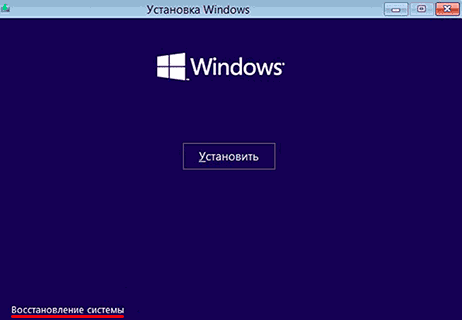
Шаг 3: В следующем окне установки выберите пункт «Восстановление компьютера» в нижнем левом углу экрана. После этого вам будет предложено выбрать операционную систему, которую нужно восстановить. Выберите Windows 7 и нажмите «Далее».
Примечание: Если Windows 7 не отображается в списке, возможно, вы установили несколько операционных систем на вашем компьютере. В этом случае выберите нужную систему из списка или попробуйте выполнить восстановление с помощью других доступных методов.
Надеемся, что наша пошаговая инструкция помогла вам восстановить загрузчик Windows 7 и вернуть работоспособность вашей операционной системе. Если у вас остались вопросы, смело обращайтесь за помощью к специалистам или обратитесь к официальной документации по восстановлению загрузчика Windows 7 от Microsoft. Удачи в ремонте вашей ОС!
Почему восстановление загрузчика важно
Восстановление загрузчика позволяет восстановить нормальную работу операционной системы, исправить ошибки, возникшие после повреждения загрузчика, а также устранить сбои и проблемы при загрузке системы. Без правильно функционирующего загрузчика Windows 7, пользователь не сможет запустить компьютер и работать с операционной системой.
Поэтому, в случае возникновения проблем с загрузчиком, необходимо выполнить процедуру восстановления, чтобы вернуть систему к стабильной работе. В данной статье представлена пошаговая инструкция по восстановлению загрузчика Windows 7, что позволит вам восстановить нормальную работу вашего компьютера и продолжить работу с операционной системой без проблем.
Проблемы со загрузчиком
Некоторые распространенные проблемы со загрузчиком Windows 7 включают следующее:
- Отсутствие доступа к загрузчику
- Ошибка при загрузке операционной системы
- Зацикливание при загрузке
- Появление синего экрана смерти
- Отображение сообщений об ошибке загрузки
Если вы столкнулись с одной из этих проблем, не отчаивайтесь! Существует несколько способов восстановить загрузчик Windows 7 и вернуть операционную систему в работоспособное состояние. Далее мы рассмотрим пошаговую инструкцию, которая поможет вам успешно ремонтировать загрузчик и восстановить нормальную работу Windows 7.
Ошибки при запуске системы
Одной из самых распространенных ошибок является «Синий экран смерти» (BSOD), который указывает на серьезную проблему с системой. Возможными причинами этой ошибки могут быть неправильно установленные драйвера, поврежденная ОС или конфликтующие программы.
Еще одной ошибкой, с которой можно столкнуться при запуске Windows 7, является «Отсутствует операционная система». Эта ошибка может быть вызвана повреждением загрузчика или неправильными настройками BIOS.
Другими возможными ошибками могут быть «Зависание на экране загрузки», «Отказ в доступе к системному диску» или «Ошибка при чтении диска». Они могут указывать на проблемы с жестким диском или файловой системой.
Если вы столкнулись с ошибками при запуске системы Windows 7, не отчаивайтесь – существуют различные способы и инструменты для восстановления загрузчика и исправления проблем. Возможно, потребуется использование загрузочного диска с операционной системой или набора инструментов для восстановления системы.
Важно: перед ремонтом загрузчика Windows 7 рекомендуется создать резервную копию всех важных данных на другом носителе, чтобы обезопасить их от потери.
Следуя пошаговой инструкции по восстановлению загрузчика Windows 7, вы сможете исправить ошибки при запуске системы и вернуть компьютер в рабочее состояние.
Отсутствие доступа к операционной системе
Ошибка загрузки операционной системы или повреждение загрузчика Windows 7 может привести к ситуации, когда вы не можете получить доступ к своему компьютеру. В таком случае необходимо принять ряд мер для восстановления загрузчика и восстановления доступа к операционной системе.
Для начала, вам понадобится установочный диск Windows 7. Если у вас его нет, можно воспользоваться утилитой для создания загрузочной флешки с операционной системой Windows 7.
После подготовки установочного диска или загрузочной флешки, вам необходимо загрузиться с этого носителя. Для этого нужно изменить настройки загрузки в BIOS. Зайдите в BIOS, выберите вкладку «Boot» или «Загрузка» и установите приоритет загрузки с установочного диска или флешки.
После успешной загрузки с установочного носителя, выберите язык установки и нажмите кнопку «Далее». В следующем окне нажмите на ссылку «Восстановление системы» или «Repair your computer».
Далее выберите операционную систему, которую нужно восстановить, и нажмите «Далее».
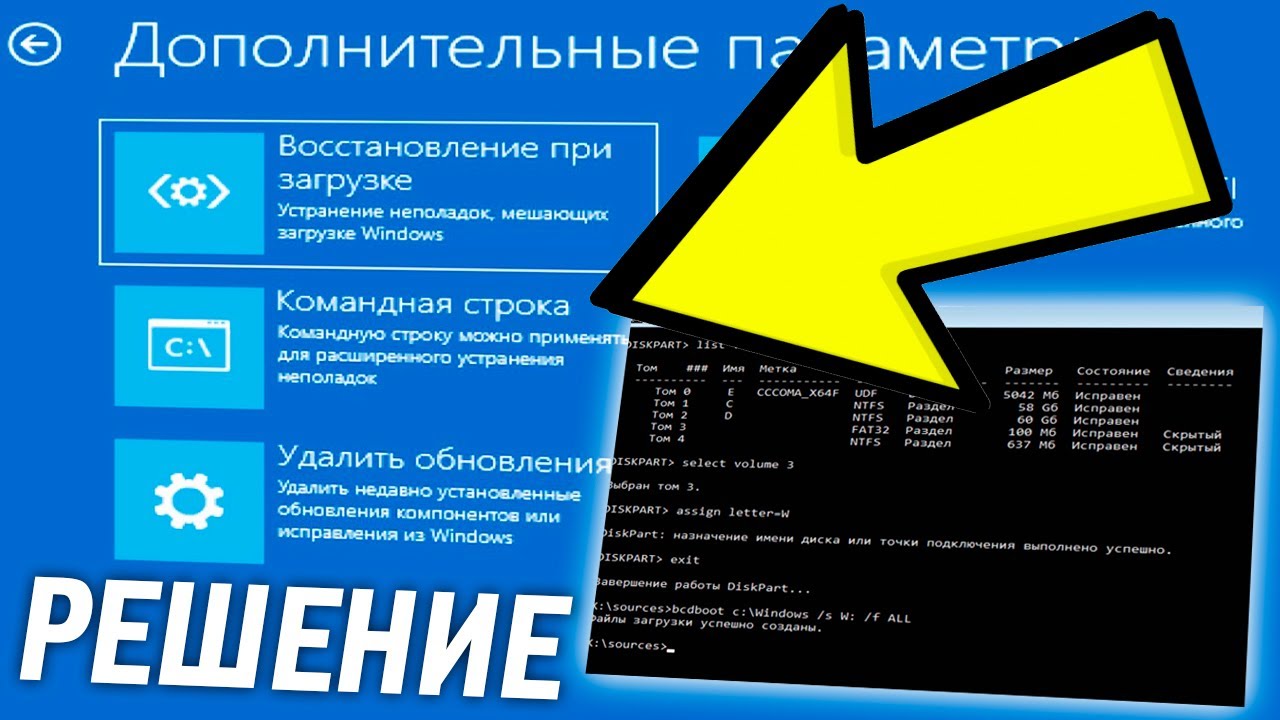
В появившемся окне выберите «Командная строка» или «Command Prompt». В командной строке введите следующую команду: bootrec /fixmbr. Нажмите «Enter».
После выполнения этой команды, введите следующую команду: bootrec /fixboot. Нажмите «Enter».
После выполнения второй команды, введите третью команду: bootrec /rebuildbcd. Нажмите «Enter».
После завершения всех команд, выйдите из командной строки и перезагрузите компьютер. Удалите установочный диск или флешку, чтобы компьютер загрузился с жесткого диска.
После перезагрузки, ваш загрузчик Windows 7 должен быть восстановлен, и вы снова сможете получить доступ к операционной системе.
Восстановление загрузчика
Шаг 1: Вставьте загрузочный диск Windows 7 в привод CD/DVD и перезагрузите компьютер. Убедитесь, что в BIOS установлено правильное устройство загрузки.
Шаг 2: Когда компьютер загрузится с диска, выберите язык и другие настройки, а затем нажмите кнопку «Далее».
Шаг 3: На экране выбора типа установки нажмите «Восстановление компьютера».
Шаг 4: Далее выберите «Диагностика» и затем «Инструменты системного восстановления».
Шаг 5: В открывшемся окне выберите «Системный восстановитель» и дождитесь завершения процесса восстановления.
Шаг 6: После завершения восстановления загрузчика, перезагрузите компьютер и удалите загрузочный диск.
После выполнения этих шагов ваш загрузчик Windows 7 должен быть успешно восстановлен. Если проблема все еще не решена, рекомендуется обратиться к специалисту или посетить форумы поддержки операционной системы Windows 7.
Запуск средств восстановления Windows 7
Если у вас возникла проблема с загрузкой операционной системы Windows 7, вам могут помочь средства восстановления. Эти инструменты могут помочь исправить повреждение загрузчика, восстановить важные системные файлы или вернуть операционную систему к предыдущему состоянию.
Для запуска средств восстановления с Windows 7 вам понадобится загрузочный диск или флеш-накопитель с установочным образом операционной системы.
Вот как запустить средства восстановления Windows 7:
- Вставьте загрузочный диск или флеш-накопитель в компьютер и перезагрузите его.
- Настройте компьютер на загрузку с диска или флеш-накопителя. Это может потребовать изменения настроек BIOS или выбор соответствующего устройства загрузки при старте компьютера.
- После загрузки с установочного носителя выберите язык, временную зону и раскладку клавиатуры, а затем нажмите кнопку «Далее».
- На экране «Установить Windows» найдите и нажмите ссылку «Восстановление системы».
- Выберите операционную систему, которую вы хотите восстановить, и нажмите кнопку «Далее».
- В открывшемся окне выберите одно из доступных средств восстановления, таких как «Восстановление системы», «Восстановление загрузчика Windows» или «Восстановление последней настройки работоспособной конфигурации».
- Следуйте инструкциям на экране для выполнения выбранного средства восстановления и восстановления операционной системы Windows 7.
Помните, что запуск средств восстановления может занять некоторое время, и в процессе восстановления могут быть потеряны данные, которые не были сохранены. Поэтому перед запуском средств восстановления рекомендуется создать резервные копии важных файлов и папок.
Если вы не обладаете установочным носителем Windows 7, вы также можете воспользоваться встроенным в операционную систему инструментом восстановления, доступным из меню «Дополнительные параметры загрузки». Для его запуска перезагрузите компьютер и нажмите клавишу F8 перед началом загрузки Windows. Затем выберите вариант «Восстановление компьютера» и следуйте инструкциям на экране.
Использование командной строки
Для начала вам потребуется загрузиться с помощью установочного диска или флешки с Windows 7. После выбора языка и нажатия на кнопку «Далее» вам будет предложено выбрать «Восстановление компьютера».
Затем выберите «Консоль восстановления». Это откроет командную строку, где вы сможете вводить команды для ремонта загрузчика.
Первая команда, которую вам нужно будет выполнить, — это «bootrec /fixmbr». Она восстанавливает основную загрузочную запись (MBR), которая отвечает за загрузку операционной системы.
Затем выполните команду «bootrec /fixboot», чтобы восстановить загрузочные файлы Windows 7 на активном разделе.
Если эти команды не помогли восстановить загрузчик, вы можете попытаться использовать команды «bootrec /scanos» и «bootrec /rebuildbcd». Первая команда сканирует жесткий диск на наличие операционных систем, а вторая перестраивает файл загрузки с учетом найденных операционных систем.
После того, как вы введете все необходимые команды, перезагрузите компьютер и проверьте, успешно ли удалось восстановить загрузчик Windows 7. Если проблема остается нерешенной, возможно, вам потребуется обратиться к специалисту для дальнейшей помощи.
Установка Windows 7 поверх существующей версии
Если у вас уже установлена предыдущая версия операционной системы Windows 7 и вы хотите обновить ее до новой версии, вам потребуется выполнить следующие шаги:
| Шаг 1: | Запустите компьютер и вставьте установочный диск с новой версией Windows 7 в оптический привод. Если у вас нет установочного диска, вы можете создать загрузочный USB-накопитель с помощью специальной программы. |
| Шаг 2: | Перезагрузите компьютер и нажмите нужную клавишу (обычно это F8 или F12), чтобы загрузиться с установочного диска или USB-накопителя. |
| Шаг 3: | Выберите язык и другие настройки, затем нажмите кнопку «Далее». |
| Шаг 4: | Нажмите кнопку «Установить сейчас» и принимайте лицензионное соглашение. |
| Шаг 5: | Выберите тип установки «Обновление» и нажмите кнопку «Далее». |
| Шаг 6: | Дождитесь завершения установки и перезагрузки компьютера. |
| Шаг 7: | После перезагрузки войдите в систему с помощью учетной записи администратора. |
| Шаг 8: | Установите все необходимые драйверы и программы, которые были установлены на предыдущей версии Windows 7. |
После выполнения всех этих шагов ваша операционная система будет успешно обновлена до новой версии Windows 7.
Пошаговая инструкция по восстановлению загрузчика Windows 7
Сбой загрузчика операционной системы может привести к непрерывному циклу перезагрузки или полной невозможности запуска Windows 7. Чтобы исправить данную проблему, следуйте следующим шагам:
| Шаг 1: | Вставьте установочный диск Windows 7 или подготовленное средство восстановления системы. |
| Шаг 2: | Перезагрузите компьютер и нажмите любую клавишу, чтобы загрузиться с установочного диска или средства восстановления. |
| Шаг 3: | Выберите язык и другие параметры, а затем нажмите кнопку «Далее». |
| Шаг 4: | Нажмите на ссылку «Восстановление системы» в нижнем левом углу окна. |
| Шаг 5: | Выберите раздел с установленной Windows 7 и нажмите кнопку «Далее». |
| Шаг 6: | В окне «Выберите инструменты восстановления» выберите «Командная строка». |
| Шаг 7: | В командной строке введите следующую команду: bootrec /fixmbr и нажмите клавишу «Enter». |
| Шаг 8: | После завершения операции введите команду bootrec /fixboot и снова нажмите клавишу «Enter». |
| Шаг 9: | В конце введите команду bootrec /rebuildbcd и нажмите «Enter». |
| Шаг 10: | После завершения операции, перезагрузите компьютер и удалите установочный диск или средство восстановления. |
В результате восстановления загрузчика Windows 7 ваша операционная система должна запуститься без проблем. Если проблема не решена, попробуйте запустить внутреннего диагностического средства восстановления или обратитесь к специалисту для получения дополнительной помощи.
