Изображения в формате JPG на сегодняшний день являются одним из самых популярных типов файлов для хранения фотографий и графических изображений. Однако, иногда файлы могут быть повреждены, что может привести к потере важных снимков или важных данных. Если у вас есть поврежденный JPG-файл, не отчаивайтесь! В этой статье мы расскажем вам о 6 простых шагах, как восстановить эти файлы и вернуть все важные данные.
Шаг 1: В первую очередь, вам понадобится специальное программное обеспечение для восстановления поврежденных файлов JPG. Множество таких программ доступны онлайн, некоторые из них бесплатные, а некоторые предлагают дополнительные функции за плату. Выберите программу, которая наиболее подходит для ваших нужд и загрузите ее на свой компьютер.
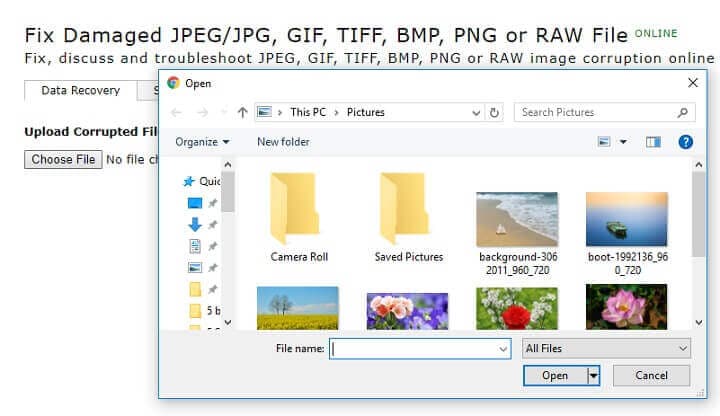
Шаг 2: После установки программы откройте ее и выберите поврежденный JPG-файл, который вы хотите восстановить. Обычно это делается с помощью кнопки «Открыть» или кнопки «Выбрать файл». Найдите файл на вашем компьютере и щелкните на него, чтобы выбрать его в программе.
Шаг 3: После выбора поврежденного файла, нажмите кнопку «Восстановить» или подобную ей, чтобы начать процесс восстановления. Программа начнет сканирование и анализ поврежденного файла, а затем попытается исправить все ошибки и восстановить изображение в исходное состояние.
Шаг 4: Дождитесь завершения процесса восстановления. Время, необходимое для восстановления, может зависеть от размера и степени повреждения файла. Большие файлы или файлы с серьезными повреждениями могут требовать больше времени для восстановления.
Шаг 5: После завершения процесса восстановления, программа покажет вам результаты. Просмотрите восстановленное изображение, чтобы убедиться, что оно полностью восстановлено и соответствует вашим ожиданиям. Если результат удовлетворяет вас, сохраните восстановленный файл в безопасное место на вашем компьютере.
Шаг 6: В конце, не забудьте регулярно создавать резервные копии своих ценных фотографий и изображений. Это поможет вам избежать потери данных в будущем и обеспечит безопасность ваших файлов. При таком подходе вы сможете легко восстановить поврежденные файлы JPG и избежать потери важных изображений.
Что такое файлы JPG

Файлы JPG отличаются от других форматов, таких как PNG или GIF, тем, что они обеспечивают более высокое качество сжатия, что позволяет сохранить детали изображения при снижении размера файла. Это делает файлы JPG идеальными для хранения фотографий и других изображений с реалистичными цветами и тонами.
Когда файл JPG сохраняется, он применяет алгоритм сжатия, который удаляет некоторую информацию из изображения для уменьшения его размера. Однако этот процесс сжатия обычно не заметен для глаза человека, поэтому он не влияет на качество изображения в значительной степени.
Файлы JPG часто используются для хранения фотографий, картинок с высокой детализацией, иллюстраций и других графических элементов. Они поддерживают 24-битную глубину цвета, что позволяет сохранять миллионы оттенков и создавать реалистичные изображения.
Для восстановления поврежденных файлов JPG важно понимать структуру формата и принципы его кодирования. На основе этой информации можно принять меры для восстановления целостности поврежденных файлов и восстановить данные изображения.
Почему файлы JPG могут быть повреждены
Повреждение файлов JPG может произойти по разным причинам:
- Ошибка при передаче данных: при загрузке или передаче файлов через Интернет, могут возникнуть случайные ошибки, которые могут повредить данные в файле JPG.
- Проблемы с носителем данных: неисправности на флеш-накопителях, жестких дисках или других устройствах хранения данных могут привести к повреждению файлов JPG.
- Вредоносное программное обеспечение: некоторые вирусы или злонамеренное программное обеспечение может привести к повреждению файлов или изменению их структуры, включая файлы JPG.
- Некорректное завершение работы программы: если программа для редактирования или просмотра изображений некорректно завершает свою работу, это может привести к повреждению файлов JPG, которые были открыты в этой программе.
- Физическое повреждение носителя данных: если цифровой носитель данных, на котором хранится файл JPG, попадает в неблагоприятные условия окружения, например, влага или сильная механическая нагрузка, это может привести к повреждению файла.
Поврежденные файлы JPG могут иметь различные степени повреждения, от незначительных ошибок и мелких дефектов до полной неработоспособности изображения. Однако существуют специализированные инструменты и программы, которые позволяют восстановить поврежденные файлы JPG и вернуть качество изображения в максимально возможный вид.
Шаг 1: Создайте резервную копию
Перед тем как приступать к восстановлению поврежденных файлов JPG, рекомендуется создать резервную копию. Это позволит обезопасить ваши исходные файлы от возможных ошибок или потери данных в процессе восстановления.
Для создания резервной копии вам потребуется:
- Выбрать папку, в которой хранятся поврежденные файлы JPG.
- Создать новую папку или выбрать уже существующую для сохранения резервной копии.
- Скопировать все поврежденные файлы JPG из исходной папки в новую папку.
После создания резервной копии вы можете быть уверены, что в случае непредвиденных ситуаций у вас будет доступ к оригинальным файлам. Теперь вы готовы переходить к следующему шагу восстановления поврежденных файлов JPG.
Определите место для хранения резервной копии
Перед началом процесса восстановления поврежденных файлов JPG рекомендуется создать резервную копию всех важных данных. Это позволит избежать потери информации в случае возникновения непредвиденных обстоятельств.
Выбор места для хранения резервной копии зависит от ваших предпочтений и возможностей. Есть несколько вариантов, которые вы можете рассмотреть:
- Внешний жесткий диск: это удобный вариант для хранения резервных копий, так как вам просто нужно подключить диск к компьютеру и скопировать нужные файлы на него.
- Облачное хранилище: такие сервисы, как Google Drive, Dropbox, OneDrive и др., предлагают возможность хранить данные в облаке. Вы можете создать папку для резервных копий и загрузить туда все необходимые файлы.
- Флеш-накопитель или карты памяти: это компактные и переносные устройства, удобные для хранения резервных копий. Вы можете скопировать нужные файлы на флеш-накопитель или карту памяти и хранить их в надежном месте.
- Сетевой диск: если у вас есть доступ к локальной сети, вы можете использовать сетевой диск для создания резервных копий. Это может быть сетевой сервер или NAS (сетевое хранилище).
Независимо от выбранного варианта, рекомендуется хранить резервные копии в надежном и защищенном месте. Также убедитесь, что вы создаете регулярные резервные копии, чтобы иметь актуальную версию всех важных файлов в случае необходимости восстановления.
Выберите способ создания резервной копии
Создание резервной копии ваших важных файлов предоставит вам дополнительную защиту от потери данных в случае повреждения или потери файлов JPG. Вот несколько способов, которые вы можете использовать для создания резервной копии:
1. Внешний жесткий диск или флэш-накопитель:
Один из самых удобных способов создания резервной копии файлов JPG — это использование внешнего жесткого диска или флэш-накопителя. Подключите устройство к компьютеру и скопируйте все нужные вам файлы на него. Это позволит вам иметь доступ к ним в случае потери или повреждения оригинальных файлов.
2. Облачное хранилище:
Еще один популярный способ создания резервной копии файлов — это использование облачного хранилища. Существует множество сервисов, таких как Google Диск, Dropbox и OneDrive, которые позволяют вам загружать файлы и хранить их в безопасности в облаке. Вы можете синхронизировать свои файлы с облачным хранилищем, чтобы иметь доступ к ним с любого устройства и восстановить их в случае необходимости.
3. Локальная сеть или сервер:
Если у вас есть локальная сеть или сервер, вы можете использовать ее для хранения и создания резервной копии ваших файлов JPG. Просто скопируйте файлы на сервер и настройте резервное копирование для автоматического сохранения изменений. Это гарантирует, что ваши файлы будут защищены и доступны в случае необходимости.
Независимо от выбранного способа создания резервной копии, регулярность и последовательность ее создания крайне важны. Постарайтесь создавать резервные копии регулярно и хранить их в безопасном месте. Это позволит вам быть уверенными, что ваши важные файлы JPG останутся доступными в любое время.
Шаг 2: Используйте программу восстановления JPG

Если вы не смогли восстановить поврежденные файлы JPG вручную, вы можете воспользоваться специализированной программой. Существует множество программ, которые предназначены специально для восстановления различных типов файлов, включая JPG.
Перед тем как выбрать программу, убедитесь, что она поддерживает формат восстановления JPG и имеет положительные отзывы от пользователей.
Установите выбранную программу и запустите ее на вашем компьютере. Обычно вам будет предложено выбрать поврежденный файл JPG, который вы хотите восстановить. Выберите нужный файл и запустите процесс восстановления.
После завершения процесса восстановления программа может показать предварительный просмотр восстановленного файла. Убедитесь, что файл восстановлен в правильном качестве и соответствует вашим ожиданиям.
Если результат восстановления удовлетворительный, сохраните восстановленный файл JPG в новом месте, чтобы избежать возможных повреждений. Если же результат не соответствует вашим ожиданиям, попробуйте другую программу или обратитесь за помощью к специалистам.
Выберите подходящую программу
Чтобы успешно восстановить поврежденные файлы формата JPG, вам понадобится подходящая программа. На рынке существует множество программных решений, которые специализируются на восстановлении и ремонте поврежденных фотографий.
Одним из самых популярных и эффективных инструментов является Stellar Repair for Photo. Эта программа обеспечивает комплексный подход к восстановлению поврежденных файлов формата JPG, удаленных изображений и даже файлов, сохраненных на поврежденных носителях данных.
Другой вариант — использование утилиты Remo Repair Photo. С ее помощью вы сможете восстановить поврежденные JPG-файлы, исправить ошибки, вызванные повреждением, и даже восстановить файлы после случайного удаления.
Если вам нужны бесплатные решения, вы можете попробовать программу PhotoRec или Recuva. Хотя они не обладают такими обширными функциями, как коммерческие инструменты, они все равно могут помочь восстановить некоторые из поврежденных файлов.
Важно: выбирайте программу, которая соответствует вашим потребностям и возможностям. Некоторые програмные решения могут быть более сложными в использовании, поэтому, если у вас нет опыта в восстановлении файла формата JPG, лучше отдайте предпочтение более простым и прямолинейным утилитам.
Установите программу на компьютер
Для восстановления поврежденных файлов JPG вам понадобится специальная программа, которую необходимо установить на ваш компьютер. Эти программы обычно предлагают множество инструментов и функций для восстановления файлов различных форматов, включая JPG. Ниже приведены шаги, которые помогут вам установить программу на компьютер:
- Перейдите на официальный сайт программы.
- Найдите раздел «Скачать» или «Загрузка» на сайте.
- Нажмите на ссылку для скачивания программы.
- Сохраните загруженный файл на вашем компьютере.
- Откройте загруженный файл и запустите процесс установки программы.
- Следуйте инструкциям на экране, чтобы завершить установку программы.
После завершения установки программы вы будете готовы восстановить поврежденные файлы JPG с помощью новоустановленной программы. Программы обычно имеют интуитивно понятный пользовательский интерфейс и простые инструменты, поэтому восстановление файлов будет быстрым и удобным процессом.
Шаг 3: Запустите программу и выберите поврежденный файл
После успешной загрузки программы для восстановления файлов JPG на ваш компьютер, откройте ее и запустите.
На главном экране программы вы увидите различные варианты восстановления, выберите «Восстановить поврежденные файлы JPG» или аналогичное предложение.
Затем вам необходимо найти поврежденный файл JPG на вашем компьютере. Чтобы это сделать, воспользуйтесь кнопкой «Обзор» или аналогичной функцией, чтобы перейти к нужному месту на вашем компьютере. Затем выберите поврежденный файл JPG, который вы хотите восстановить, и нажмите кнопку «Открыть».
Убедитесь, что вы выбрали правильный файл и не перепутали его с другими файлами. После этого нажмите кнопку «Далее» или аналогичную кнопку, чтобы перейти к следующему шагу процесса восстановления.
Шаг 3 завершен, и вы успешно выбрали поврежденный файл JPG для восстановления. Теперь вы готовы перейти к следующему шагу, где начнется процесс восстановления файла.
