
Виртуализация – это технология, которая позволяет запускать виртуальные машины на физическом компьютере. Она полезна для тестирования программного обеспечения, разработки и работы с различными операционными системами на одном устройстве. Включение виртуализации в BIOS или UEFI на процессорах AMD и Intel необходимо для использования данной технологии.
Для включения виртуализации в BIOS или UEFI для процессора AMD необходимо выполнить следующие шаги:
Шаг 1: Перезагрузите компьютер и нажмите клавишу Del или F2 для входа в BIOS или UEFI.
Шаг 2: В меню BIOS или UEFI найдите раздел Advanced или Advanced Settings.
Шаг 3: В разделе Advanced найдите вкладку CPU Configuration или CPU Features.
Шаг 4: Во вкладке CPU Configuration или CPU Features найдите опцию SVM Mode или AMD-V и установите ее значение в Enabled или On.
Шаг 5: Сохраните изменения, выбрав опцию Save & Exit или аналогичную, и перезагрузите компьютер.
Для включения виртуализации в BIOS или UEFI для процессора Intel следуйте таким же шагам, только вместо опции SVM Mode или AMD-V найдите опцию VT-x или Virtualization Technology и установите ее значение в Enabled или On.
После выполнения этих шагов виртуализация будет включена в BIOS или UEFI вашего компьютера, и вы сможете использовать виртуальные машины.
Важно помнить, что доступность опций в BIOS или UEFI может различаться в зависимости от модели материнской платы и версии BIOS или UEFI. В случае затруднений рекомендуется обратиться к руководству пользователя или поискать информацию о конкретной модели компьютера или материнской платы на официальном веб-сайте производителя.
Включение виртуализации в BIOS
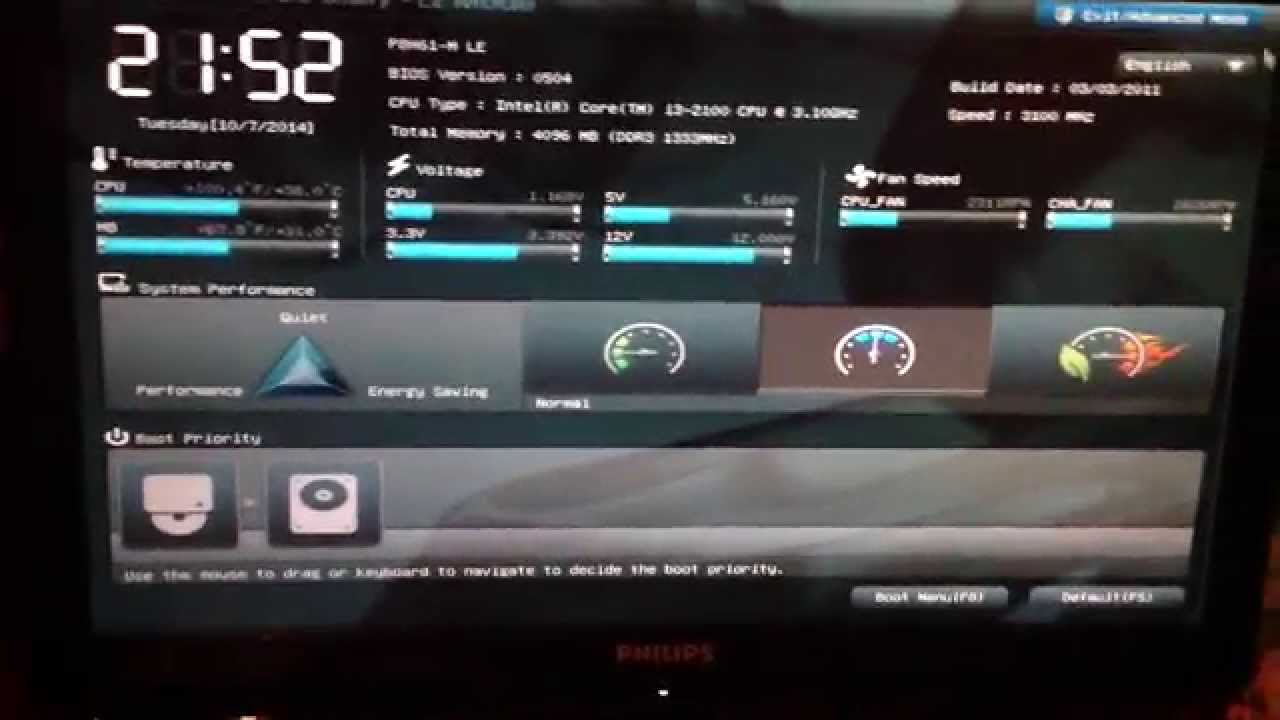
Для того чтобы включить виртуализацию в BIOS, следуйте следующим шагам:
1. Перезагрузите свой компьютер и нажмите указанную клавишу для доступа к настройкам BIOS. Обычно это клавиша Delete, F2 или F10, но может зависеть от производителя материнской платы.
2. Перейдите в раздел «Advanced» или «Advanced Settings». Может потребоваться пролистать меню вниз или переключиться между разделами с помощью клавиш-стрелок на клавиатуре.
3. Найдите в разделе настройки, связанные с виртуализацией. Названия и положение этих настроек могут варьироваться, в зависимости от бренда и модели BIOS.
4. Включите виртуализацию, выбрав опцию «Enable» или «On». Обычно это можно сделать, установив соответствующий флажок или используя клавиши-стрелки и клавишу Enter для выбора опции.
5. Сохраните изменения и выйдите из BIOS, нажав клавишу «Save and Exit» или выбрав соответствующую опцию. Обычно это делается с помощью клавиш-стрелок и клавиши Enter.
6. Компьютер перезагрузится с включенной виртуализацией, и вы сможете использовать виртуальные машины и другие программы, требующие виртуализации, на вашем процессоре AMD или Intel.
Убедитесь, что вы правильно сохраняете изменения BIOS, чтобы они вступили в силу. Если у вас возникнут проблемы или вы не можете найти настройки виртуализации в BIOS, обратитесь к руководству пользователя для вашей материнской платы или обратитесь за поддержкой к производителю компьютера.
Шаг 1: Загрузка BIOS

1. Перезагрузите компьютер и нажмите клавишу, указанную на экране, чтобы войти в BIOS или UEFI. Обычно это клавиша Del, F2 или Esc.
2. Как только вы войдете в BIOS или UEFI, используйте клавиши со стрелками на клавиатуре, чтобы найти раздел, отвечающий за настройки процессора или виртуализации. Название раздела может варьироваться в зависимости от производителя материнской платы.
3. После того как вы найдете раздел с настройками процессора или виртуализации, выберите его и нажмите клавишу Enter, чтобы войти в этот раздел.
4. В этом разделе вы найдете опцию для включения виртуализации. Обычно она называется «Virtualization», «VT-x», «AMD-V» или что-то подобное. Используйте клавиши со стрелками, чтобы найти эту опцию, и установите ее значение на «Включено». Если значение уже «Включено», то виртуализация уже включена на вашем компьютере.
5. После того как вы включите виртуализацию, найдите опцию для сохранения изменений и выхода из BIOS или UEFI. Обычно это опция «Save Changes and Exit» или что-то похожее. Сохраните изменения и перезагрузите компьютер.
Примечание: Инструкции по включению виртуализации в BIOS или UEFI могут отличаться в зависимости от вашего конкретного компьютера и производителя материнской платы. Всегда обратитесь к документации или поддержке производителя для получения точных инструкций по настройке вашего BIOS или UEFI.
Шаг 2: Навигация по BIOS
- Перезагрузите компьютер и, уже во время загрузки, нажмите клавишу Del, F2, F10, F12 или Esc, чтобы войти в BIOS. Обычно это указано на экране загрузки. Если не можете определить правильную клавишу, посмотрите на сайте производителя вашего компьютера или материнской платы.
- Попадая в BIOS, используйте клавиши со стрелками на клавиатуре для навигации по меню. Обычно существуют разделы такие как «Мэйн» (Main), «Процессор» (Processor), «Системные настройки» (System Configuration) или «Продвинутые настройки» (Advanced Settings). Выполните поиск в этих разделах.
- При нахождении раздела настроек виртуализации, используйте клавиши Enter или пробел, чтобы войти в него.
- Выберите опцию «Включить» (Enable) или аналогичную опцию виртуализации и нажмите Enter, чтобы активировать ее.
- После активации настройки виртуализации, используйте клавиши F10 или соответствующую опцию, чтобы сохранить изменения и выйти из BIOS.
Теперь вы знаете, как навигироваться по BIOS и настроить виртуализацию. Переходите к следующему шагу, чтобы узнать, как проверить статус виртуализации на вашем компьютере.
Шаг 3: Нахождение вкладки ‘Виртуализация’

Чтобы включить виртуализацию в BIOS или UEFI для вашего процессора AMD или Intel, вам нужно найти соответствующую вкладку в BIOS или UEFI.
1. Запустите компьютер и нажмите нужную клавишу (обычно это F2, F10, Delete или Esc), чтобы войти в BIOS или UEFI.
2. Переключитесь на раздел «Advanced» или «Расширенные настройки».
3. Внутри этого раздела найдите вкладку «Виртуализация» или «Virtualization».
4. Если ваше устройство поддерживает виртуализацию, вам нужно будет включить эту опцию, выбрав «Enable» или «Включено».
5. Чтобы сохранить изменения, нажмите клавишу F10 и подтвердите свой выбор.
6. Перезагрузите компьютер, чтобы изменения вступили в силу.
Обратите внимание, что эти шаги могут отличаться в зависимости от производителя вашего компьютера или материнской платы. Если вы не можете найти вкладку «Виртуализация» или не можете включить эту опцию, обратитесь к руководству пользователя или поддержке производителя.
Включение виртуализации в UEFI
Для включения виртуализации в UEFI:
- Перезагрузите компьютер. При этом необходимо зайти в настройки UEFI (инструкция по входу в UEFI дается на стартовом экране компьютера).
- Найдите раздел с настройками процессора. Это может быть «CPU Configuration», «Advanced BIOS Features» или подобное название раздела. В нем содержатся параметры, связанные с настройками процессора.
- Найдите опцию «Виртуализация» или «Virtualization Technology». Обычно она находится внутри раздела с настройками процессора.
- Переключите опцию «Виртуализация» в положение «Включено» или «Enabled». Может потребоваться использование клавиш со стрелками или клавишей «Enter», чтобы изменить значение параметра.
- Завершите настройку и сохраните изменения. Это может быть выполнено путем выбора соответствующей опции в интерфейсе UEFI и сохранения изменений перед выходом.
Заметка: вид и расположение параметров в UEFI могут варьироваться в зависимости от производителя и модели материнской платы. Инструкции в этой статье являются общими и могут потребоваться небольшие изменения для вашей конкретной системы.
После включения виртуализации в UEFI и сохранения изменений, компьютер будет готов к использованию технологии виртуализации. Это позволит запускать гипервизоры, виртуальные машины и другое виртуализированное программное обеспечение.
Шаг 1: Загрузка UEFI
Прежде чем мы начнем настраивать виртуализацию в BIOS или UEFI, необходимо загрузить UEFI на компьютере. Для этого выполните следующие действия:
- Перезагрузите компьютер.
- Во время старта компьютера нажмите указанную клавишу для входа в BIOS или UEFI. Обычно это Del, F2 или F10. Если вы не знаете, какая клавиша требуется, обратитесь к документации для вашей материнской платы или компьютера.
- После входа в BIOS или UEFI перейдите во вкладку «Boot» или «Загрузка».
- Установите приоритет загрузки так, чтобы компьютер первым загружался в UEFI. Обычно этот параметр называется «UEFI Boot» или «UEFI Only».
- Сохраните изменения и выйдите из BIOS или UEFI. В большинстве случаев для сохранения изменений достаточно нажать клавишу F10.
Теперь ваш компьютер будет загружаться в UEFI, что позволит вам настроить виртуализацию и другие параметры BIOS или UEFI.
Шаг 2: Переход в раздел ‘Управление’
Чтобы включить виртуализацию в BIOS или UEFI, необходимо перейти в соответствующий раздел ‘Управление’ в настройках компьютера. В этом разделе можно изменять различные параметры, включая виртуализацию.
Для этого следуйте инструкциям ниже:
- Включите компьютер и перезагрузите его, если он уже работает;
- Когда компьютер загружается, часто на экране появляется сообщение с инструкциями по входу в BIOS или UEFI. Это может быть нажатие определенной клавиши, например, Del, F2 или Esc. Подобное сообщение часто появляется только на короткое время, поэтому обратите внимание и проявите быстроту;
- После того, как вы войдете в BIOS или UEFI, используйте клавиатуру для навигации по меню. Некоторые клавиши могут отвечать за перемещение вверх или вниз по списку, а другие — за выбор пунктов меню;
- Найдите раздел ‘Управление’ или похожий пункт меню. Названия пунктов могут немного отличаться в разных версиях BIOS или UEFI, поэтому будьте внимательны и читайте инструкции на экране;
- Внутри раздела ‘Управление’ найдите параметр, отвечающий за виртуализацию. Это может быть что-то вроде ‘Виртуализация процессора’, ‘VT-x’ или ‘AMD-V’. Иногда этот параметр может быть скрыт, и вы должны будете его разблокировать. Здесь нужно будет прочитать документацию к материнской плате или обратиться к поддержке производителя компьютера или ноутбука;
- Выберите нужный параметр и измените его значение на ‘Включено’ или ‘Enabled’. Точный метод выбора и изменения параметра может отличаться в зависимости от вашего BIOS или UEFI;
- Сохраните изменения и выйдите из BIOS или UEFI. В большинстве случаев это можно сделать, выбрав опцию ‘Сохранить и выйти’. Компьютер перезагрузится и применит изменения;
После выполнения указанных шагов виртуализация должна быть успешно включена на вашем компьютере или ноутбуке с процессорами AMD или Intel. Обратите внимание, что вы можете наткнуться на небольшие отличия в интерфейсе BIOS или UEFI, поэтому в случае затруднений рекомендуется обратиться к документации или поддержке производителя вашего устройства.
