
Брандмауэр — это важный компонент операционной системы Windows 7, который защищает компьютер от несанкционированного доступа и атак из сети. Он контролирует входящий и исходящий сетевой трафик и блокирует подозрительные или вредоносные соединения. Кроме того, брандмауэр позволяет устанавливать правила для отдельных программ или служб, определяя их доступ к сети.
Если вы только начинаете использовать Windows 7, вам может понадобиться знать, как включить или отключить брандмауэр, чтобы настроить его работу в соответствии с вашими потребностями и предпочтениями. В этой статье мы рассмотрим простую инструкцию, которая поможет вам сделать это.
Прежде всего, следует отметить, что включение или отключение брандмауэра в Windows 7 может потребовать прав администратора. Убедитесь, что вы вошли в систему под учетной записью с соответствующими привилегиями.
Включение или отключение брандмауэра в Windows 7
Включение или отключение брандмауэра в Windows 7 можно сделать несколькими способами. Вот несколько простых шагов, которые помогут вам настроить брандмауэр для вашего компьютера:
Включение брандмауэра в Windows 7:
- Откройте меню «Пуск» и выберите пункт «Панель управления».
- В окне «Панель управления» найдите и выберите пункт «Система и безопасность».
- В разделе «Защита Windows» выберите пункт «Настроить брандмауэр Windows».
- В открывшемся окне настройки брандмауэра выберите «Включить брандмауэр» для вашей сети (частная или общественная).
- Нажмите кнопку «OK», чтобы сохранить изменения.
Отключение брандмауэра в Windows 7:
- Следуйте первым двум шагам, описанным выше.
- В разделе «Защита Windows» выберите пункт «Настроить брандмауэр Windows».
- В открывшемся окне настройки брандмауэра выберите «Отключить брандмауэр» для вашей сети (частная или общественная).
- Нажмите кнопку «OK», чтобы сохранить изменения.
Теперь у вас есть несколько вариантов настройки брандмауэра в Windows 7. Вы можете сохранить текущие настройки, изменить список разрешенных и запрещенных программ и настроить дополнительные параметры безопасности. Это поможет вам более эффективно защищать ваш компьютер от возможных угроз.
Подробная инструкция для новичков
В данной статье мы расскажем вам, как включить или отключить брандмауэр в операционной системе Windows 7. Если вы новичок и впервые столкнулись с такой задачей, не волнуйтесь, следуя нашей подробной инструкции, вы справитесь с этим легко и быстро.
Шаг 1. Начнем с открытия «Панели управления». Чтобы это сделать, откройте «Меню Пуск» (кнопка с логотипом Windows в левом нижнем углу экрана), а затем выберите «Панель управления» в списке программ.
Шаг 2. После открытия «Панели управления» найдите и выберите раздел «Система и безопасность». Он находится обычно в верхнем ряду категорий.
Шаг 3. В разделе «Система и безопасность» найдите и выберите «Брандмауэр Windows».
Шаг 4. В левой части окна «Брандмауэр Windows» выберите «Включить или выключить брандмауэр Windows».
Шаг 5. В открывшемся окне у вас будет две опции: «Включить брандмауэр Windows» и «Выключить брандмауэр Windows». Для включения брандмауэра выберите первую опцию, а для выключения — вторую. После выбора нужной опции нажмите «OK».
Поздравляю, вы справились с задачей! Теперь вы знаете, как включить или отключить брандмауэр в Windows 7.
Обратите внимание, что включение или отключение брандмауэра может повлиять на безопасность вашей системы. Поэтому будьте осторожны при принятии решения включить или выключить брандмауэр.
Шаг 1: Открытие панели управления
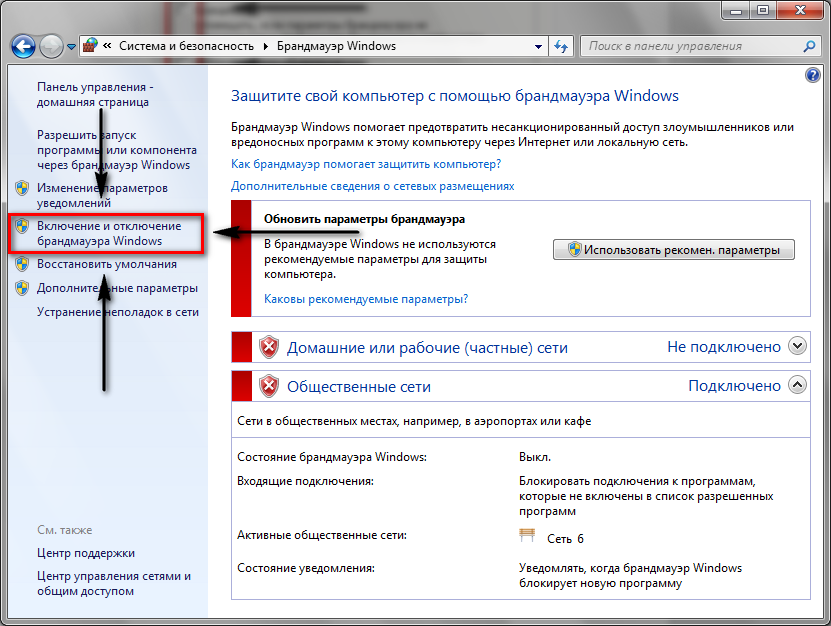
Перед тем как включить или отключить брандмауэр в Windows 7, необходимо открыть панель управления. Для этого можно воспользоваться следующими способами:
- Нажмите на кнопку «Пуск» в левом нижнем углу экрана.
- Выберите пункт «Панель управления».
- В открывшемся окне Панели управления найдите раздел «Сеть и интернет» или «Сеть и настройки сети» (если используете «Классический вид Панели управления»).
- В разделе «Сеть и интернет» откройте пункт «Центр управления сетями и общим доступом».
Теперь у вас открыта Панель управления, и вы готовы приступить к настройке брандмауэра в Windows 7.
Шаг 2: Переход в категорию «Система и безопасность»
После открытия меню «Пуск» вам нужно выбрать пункт «Панель управления». Панель управления предоставляет доступ к различным настройкам Windows, в том числе и к настройкам брандмауэра.
После открытия «Панели управления» вам нужно найти категорию «Система и безопасность». Для упрощения поиска вы можете воспользоваться полем поиска в правом верхнем углу окна «Панель управления». Просто введите слово «безопасность» или «система» и нажмите Enter.
Когда вы найдете категорию «Система и безопасность» в списке доступных настроек, щелкните на ней. Это откроет новое окно с настройками безопасности и системы.
Шаг 3: Выбор «Настройка брандмауэра Windows»
После открытия панели управления в Windows 7, вам нужно выбрать «Настройка брандмауэра Windows». Для этого выполните следующие действия:
- Щелкните на кнопке «Пуск» в левом нижнем углу экрана.
- В открывшемся меню выберите «Панель управления».
- На странице панели управления найдите раздел «Система и безопасность» и щелкните на нем.
- В разделе «Система и безопасность» выберите «Настройка брандмауэра Windows».
После этого откроется окно с настройками брандмауэра Windows. В этом окне вы можете включить или отключить брандмауэр, а также настраивать его параметры и правила.
Включение брандмауэра
Существует несколько способов включения брандмауэра в Windows 7:
| Способ | Инструкция |
|---|---|
| 1 | Перейдите в меню «Пуск» и выберите «Панель управления». |
| 2 | В открывшемся окне «Панель управления» найдите раздел «Система и безопасность» и щелкните на нем. |
| 3 | В разделе «Система и безопасность» щелкните на ссылке «Брандмауэр Windows». |
| 4 | В открывшемся окне «Брандмауэр Windows» выберите пункт «Включить или выключить брандмауэр Windows». |
| 5 | Установите флажок рядом с опцией «Включить брандмауэр Windows» и нажмите кнопку «OK». |
После выполнения этих шагов брандмауэр будет включен и начнет защищать ваш компьютер от несанкционированного доступа извне.
Шаг 1: Переключение на вкладку «Включить брандмауэр»

Перед тем как начать процедуру включения или отключения брандмауэра в Windows 7, вам необходимо открыть окно «Брандмауэр Windows». Для этого выполните следующие действия:
- Нажмите на кнопку «Пуск» в левом нижнем углу экрана.
- Выберите пункт «Панель управления».
- На открывшейся странице выберите категорию «Система и безопасность».
- Далее выберите «Брандмауэр Windows».
После выполнения этих шагов откроется окно «Брандмауэр Windows». Приступим к следующему шагу.
