Windows 8 – это операционная система, которая внесла множество изменений в интерфейс пользователя по сравнению с предыдущими версиями Windows. В результате этого, многие пользователи сталкиваются с трудностями при выключении компьютера. В данной статье мы расскажем о нескольких полезных советах и инструкциях, которые помогут вам выключить компьютер с операционной системой Windows 8 без проблем.
Первым способом выключить компьютер является использование горячих клавиш. Просто нажмите комбинацию клавиш Ctrl + Alt + Del одновременно. После этого, вам будет предложено несколько опций – выберите пункт «Выключить» и подтвердите свой выбор.
Еще одним способом является использование Панели управления. Щелкните по иконке «Пуск» в левом нижнем углу экрана, а затем выберите пункт «Панель управления». В открывшемся окне найдите категорию «Система и безопасность» и выберите пункт «Выключение компьютера». В появившемся меню выберите опцию «Выключение».
И, наконец, последним способом является использование кнопки питания. Чтобы выключить компьютер, нажмите на кнопку питания на корпусе системного блока и удерживайте ее в течение нескольких секунд. После этого операционная система Windows 8 автоматически завершит работу и компьютер выключится.
Надеемся, что эти полезные советы помогут вам без труда выключать компьютер с операционной системой Windows 8. Пользуйтесь способом, который наиболее удобен для вас, и не забывайте сохранять все данные перед выключением компьютера.
Как выключить компьютер с операционной системой Windows 8

Выключение компьютера с операционной системой Windows 8 может быть не совсем очевидным для некоторых пользователей, особенно для тех, кто привык к предыдущим версиям Windows. Здесь мы рассмотрим несколько способов выключить компьютер в Windows 8, чтобы каждый мог выбрать наиболее удобный для себя.
Вот несколько методов, которые можно использовать для выключения компьютера в Windows 8:
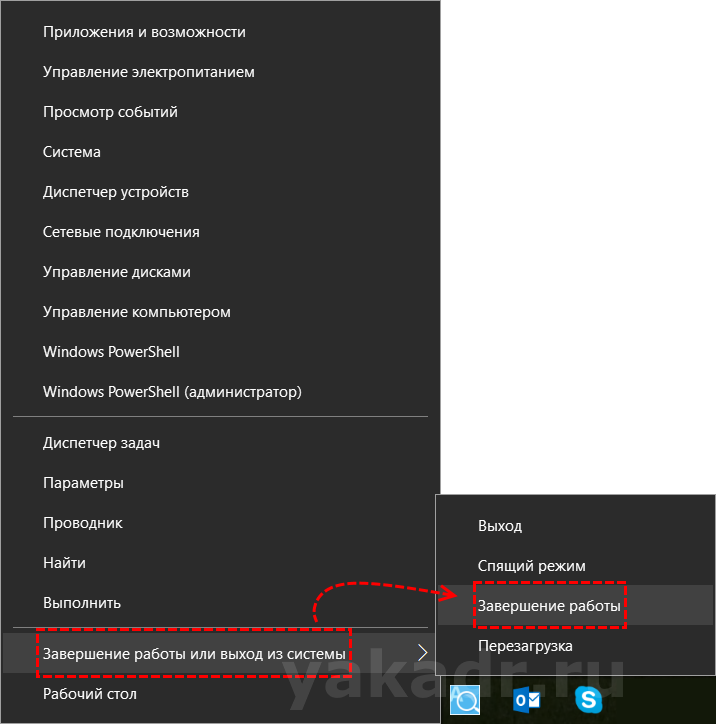
1. Используйте горячие клавиши: нажмите клавишу Win+X, затем выберите пункт «Выключение или перезагрузка» и нажмите «Выключение».
2. Используйте границу экрана: наведите указатель мыши в правый верхний угол экрана (или левый верхний угол на планшетном устройстве), затем тяните его вниз и выберите пункт «Настроить». В новой панели, которая появится справа, выберите «Питание» и затем «Выключение».
3. Используйте меню «Пуск»: кликните правой кнопкой мыши на кнопку «Пуск» в левом нижнем углу экрана, выберите пункт «Выход» и затем «Выключение».
4. Используйте командную строку: нажмите клавишу Win+R, введите команду «shutdown /s /t 0» и нажмите Enter. Компьютер выключится немедленно.
Важно: перед выключением компьютера убедитесь, что все ваши работающие приложения сохранены и закрыты, чтобы избежать потери данных.
Вот и все! Теперь у вас есть несколько способов выключить компьютер с операционной системой Windows 8. Выберите подходящий для вас метод и не забывайте сохранять свою работу перед выключением.
Раздел 1: Классический способ выключения
Чтобы выключить компьютер:
- Нажмите на кнопку «Пуск» в левом нижнем углу экрана.
- В открывшемся меню выберите «Выключение» или «Завершение работы».
- В появившемся подменю выберите «Выключить».
- Подождите, пока компьютер полностью выключится.
Теперь ваш компьютер с операционной системой Windows 8 полностью выключен и может быть безопасно отключен от электропитания.
Подраздел 1: Использование меню «Пуск»
| Шаг 1. | Нажмите на кнопку «Пуск» в левом нижнем углу экрана. Для этого можно нажать на клавишу с изображением флага Windows на клавиатуре или щелкнуть по иконке «Пуск» в левом нижнем углу экрана. |
| Шаг 2. | В открывшемся меню «Пуск» щелкните правой кнопкой мыши по пункту «Выключение или завершение работы». |
| Шаг 3. | В выпадающем списке выберите пункт «Выключение». |
| Шаг 4. | Подождите несколько секунд, пока компьютер завершит свою работу и выключится. |
Теперь вы знаете, как использовать меню «Пуск», чтобы выключить компьютер с операционной системой Windows 8. Этот способ является одним из наиболее популярных и доступных для всех пользователей. Если у вас возникнут проблемы или вопросы, не стесняйтесь обращаться к дополнительным источникам информации или к специалистам в этой области.
Подраздел 2: Использование комбинации клавиш
Для выключения компьютера с помощью комбинации клавиш, сначала нажмите клавишу «Windows» на клавиатуре. Затем, не отпуская клавишу «Windows», нажмите клавишу «I». В открывшемся боковом меню выберите раздел «Выключение» и нажмите на кнопку «Выключить».
| Комбинация клавиш | Действие |
|---|---|
| Windows + I | Открыть боковое меню |
| Выключение | Выбрать раздел «Выключение» |
| Выключить | Нажать на кнопку «Выключить» |
После нажатия на кнопку «Выключить» компьютер начнет процесс выключения. Дождитесь, пока операционная система полностью завершит процесс выключения, перед тем как отключить питание компьютера.
Раздел 2: Выключение через командную строку
Если вы предпочитаете использовать командную строку вместо меню «Пуск» или используете удаленное подключение к компьютеру, вы можете выключить компьютер с помощью нескольких простых команд.
1. Откройте командную строку, нажав сочетание клавиш Win + R и введите «cmd», затем нажмите Enter.
2. В командной строке введите команду «shutdown /s /t 0» и нажмите Enter. Команда «/s» означает «выключить», а «/t 0» указывает время задержки перед выключением в секундах. В данном случае время задержки установлено в 0 секунд, что означает, что компьютер будет выключен немедленно.
3. После выполнения команды компьютер выключится.
Обратите внимание, что при использовании данной команды вы не получите предупреждения о возможной потере несохраненных данных, поэтому перед выполнением команды убедитесь, что все важные файлы сохранены.
Подраздел 1: Открытие командной строки
Чтобы открыть командную строку в Windows 8, вам понадобится выполнить следующие шаги:
- Нажмите клавишу «Win» (с изображением флага Windows) на клавиатуре или щелкните правой кнопкой мыши по кнопке «Пуск» в левом нижнем углу экрана.
- В открывшемся меню выберите пункт «Командная строка (администратор)».
- Если система запросит подтверждение, нажмите «Да».
После выполнения этих действий откроется командная строка, в которой вы сможете вводить команды для управления компьютером.
Например, вы можете использовать команду «shutdown /s /t 0», чтобы полностью выключить компьютер, или команду «shutdown /r /t 0», чтобы перезагрузить его.
Не стесняйтесь использовать командную строку, поскольку она может быть очень полезной для выполнения различных задач и устранения проблем!
Подраздел 2: Ввод команды для выключения
Для выключения компьютера в операционной системе Windows 8 можно использовать команду shutdown. Эта команда предоставляет различные параметры, с помощью которых можно настроить процесс выключения.
Для использования команды shutdown нужно открыть командную строку. Для этого выполните следующие действия:
- Нажмите клавиши
Win+R, чтобы открыть окно «Выполнить». - Введите команду
cmdи нажмите кнопку «ОК».
После этого откроется командная строка, в которой можно вводить команду shutdown. Ниже приведены некоторые полезные параметры для команды shutdown:
| Параметр | Описание |
|---|---|
/s | Выключение компьютера. |
/r | Перезагрузка компьютера. |
/t <секунды> | Устанавливает время задержки перед выключением в секундах. |
/f | Принудительно закрывает все приложения и процессы перед выключением. |
Для выключения компьютера с использованием команды shutdown можно ввести следующую команду:
shutdown /s /t 0
После ввода этой команды компьютер выключится сразу же. Если вы хотите установить задержку перед выключением, то измените параметр /t 0 на нужное вам количество секунд.
Раздел 3: Использование горячих клавиш
Если вы хотите быстро выключить компьютер с операционной системой Windows 8, вы можете воспользоваться горячими клавишами. Это очень удобно, так как вам не придется заходить в меню «Пуск» или искать специальную кнопку выключения на компьютере.
Вот несколько горячих клавиш, которые помогут вам выключить компьютер:
Ctrl + Alt + Del — нажмите эти клавиши одновременно для вызова экрана выбора действия. Затем нажмите на кнопку выключения и выберите «Выключить».
Alt + F4 — нажмите клавиши Alt и F4 одновременно, чтобы открыть окно выбора действия. Затем нажмите на кнопку выключения и выберите «Выключить».
Win + I — нажмите стрелочку вниз, расположенную в правом верхнем углу экрана, чтобы открыть панель настроек. Затем нажмите на кнопку выключения и выберите «Выключить».
Не забывайте, что после нажатия горячей клавиши, вам нужно будет подтвердить свое действие, чтобы избежать случайного выключения компьютера.
