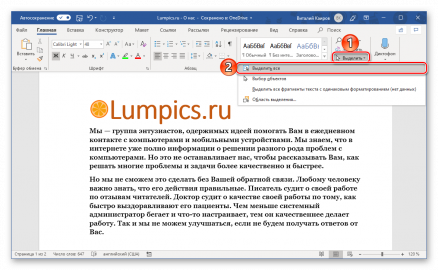
Microsoft Word — один из самых популярных текстовых редакторов, который широко используется для создания и редактирования документов различной сложности. Возможности программы позволяют не только вводить текст, но и форматировать его, добавлять изображения и многое другое. Иногда требуется выделить весь текст в документе для удобной работы или редактирования.
Существует несколько способов выделить весь текст в Ворде. Один из самых простых способов — использование сочетания клавиш Ctrl+A. При активном окне документа нажмите и удерживайте клавишу Ctrl на клавиатуре, а затем нажмите клавишу А. Весь текст в документе будет выделен, и вы сможете продолжить работу с ним.
Еще один способ выделить весь текст в Ворде — использование команды «Выделить все» в меню. Для этого щелкните на вкладке “Редактировать” в верхней панели меню. Найдите и выберите команду «Выделить все». Весь текст в документе будет выделен и вы сможете выполнить нужные действия, такие как форматирование или копирование.
Как выделить весь текст в Ворде?
Если вам необходимо выделить весь текст в Microsoft Word, вы можете воспользоваться несколькими простыми способами:
- Метод 1: Использование сочетания клавиш
- Метод 2: Использование меню «Редактирование»
- Метод 3: Использование команды «Найти и заменить»
Для выделения всего текста в документе в Ворде можно использовать сочетание клавиш «Ctrl+A». Просто удерживайте клавишу «Ctrl» и одновременно нажмите на клавишу «A». Весь текст в документе будет выделен.
Вы также можете использовать меню «Редактирование» в Ворде для выделения всего текста. Щелкните правой кнопкой мыши в любом месте документа и выберите пункт «Выделить все» или «Выбрать все». Весь текст будет выделен.
Еще один способ выделить весь текст в Ворде — использовать команду «Найти и заменить». Чтобы это сделать, откройте документ в Ворде, нажмите на клавишу «Ctrl+H» для вызова окна «Найти и заменить». Оставьте поле «Найти» пустым и нажмите на кнопку «Заменить все». Весь текст в документе будет выделен.
Теперь вы знаете несколько способов выделения всего текста в Ворде. Выберите наиболее удобный для вас метод и упростите свою работу с текстом!
Полезные советы и инструкция

Выделение всего текста в Microsoft Word может быть полезным во многих ситуациях. Независимо от того, нужно ли вам скопировать весь текст для редактирования или сохранить его в другой формат, есть несколько способов сделать это быстро и удобно.
Первый способ — использовать клавиатурную комбинацию Ctrl+A. Просто нажмите и удерживайте клавишу Ctrl на клавиатуре и одновременно нажмите клавишу A. Весь текст в документе будет выделен.
Если вы хотите выделить только часть текста, вы можете использовать мышь. Щелкните левой кнопкой мыши в начале текста, который вы хотите выделить, затем удерживая нажатой кнопку мыши, проведите курсор до конечного символа текста. Весь текст между двумя позициями будет выделен.
| Горячие клавиши | Описание |
|---|---|
| Ctrl+A | Выделить весь текст в документе |
| Левая кнопка мыши + выделение | Выделить часть текста с помощью мыши |
Выделение всего текста в Word может быть очень полезным, когда вам необходимо быстро сделать какие-либо изменения или преобразования. Применение этих простых советов и инструкций поможет вам сделать это быстро и удобно.
Метод выделения всего текста
Если вам нужно выделить весь текст в документе Microsoft Word, есть несколько методов, которые могут помочь вам выполнить эту задачу быстро и эффективно.
- Использование сочетания клавиш Ctrl + A. Это самый простой способ выделить весь текст в документе. Просто нажмите и удерживайте клавишу Ctrl на клавиатуре и затем нажмите клавишу A. Весь текст в документе будет выделен.
- Использование команды «Выделить все» в меню «Правка». Другой способ выделить весь текст — это использование команды «Выделить все» в меню «Правка». Для этого выберите меню «Правка» в верхней панели инструментов и выберите «Выделить все».
- Использование мыши. Если вы хотите выделить весь текст в документе с помощью мыши, просто щелкните мышью в любом месте в документе и затем нажмите клавишу Ctrl + A на клавиатуре. Весь текст в документе будет выделен.
Не важно, каким способом вы используете, главное, что все они помогают быстро выделить весь текст в документе Microsoft Word. Это может быть полезно, когда вам нужно скопировать или отформатировать весь текст в документе.
Дополнительные способы выделения текста в Ворде
1. Выделение всего текста с помощью сочетания клавиш Ctrl+A
Один из самых простых и быстрых способов выделить весь текст в документе Word — использовать сочетание клавиш Ctrl+A. Нажмите и удерживайте клавишу Ctrl на клавиатуре, а затем нажмите клавишу A. Весь текст в документе будет выделен и готов к дальнейшей обработке.
2. Выделение всего текста с помощью комбинации мыши
Если вы предпочитаете использовать мышь, вы можете выделить весь текст в Word двойным щелчком на любом слове. При двойном щелчке на слове, оно будет выделено, а затем вы можете удерживать левую кнопку мыши и выделить все остальные слова и абзацы.
3. Выделение абзацев и блоков текста
Если вам нужно выделить не весь текст, а только отдельные абзацы или блоки текста, вы можете использовать следующий способ. Удерживая клавишу Ctrl, щелкните левой кнопкой мыши в начале блока текста, который вы хотите выделить. Затем, не отпуская клавишу Ctrl, переместите курсор в конец блока текста и щелкните левой кнопкой мыши. Весь блок текста будет выделен.
4. Выделение текста с помощью поиска и замены
Еще один способ выделить определенный текст в документе Word — использовать функцию поиска и замены. Нажмите сочетание клавиш Ctrl+F, чтобы открыть окно поиска. Введите искомое слово или фразу в поле «Найти» и нажмите клавишу Enter. Word найдет первое вхождение и выделит его. Затем Вы можете нажать кнопку «Далее» для поиска следующих вхождений и выделения их.
5. Выделение текста с помощью форматирования
Если вы хотите выделить текст определенным шрифтом, размером или жирным стилем, вы можете использовать панель форматирования в верхней части экрана Word. Выделите текст, который вы хотите изменить, а затем выберите нужные параметры форматирования на панели инструментов.
Запомните эти дополнительные способы выделения текста в Word, чтобы быть более продуктивным при работе с документами!
Главное преимущество выделения всего текста в Ворде
Когда текст выделен полностью, вы можете быстро и легко изменить его шрифт, размер, цвет, а также применить стили форматирования, такие как полужирный или курсив. Такое выделение позволяет сделать комплексные изменения сразу ко всему тексту без необходимости выбирать и изменять его по частям.
Кроме того, при выделении всего текста вы можете легко выполнить действия, такие как копирование, вырезание и вставка. Это особенно удобно, когда вам необходимо переместить или скопировать весь текст из одного документа в другой или просто организовать его в другом порядке.
Дополнительным преимуществом выделения всего текста является возможность применения специальных операций и настроек к тексту. Например, вы можете выполнить поиск и замену во всем тексте сразу, что может быть очень полезно, если вам нужно заменить определенные слова или фразы на другие.
В целом, выделение всего текста в Ворде предоставляет вам больше гибкости и возможностей для редактирования, оформления и преобразования вашего текстового документа. Это экономит время и делает обработку текста более эффективной в рамках заданных задач.
