
Подробная инструкция
Ярлыки на рабочем столе – это удобный и быстрый способ доступа к наиболее часто используемым приложениям и файлам. Однако, иногда они могут исчезнуть – это может произойти в результате неосторожных действий пользователя или из-за ошибок в системе. Если вам понадобилось вернуть пропавшие ярлыки на рабочем столе, не волнуйтесь – в этой подробной инструкции вы найдете все необходимые советы и рекомендации.
Шаг 1: Проверьте корзину
Первым делом, проверьте, не находятся ли пропавшие ярлыки в корзине. Возможно, вы случайно удалили их, и они просто переместились в корзину. Чтобы проверить это, откройте корзину на рабочем столе или в окне проводника и посмотрите, есть ли там пропавшие ярлыки. Если они там, просто выберите их и нажмите «Восстановить», чтобы вернуть их на рабочий стол.
Шаг 2: Используйте функцию «Показать рабочий стол»
Если ярлыки не находятся в корзине, попробуйте использовать функцию «Показать рабочий стол». Эта функция позволяет временно скрыть все окна и приложения, открывая рабочий стол с ярлыками. Для того чтобы воспользоваться функцией «Показать рабочий стол», нажмите клавишу «Win» + «D» на клавиатуре. Если ярлыки появятся на рабочем столе после этого, это означает, что они были просто скрыты.
Шаг 3: Восстановите ярлыки из системного архива
Если ни один из предыдущих шагов не помог вернуть пропавшие ярлыки, можно восстановить их из системного архива. Для этого откройте проводник и перейдите по следующему пути: «C:\Users\[ваше имя пользователя]\AppData\Roaming\Microsoft\Windows\Start Menu\Programs». В этой папке вы найдете все ярлыки приложений, установленных на вашем компьютере. Просто перетащите нужные ярлыки на рабочий стол, чтобы вернуть их на место.
Следуя этой подробной инструкции, вы сможете вернуть пропавшие ярлыки на рабочем столе и продолжить удобно работать с вашим компьютером. Приятного использования!
Как восстановить пропавшие ярлыки с рабочего стола
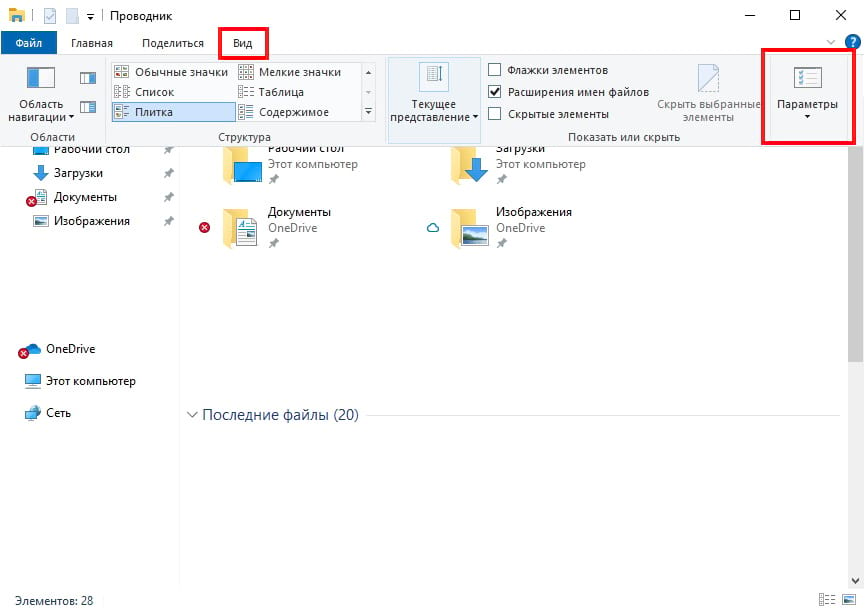
- Проверьте Корзину: иногда ярлыки могут попасть в Корзину по ошибке. Чтобы восстановить их, откройте Корзину, найдите пропавшие ярлыки и щелкните правой кнопкой мыши, выберите «Восстановить».
- Поиск по компьютеру: введите название пропавшего ярлыка в поле поиска в меню «Пуск». Если он будет найден, щелкните правой кнопкой мыши на нем и выберите «Открыть файловую расположение». Затем переместите ярлык на рабочий стол.
- Восстановление сразу нескольких ярлыков: щелкните правой кнопкой мыши на рабочем столе и выберите «Персонализация». Затем перейдите на вкладку «Изменение значений и значков рабочего стола». Отметьте ярлыки, которые вы хотите восстановить, и нажмите кнопку «Применить».
- Создание нового ярлыка: если вы не можете найти пропавший ярлык, вы можете легко создать новый. Щелкните правой кнопкой мыши на рабочем столе, выберите «Ново» и затем «Ярлык». Введите путь к файлу или программе и нажмите «Готово». Новый ярлык будет создан на рабочем столе.
- Использование программных инструментов: существуют различные программы, которые помогут вам восстановить пропавшие ярлыки автоматически. Вы можете попробовать использовать такие инструменты, чтобы ускорить процесс.
Следуя этим простым шагам, вы сможете легко восстановить пропавшие ярлыки с рабочего стола и вернуть все в норму. Удачи!
Шаг 1: Проверьте корзину или папку «Удаленные элементы»
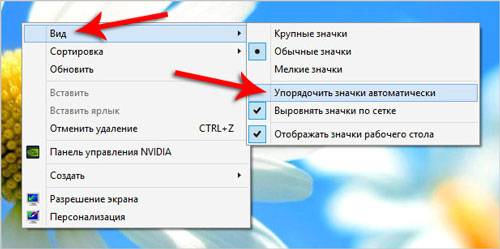
Перед тем, как начать восстанавливать пропавшие ярлыки, важно проверить корзину или папку «Удаленные элементы» на вашем компьютере. Часто ярлыки могут быть случайно удалены и попасть в эту папку.
Для того чтобы проверить, откройте корзину на рабочем столе. Если вы не нашли ярлыки в корзине, просмотрите папку «Удаленные элементы». Чтобы найти эту папку, откройте проводник Windows и в левой части окна найдите «Удаленные элементы» в разделе «Быстрый доступ» или «Этот компьютер».
В папке «Удаленные элементы» могут находиться файлы, которые были удалены с рабочего стола. Если вы найдете там пропавшие ярлыки, вы сможете их восстановить, просто щелкнув правой кнопкой мыши на каждом ярлыке и выбрав «Восстановить».
Если вы не нашли нужные ярлыки в корзине или папке «Удаленные элементы», перемещайтесь к следующему шагу.
Откройте корзину для поиска пропавших ярлыков
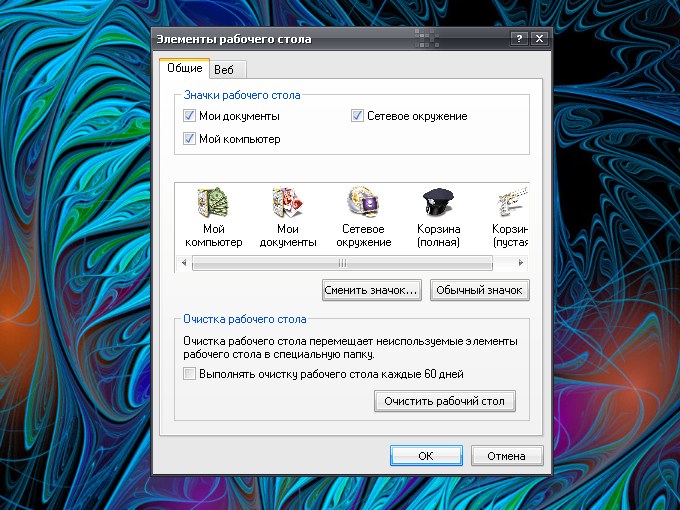
Если вам не удаётся найти пропавший ярлык на рабочем столе, возможно он был случайно удален и перенесен в корзину. Чтобы проверить это, следуйте инструкции:
- Откройте корзину, щелкнув на иконке корзины на рабочем столе или в панели задач.
- Просмотрите содержимое корзины. Если вы видите пропавший ярлык, отметьте его с помощью мыши.
- Щелкните правой кнопкой мыши на отмеченном ярлыке и выберите опцию «Восстановить».
Теперь ярлык должен вернуться на рабочий стол. Если вы не обнаружили ярлык в корзине или не можете его восстановить, попробуйте использовать поиск на компьютере с помощью поисковых средств операционной системы. Возможно ярлык был перемещен в другую папку или переименован. Если все же не удается найти ярлык, то может потребоваться повторно установить программу или создать новый ярлык на рабочем столе.
Проверьте папку «Удаленные элементы» на наличие ярлыков
Чтобы найти папку «Удаленные элементы», откройте Корзину на рабочем столе и найдите ее среди других папок. Если папка «Удаленные элементы» отображается, щелкните на нее правой кнопкой мыши и выберите «Открыть».
После открытия папки «Удаленные элементы» вы увидите список всех файлов и ярлыков, которые были удалены в последнее время. Произведите прокрутку списка и проверьте, есть ли среди них ярлык, который вы ищете.
Шаг 2: Используйте поиск по компьютеру
Если вы не можете найти пропавшие ярлыки на рабочем столе, воспользуйтесь функцией поиска на компьютере. Вот как это сделать:
1. Нажмите на кнопку «Пуск» в левом нижнем углу экрана.
2. В открывшемся меню введите название ярлыка или его основные ключевые слова в поле поиска. Например, если вы ищете ярлык для Microsoft Word, введите «Word» или «Microsoft Word».
Подсказка: Если у вас несколько ярлыков с похожими названиями, попробуйте ввести только название программы, без дополнительных слов.
3. Нажмите клавишу «Enter» или нажмите на значок лупы, чтобы начать поиск.
Компьютер выполнит поиск и покажет результаты соответствующие вашему запросу. Если ярлык был случайно удален или перемещен в другую папку, он может появиться в результатах поиска.
Если вы нашли пропавший ярлык, просто щелкните на него правой кнопкой мыши и выберите «Закрепить на панели задач» или «Создать ярлык на рабочем столе» в контекстном меню. Таким образом, ярлык снова будет доступен на вашем рабочем столе.
Откройте поиск по компьютеру
Чтобы найти пропавшие ярлыки с рабочего стола, вам понадобится открыть поиск по компьютеру. Этот инструмент позволяет вам быстро находить файлы и папки на вашем устройстве.
Для того чтобы открыть поиск по компьютеру, выполните следующие шаги:
- Шаг 1: Нажмите на клавиатуре комбинацию клавиш Win + S или просто нажмите на значок лупы в панели задач.
- Шаг 2: В поисковом окне введите ключевые слова, связанные с ярлыками, которые вы хотите найти. Например, если вы ищете ярлыки к файлам MP3, введите «MP3».
- Шаг 3: После ввода ключевых слов, нажмите кнопку Ввод или кликните на значок поиска.
- Шаг 4: После этого поиск по компьютеру начнет сканировать ваше устройство в поисках соответствующих файлов или папок.
Если пропавшие ярлыки находятся на вашем компьютере, они должны появиться в результатах поиска. Вы сможете щелкнуть по ним правой кнопкой мыши и выбрать «Вернуть на рабочий стол» или «Создать ярлык». Таким образом, пропавшие ярлыки будут восстановлены на рабочем столе.
Теперь вы знаете, как открыть поиск по компьютеру, чтобы вернуть пропавшие ярлыки на рабочем столе. Берегите свои ярлыки и не теряйте их!
Введите название ярлыка для поиска
Если ярлык пропал с рабочего стола, первым шагом необходимо ввести его название в строку поиска. Поиск можно осуществлять непосредственно на рабочем столе или через меню «Пуск».
Чтобы открыть меню «Пуск», нажмите на кнопку «Пуск» в левом нижнем углу экрана или нажмите клавишу с логотипом Windows на клавиатуре. После открытия меню «Пуск» введите название ярлыка в строку поиска, которая обычно находится внизу меню. Введите точное название ярлыка или хотя бы его часть, чтобы уменьшить количество результатов поиска.
Если название ярлыка содержит несколько слов, разделите их пробелом или используйте кавычки вокруг всего названия. Например, для поиска ярлыка «Microsoft Word» введите в строку поиска слова «Microsoft» и «Word».
После ввода названия ярлыка нажмите клавишу «Ввод» на клавиатуре или кликните на кнопку поиска (обычно это иконка лупы) рядом со строкой поиска. Программа или файл, соответствующие введенному названию ярлыка, должны появиться в результатах поиска.
Если результаты поиска не отображаются, возможно, что ярлык был удален или перемещен в другую папку. В таком случае, рекомендуется выполнить следующие шаги, описанные в этой статье, чтобы вернуть пропавшие ярлыки на рабочий стол.
Шаг 3: Создайте новый ярлык
Если ярлыки на вашем рабочем столе пропали, вы можете легко создать новый ярлык для нужной программы или файла.
Чтобы создать новый ярлык, выполните следующие действия:
- Щелкните правой кнопкой мыши на свободном месте на рабочем столе.
- Во всплывающем меню выберите пункт «Создать» и затем «Ярлык».
- Появится окно «Создание ярлыка».
- В поле «Местоположение элемента» введите путь к программе или файлу для которого вы хотите создать ярлык.
- Нажмите кнопку «Далее».
- Введите имя для нового ярлыка и нажмите кнопку «Готово».
Теперь на рабочем столе должен появиться новый ярлык с заданным именем. Вы можете перетащить его в нужное место, чтобы удобно использовать.
Примечание: Если путь к программе или файлу неправильный, ярлык может не работать. Убедитесь, что вы правильно указали путь при создании ярлыка.
Правый клик на рабочем столе и выберите «Создать»
Если вы хотите вернуть пропавшие ярлыки на рабочий стол, можно воспользоваться простой инструкцией. Для начала, щелкните правой кнопкой мыши на пустой области рабочего стола. В открывшемся контекстном меню выберите пункт «Создать».
После выбора пункта «Создать» появится список возможных элементов для создания на рабочем столе. В этом списке вы найдете различные типы объектов, такие как папки, ярлыки, текстовые документы и т. д.
Если вы хотите вернуть пропавший ярлык на рабочий стол, выберите пункт «Ярлык». После этого на рабочем столе появится новый ярлык с заголовком «Ярлык». Правой кнопкой мыши нажмите на новый ярлык и выберите пункт «Свойства». В открывшемся окне «Свойства» вы сможете задать имя и путь к объекту, на который должен вести ярлык.
Таким образом, выбрав пункт «Создать» и создав новый ярлык на рабочем столе, вы сможете быстро восстановить пропавшие ярлыки и упростить доступ к важным файлам и программам.
