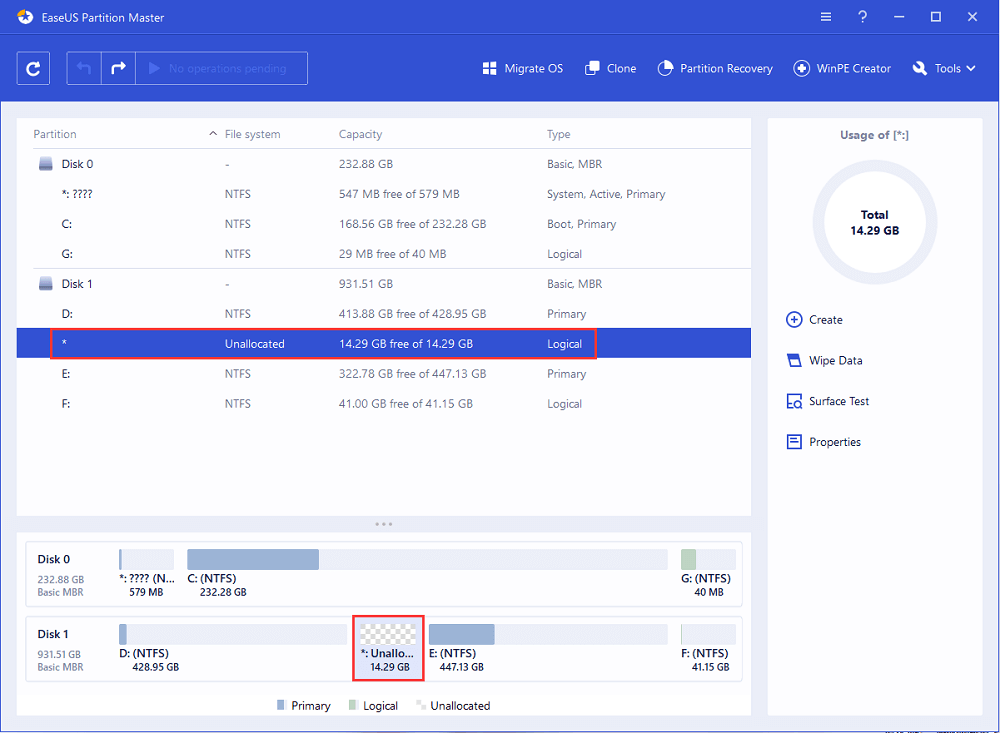
Управление дисками в операционной системе Windows позволяет осуществлять различные операции с дисками, включая изменение размеров разделов, создание новых разделов и присоединение нераспределённого пространства. Однако, возникает вопрос: как присоединить нераспределённое пространство, которое находится перед существующим разделом? В данной статье мы рассмотрим этот вопрос в деталях.
Для того чтобы присоединить нераспределённое пространство к существующему разделу, находящемуся перед ним, следует использовать инструменты Управления дисками. Одним из способов является использование функции Расширить том, которая позволяет увеличивать размер существующего раздела за счет нераспределённого пространства.
Как присоединить нераспределённое пространство к разделу?
Для присоединения нераспределённого пространства к существующему разделу, расположенному перед ним, выполните следующие шаги:
Шаг 1: Откройте Управление дисками (Disk Management) через Панель управления или нажмите Win + X, затем выберите «Управление дисками» из списка.
Шаг 2: В Управлении дисками найдите неразмеченное пространство перед желаемым разделом.
Шаг 3: Щелкните правой кнопкой мыши на нераспределённом пространстве и выберите «Объединить тома» (Extend Volume).
Шаг 4: Пройдите мастер настройки объединения томов, укажите размер и следуйте дальнейшим инструкциям.
Примечание: Объединение томов может потребовать перезагрузки системы. Убедитесь, что у вас нет незаконченных задач перед приступлением к этому действию.
Шаги для добавления пространства к разделу
- Запустите Управление дисками, нажав Win + X и выбрав «Управление дисками».
- Найдите нераспределенное пространство перед нужным разделом в списке дисков.
- Щелкните правой кнопкой мыши на нужном разделе и выберите «Расширить том».
- Выберите нераспределенное пространство и нажмите «Далее».
- Укажите, сколько пространства вы хотите добавить, и нажмите «Далее».
- Проверьте ваш выбор и нажмите «Готово» для начала процесса расширения раздела.
Переход в Управление дисками
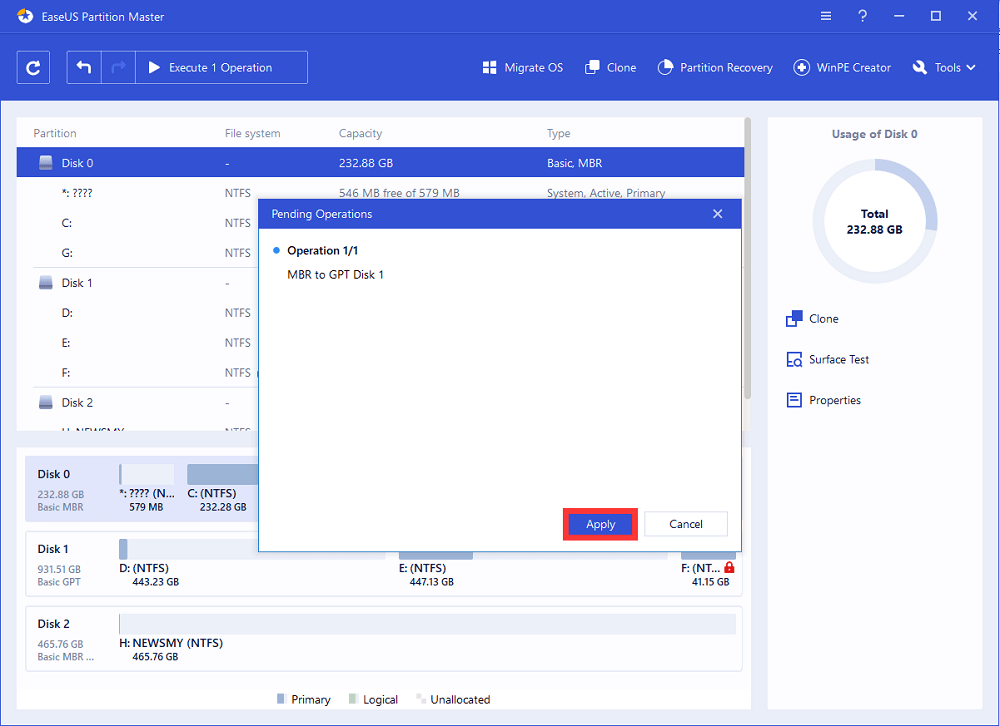
Для того чтобы присоединить нераспределённое пространство к существующему разделу, необходимо открыть Управление дисками. Для этого следуйте инструкциям:
- Нажмите Win + X и выберите Управление дисками.
- Или щелкните правой кнопкой мыши на Пуск и выберите Управление дисками.
После этого можно приступить к процессу присоединения нераспределённого пространства к нужному разделу.
Изменение размера существующего раздела
Что делать, если пространство перед разделом?
Если нераспределённое пространство находится перед существующим разделом, то для его присоединения к этому разделу необходимо выполнить следующие шаги:
1. Увеличить размер существующего раздела:
А. Используйте программное обеспечение для управления дисками (например, Диспетчер дисков в Windows).
Б. Выберите существующий раздел, который вы хотите расширить, и найдите опцию «Изменить размер раздела».
В. Увеличьте размер раздела на значение равное доступному нераспределённому пространству перед ним.
2. Примените изменения:
А. Сохраните изменения и дождитесь завершения операции.
Б. Перезагрузите компьютер для применения изменений.
Теперь нераспределённое пространство перед разделом должно быть успешно присоединено к этому разделу.
Создание нового раздела на этом пространстве
Если нераспределённое пространство находится перед существующим разделом и требуется создать новый раздел на этом пространстве, следуйте следующим шагам:
- Запустите Управление дисками (Disk Management).
- Найдите нераспределённое пространство перед существующим разделом.
- Щелкните правой кнопкой мыши на нераспределённом пространстве и выберите «Создать объём».
- Следуйте мастеру создания объёмов, укажите размер нового раздела и выберите файловую систему (NTFS или другую) и метку тома.
- После завершения мастера новый раздел будет создан на предварительно нераспределённом пространстве перед существующим разделом.
