
MAC-адрес (Media Access Control address) – это уникальный идентификатор сетевого адаптера устройства, который используется для идентификации в сети.
Для различных целей, таких как настройка сети, обнаружение сетевых проблем или безопасность соединения, может потребоваться узнать MAC-адрес вашего устройства под управлением Windows 11.
Существует несколько способов узнать MAC-адрес в Windows 11, и в данной статье мы рассмотрим, как использовать командную строку или интерфейс Windows для его получения.
Получение MAC-адреса в Windows 11
1. Кликните на «Пуск» и введите «cmd» в строке поиска.
2. Запустите командную строку (cmd) как администратор.
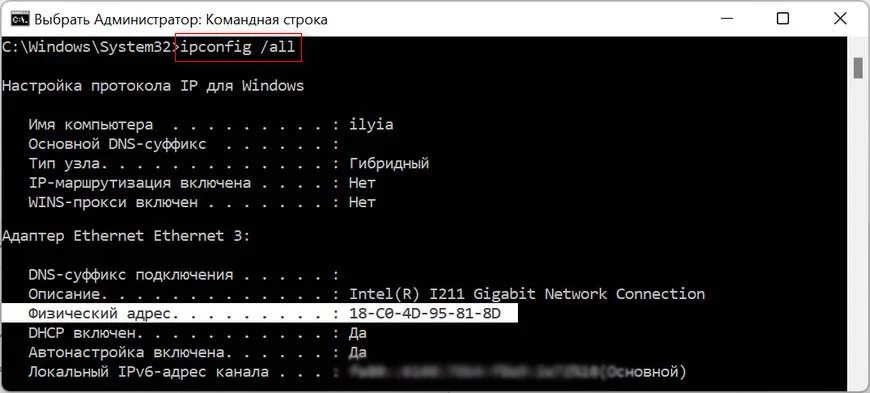
3. В командной строке введите команду: «ipconfig /all» и нажмите Enter.
MAC-адрес вашего компьютера будет отображен в разделе «Адаптер Ethernet» или «Адаптер Wi-Fi» под названием «Physical Address» (Физический адрес).
Таким образом, вы сможете легко узнать MAC-адрес своего компьютера в Windows 11 через командную строку.
Откройте командную строку
Чтобы узнать MAC-адрес в Windows 11, откройте командную строку. Нажмите Win + R, введите cmd и нажмите Enter. Это откроет окно командной строки, где вы сможете выполнить необходимую команду.
Нажмите Win + R
Для быстрого доступа к окну «Выполнить» для дальнейших действий нажмите комбинацию клавиш Win + R на клавиатуре.
Введите «cmd» и нажмите Enter
Для того чтобы открыть командную строку в Windows 11, следуйте данным инструкциям:
- Нажмите на иконку «Пуск» в нижнем левом углу экрана.
- Начните вводить «cmd» в строке поиска.
- В списке результатов появится приложение «Командная строка». Выберите его.
- Кликните на «Командную строку» правой кнопкой мыши и выберите «Запустить от имени администратора».
- Подтвердите действие, если появится запрос управляющей системы.
- Новое окно командной строки откроется и вы сможете вводить нужные команды, включая команды для получения MAC-адреса.
Введите команду для отображения MAC-адреса
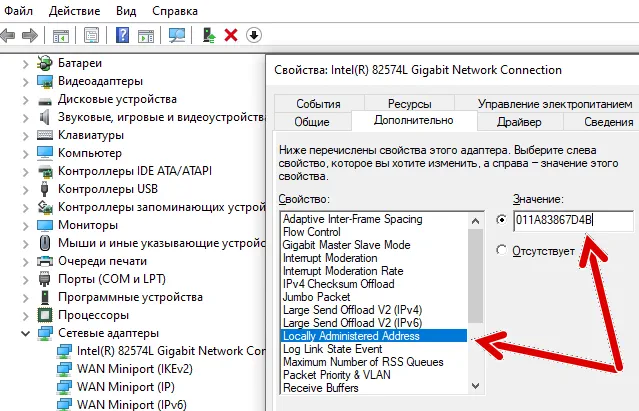
Для того чтобы узнать MAC-адрес сетевого адаптера в Windows 11, откройте командную строку (cmd) и введите следующую команду:
| ipconfig /all |
После выполнения этой команды вы увидите подробную информацию о сетевых адаптерах вашего компьютера, включая их MAC-адреса.
