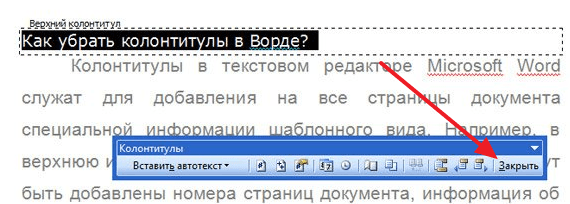
Microsoft Word — один из самых популярных текстовых редакторов, который широко используется как профессионалами, так и обычными пользователями. Одной из его особенностей является наличие колонтитулов, или верхнего и нижнего колонтитулов, которые могут содержать различную информацию, такую как номера страниц, имена авторов, названия разделов и другие данные.
Однако, иногда возникает необходимость удалить колонтитулы, например, при оформлении документа или создании презентации. Для этого существует несколько способов. Рассмотрим их подробнее.
Первый способ заключается в использовании функции «Колонтитулы и нумерация страниц» программы Microsoft Word. Для этого необходимо выбрать вкладку «Вставка» в главном меню Word, затем кликнуть на кнопку «Колонтитулы» и выбрать пункт «Без колонтитулов». После этого колонтитулы будут удалены из всего документа.
Удаление колонтитулов в Microsoft Word
Однако, иногда может возникнуть необходимость удалить колонтитулы из документа. Например, если вы хотите создать документ без какой-либо информации в заголовке или просто не хотите, чтобы они отображались при печати.
Чтобы удалить колонтитулы в Microsoft Word, выполните следующие шаги:
| Шаг 1: | Откройте документ в Microsoft Word. |
| Шаг 2: | Перейдите на вкладку «Вставка» в верхней панели инструментов. |
| Шаг 3: | В разделе «Колонтитулы» выберите опцию «Колонтитулы страницы». |
| Шаг 4: | Выберите опцию «Удалить колонтитулы» из выпадающего списка. |
| Шаг 5: | Колонтитулы будут удалены из вашего документа. Вы также можете проверить результат, просмотрев вид документа через вкладку «Вид» в верхней панели инструментов. |
Теперь вы знаете, как удалить колонтитулы в Microsoft Word. Эта функция особенно полезна, если вы хотите создать документ без какой-либо информации в заголовке или если вам требуется сохранить конфиденциальность некоторых данных при печати.
Как удалить колонтитулы в Word
Шаг 1: Откройте документ, в котором нужно удалить колонтитулы.
Шаг 2: Нажмите на вкладку «Вставка» в верхней панели инструментов.
Шаг 3: На вкладке «Вставка» найдите секцию «Колонтитулы» и нажмите на кнопку «Колонтитул страницы».
Шаг 4: В открывшемся выпадающем меню выберите пункт «Без колонтитула».
Шаг 5: Колонтитулы будут удалены из документа. Вы можете снова нажать на кнопку «Колонтитул страницы», чтобы добавить новые колонтитулы или настройки.
Теперь вы знаете, как удалить колонтитулы в программе Microsoft Word. В следующий раз, когда вам потребуется удалить колонтитулы, вы сможете выполнить эту задачу с легкостью.
Настройка страницы
В программе Microsoft Word вы можете настроить различные параметры страницы, включая колонтитулы. Чтобы удалить колонтитулы в документе Word, запустите программу и перейдите во вкладку «Вставка».
1. Нажмите на кнопку «Колонтитул» в верхней панели инструментов.
2. Выберите вариант «Без колонтитула» из выпадающего списка.
3. Колонтитулы будут удалены из вашего документа. Если вы хотите добавить новые колонтитулы, вы можете выбрать другой вариант из того же выпадающего списка.
Настройка страницы также позволяет вам изменять ориентацию страницы, размер бумаги, поля и другие параметры. Чтобы изменить эти настройки, перейдите на вкладку «Оформление страницы» и выберите нужные параметры в соответствующих разделах.
Вы также можете настроить колонтитулы и другие параметры страницы через диалоговое окно «Параметры страницы». Чтобы открыть его, нажмите на кнопку «Разрывы» во вкладке «Оформление страницы» и выберите «Параметры страницы». В диалоговом окне вы найдете дополнительные опции для настройки страницы, включая разбиение документа на разделы и изменение порядка страниц.
Таким образом, настройка страницы в программе Microsoft Word дает вам полный контроль над внешним видом вашего документа, включая колонтитулы и другие параметры.
Удаление колонтитулов из шаблона
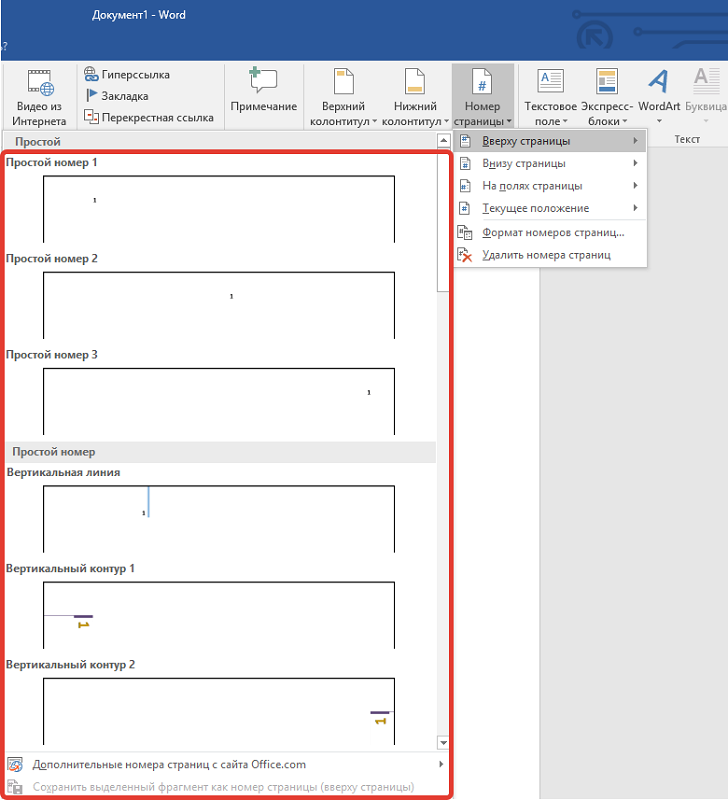
- Откройте документ в программе Microsoft Word.
- Навигируйте к разделу «Вставка» в верхней панели меню и выберите «Колонтитулы».
- Появится выпадающее меню с различными типами колонтитулов. Выберите «Без колонтитулов», чтобы удалить все колонтитулы.
- После выбора опции «Без колонтитулов», колонтитулы будут автоматически удалены из шаблона документа.
После выполнения этих действий, вы можете просмотреть свой документ и убедиться, что колонтитулы полностью удалены. Если вы заметите, что колонтитулы все еще присутствуют, убедитесь, что вы правильно выбрали опцию «Без колонтитулов» и повторите процесс удаления колонтитулов.
Теперь вы можете создавать или редактировать свой документ без ненужных колонтитулов, обеспечивая чистый внешний вид и удобство в использовании.
Как удалить колонтитулы на конкретных страницах
Удаление колонтитулов на конкретных страницах в программе Microsoft Word может быть полезным, когда необходимо изменить оформление или содержание колонтитула на определенных страницах документа. Следуйте инструкциям ниже, чтобы узнать, как удалить колонтитулы на конкретных страницах в программе Microsoft Word.
- Откройте документ в программе Microsoft Word и перейдите на страницу, на которой нужно удалить колонтитулы.
- Перейдите на вкладку «Вставка» в верхней панели меню и найдите раздел «Колонтитулы».
- Нажмите на кнопку «Редактировать колонтитул» для открытия режима редактирования колонтитула.
- В режиме редактирования колонтитула вы можете изменить оформление или содержание колонтитула. Чтобы удалить колонтитулы, выделите и удалите содержимое колонтитула.
- После удаления содержимого колонтитула перейдите обратно на основную страницу документа, нажав на кнопку «Закрыть заголовок и нижний колонтитул» или на любую другую кнопку, уведомляющую о завершении редактирования колонтитула.
Теперь колонтитулы будут удалены только на выбранных страницах документа. Если вы хотите удалить колонтитулы на других страницах, повторите вышеуказанные шаги для каждой страницы, на которой необходимо удалить колонтитулы.
Удаление колонтитулов на одной странице
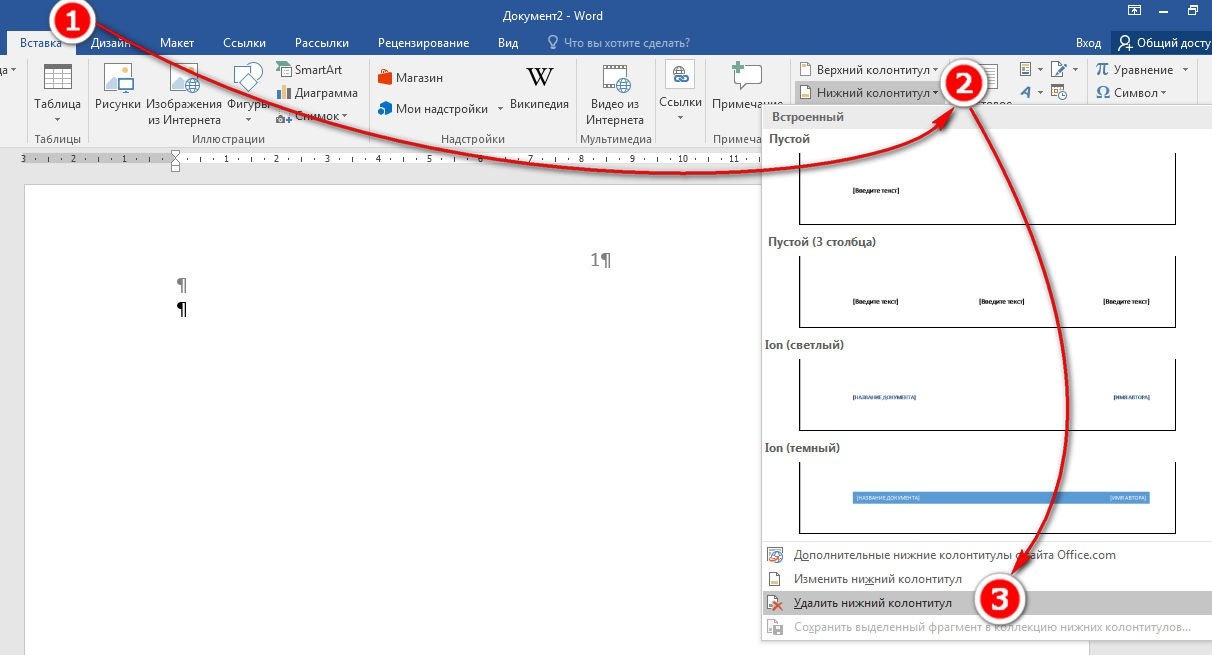
Удаление колонтитулов на одной странице в программе Microsoft Word может быть необходимо, когда вы хотите создать страницу с особыми настройками или предоставить информацию без дополнительных элементов дизайна. Ниже приведена инструкция о том, как удалить колонтитулы на одной странице:
- Откройте документ в программе Microsoft Word.
- Выберите страницу, на которой вы хотите удалить колонтитулы.
- Перейдите во вкладку «Вставка» в верхней панели инструментов.
- Нажмите на кнопку «Разрыв страницы» в разделе «Страницы».
- Выберите опцию «Следующая страница».
- Нажмите на колонтитул на странице, на которой вы хотите удалить его.
- Удалите текст или элементы дизайна из колонтитула.
- Перейдите на другую страницу в документе.
- Удалите колонтитулы на других страницах, если это необходимо.
Теперь у вас есть страница без колонтитулов, в то время как остальные страницы могут быть оформлены с использованием колонтитулов по умолчанию. Помните, что при вставке новой страницы перед удалением колонтитулов на странице рекомендуется создать разрыв страницы, чтобы изменения не затронули другие страницы в документе.
Удаление колонтитулов на нескольких страницах

Удаление колонтитулов на нескольких страницах в программе Microsoft Word можно выполнить, следуя следующим шагам:
- Откройте документ, в котором нужно удалить колонтитулы на нескольких страницах.
- Перейдите на первую страницу, на которой нужно удалить колонтитулы.
- Выберите вкладку «Вставка» в верхней панели инструментов.
- В разделе «Колонтитулы» выберите опцию «Колонтитул страницы».
- Выберите желаемый тип колонтитула, который хотите удалить (например, «Колонтитул первой страницы» или «Колонтитул всех страниц кроме первой»).
- Щелкните по опции «Удалить колонтитул» и выберите «Удалить колонтитул [выбранный тип]».
- Повторите шаги с 2 по 6 для всех страниц, на которых нужно удалить колонтитулы.
- Закройте режим просмотра колонтитулов, перейдя на вкладку «Вид» и выбрав опцию «Документ».
Теперь колонтитулы будут удалены на всех выбранных страницах в программе Microsoft Word.
