
Windows Movie Maker – это простая и удобная программа, которая позволяет создавать потрясающие видеоизображения, сочетая фотографии с музыкой. С ее помощью даже начинающий пользователь может легко создать красочный слайдшоу или музыкальный клип, чтобы запечатлеть свои воспоминания или поделиться с друзьями.
В этой подробной инструкции мы расскажем вам, как создать видео из фотографий и музыки на Windows Movie Maker. Вы узнаете, каким образом импортировать фотографии и музыку в программу, как изменить порядок слайдов, применить эффекты переходов, добавить текстовые надписи и многое другое.
Шаг 1: Импорт фотографий и музыки
Перед тем, как начать создание своего видео, необходимо импортировать фотографии и музыку в Windows Movie Maker. Для этого выберите вкладку «Импорт» и выберите папку, в которой хранятся ваши фотографии и музыкальные файлы. Вы можете выбрать все файлы или только определенные, щелкнув на них с зажатой клавишей Ctrl.
Примечание: Рекомендуется использовать фотографии с высоким качеством, чтобы ваше видео выглядело стильно и профессионально.
Установка Windows Movie Maker

Прежде чем начать создание видео из фотографий и музыки на Windows Movie Maker, необходимо установить программу на компьютер. Вот пошаговая инструкция по установке Windows Movie Maker:
- Перейдите на официальный сайт Microsoft.
- Найдите страницу загрузки Windows Movie Maker и нажмите на ссылку для скачивания программы.
- Если ваш компьютер работает на операционной системе Windows 10, обратите внимание, что Windows Movie Maker не входит в стандартный набор программ, поэтому вам придется загрузить программу отдельно.
- Следуйте инструкциям на экране для загрузки файла установки.
- После завершения загрузки откройте файл установки и следуйте инструкциям мастера установки.
- Убедитесь, что вы выбрали все необходимые компоненты для установки.
- После завершения установки Windows Movie Maker, запустите программу и проверьте ее работу.
Теперь вы готовы начать создавать видео-слайдшоу с помощью Windows Movie Maker!
Загрузка Windows Movie Maker
Прежде чем начать создание видео из фотографий и музыки, вам потребуется загрузить и установить программу Windows Movie Maker. Вот пошаговая инструкция:
- Перейдите на официальный сайт Microsoft. Откройте ваш любимый браузер и перейдите на официальный сайт Microsoft по адресу www.microsoft.com.
- Найдите страницу загрузки Windows Movie Maker. В верхнем правом углу сайта найдите поле поиска и введите «Windows Movie Maker». Нажмите «Enter» или кликните на значок поиска.
- Выберите версию программы. На странице результатов поиска вы увидите несколько версий Windows Movie Maker. Выберите самую подходящую версию для вашей операционной системы.
- Нажмите кнопку «Загрузить». После выбора версии программы, нажмите кнопку «Загрузить» или «Скачать».
- Следуйте инструкциям для установки. Когда загрузка завершится, запустите установочный файл и следуйте инструкциям, чтобы установить Windows Movie Maker на ваш компьютер.
Обратите внимание: Для загрузки и установки Windows Movie Maker может потребоваться подключение к интернету и разрешение администратора.
Поздравляю! Теперь у вас есть установленный Windows Movie Maker на вашем компьютере и вы готовы приступить к созданию качественных видеороликов из фотографий и музыки.
Установка Windows Movie Maker
Для создания видео из фотографий и музыки на Windows Movie Maker, первым шагом необходимо установить программу на компьютер. Вот пошаговая инструкция по установке Windows Movie Maker на устройство.
- Перейдите на официальный веб-сайт Microsoft, посвященный Windows Movie Maker, или воспользуйтесь поиском в Интернете для поиска надежного источника загрузки программы.
- Найдите страницу загрузки Windows Movie Maker и нажмите на ссылку, чтобы начать загрузку программы.
- Дождитесь завершения загрузки файла установки. Обычно это занимает несколько минут, в зависимости от скорости вашего интернет-соединения.
- После завершения загрузки найдите загруженный файл на вашем компьютере и дважды щелкните по нему, чтобы запустить установку Movie Maker.
- В появившемся окне установщика следуйте инструкциям по установке программы. Обычно вам будет предложено принять лицензионное соглашение, выбрать место установки и настроить дополнительные параметры установки.
- По завершении установки запустите Windows Movie Maker на вашем компьютере и приступайте к созданию ваших видео из фотографий и музыки.
Теперь, когда у вас установлен Windows Movie Maker, вы готовы начать создавать потрясающие видео, сочетая ваши любимые фотографии и музыку.
Создание проекта
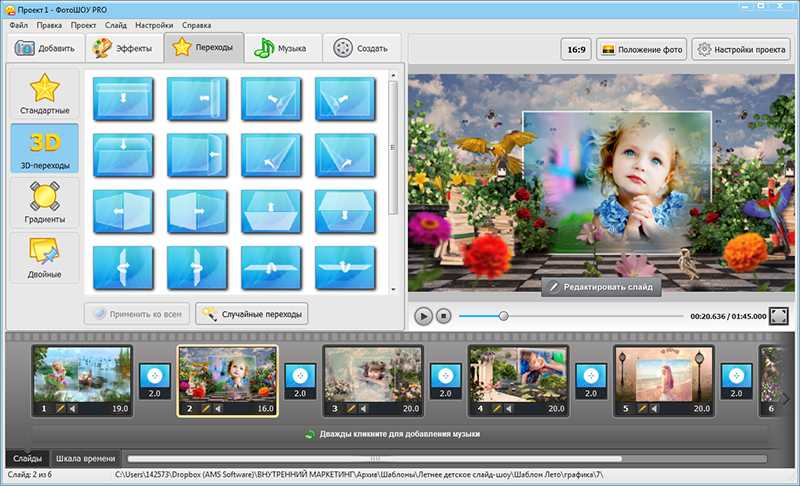
Процесс создания проекта в Windows Movie Maker довольно простой и понятный даже для начинающих пользователей. Вам потребуются фотографии, музыкальный фон и некоторое время, чтобы создать свое собственное видеоизображение.
Вот пошаговое руководство о том, как создать проект:
- Запустите Windows Movie Maker на вашем компьютере.
- Щелкните на кнопке «Добавить фотографии и видео» в верхней части программы.
- Выберите нужные вам фотографии из папки на вашем компьютере и нажмите кнопку «Открыть». Если вы хотите выбрать несколько фотографий одновременно, удерживайте клавишу «Ctrl» на клавиатуре и щелкните на каждой фотографии.
- Если вам необходимо изменить порядок фотографий, просто перетащите их в нужном порядке в область «Содержимое фильма» внизу программы.
- Щелкните на кнопке «Добавить музыку» и выберите аудиофайл с музыкой для вашего видео. Нажмите кнопку «Открыть».
- Вы можете настроить продолжительность показа каждой фотографии и время начала показа, щелкнув на фотографии в области «Содержимое фильма» и выбрав нужные опции в правой панели.
- Опционально, вы можете добавить переходные эффекты между фотографиями, выбрав нужный вариант в разделе «Переходы» на панели инструментов.
- Нажмите на кнопку «Сохранить проект» вверху программы и выберите папку, в которой вы хотите сохранить свой проект.
- Выберите имя для вашего проекта и нажмите кнопку «Сохранить».
Теперь ваш проект сохранен, и вы можете продолжить работу над ним в любое время. Вы также можете экспортировать его в видеофайл и поделиться им с друзьями или разместить его в Интернете.
Таким образом, создание видеоизображения из фотографий и музыки с использованием Windows Movie Maker – это легкий и интересный способ запечатлеть ваши воспоминания и передать их настроение всем, с кем вы решите поделиться своим проектом.
Импорт фотографий
- Откройте Windows Movie Maker и создайте новый проект.
- Перейдите на вкладку «Главное меню» в верхней части программы и нажмите «Добавить фотографии» (или используйте сочетание клавиш Ctrl+D).
- Выберите фотографии, которые вы хотите добавить в видео, и нажмите кнопку «Открыть». Вы также можете выбрать несколько фотографий, удерживая клавишу Shift или Ctrl.
- Фотографии появятся в разделе «Коллекции» на левой панели программы.
- Перетащите фотографии из раздела «Коллекции» на временную линию в нижней части окна программы. Они будут расположены в порядке, в котором вы их добавили.
Теперь вы можете приступить к настройке продолжительности фотографий, добавлению эффектов перехода между ними и другим настройкам, чтобы создать впечатляющее видео из фотографий и музыки.
Добавление музыки
- Откройте Windows Movie Maker и создайте новый проект.
- В меню «Поделиться» выберите «Добавить музыку».
- Выберите предоставляемую в программе библиотеку музыки или щелкните на «Импорт свою музыку» и выберите файлы из своего компьютера.
- После выбора музыкальных файлов, они появятся в разделе «Проект» под вашими фотографиями.
- Чтобы добавить музыку на временную линию видео, просто перетащите выбранные файлы на нужное место в проекте.
Вы также можете настроить музыку, чтобы она идеально сочеталась с вашим видео. Щелкните правой кнопкой мыши на музыкальном файле на временной линии и выберите «Настройки аудио». Здесь вы можете изменить громкость, скорость воспроизведения, добавить эффекты перехода или настройки заполнения.
Помните, что при использовании музыки на Windows Movie Maker вы должны соблюдать авторские права и законы об использовании материалов третьих лиц. Лучше всего использовать лицензированные или бесплатные музыкальные треки, чтобы избежать неприятностей.
Редактирование порядка фотографий

Чтобы изменить порядок фотографий, откройте проект в окне редактора Windows Movie Maker. В верхней части экрана вы увидите вкладку «Видеопереходы». Щелкните на этой вкладке и откроется список доступных переходов между фотографиями.
Когда вы выбрали необходимый переход, перетащите его на временную линию, которая расположена в нижней части редактора. Затем перетащите фотографии на временную линию в желаемом порядке, используя мышь. Они будут располагаться горизонтально и показываться в выбранном порядке.
Также вы можете изменить длительность показа каждой фотографии, щелкнув на ней правой кнопкой мыши и выбрав «Установить длительность показа слайда». В появившемся окне вы сможете выбрать время, в течение которого фотография будет отображаться на экране.
Иногда важно добавить эффекты перехода между фотографиями, чтобы сделать видео более динамичным. Чтобы сделать это, щелкните на фотографии и выберите «Эффект перехода» в панели инструментов. В открывшемся окне выберите желаемый эффект перехода и нажмите «ОК». Это добавит привлекательные переходы между фотографиями в вашем видео.
После того, как вы закончите редактирование порядка фотографий, не забудьте сохранить проект. Это позволит вам вернуться к нему и внести любые необходимые изменения в будущем.
