
В современном мире большинство людей используют различные сервисы и приложения от компании Microsoft. И чтобы воспользоваться всеми их преимуществами, необходимо иметь учетную запись Microsoft. В этой статье мы расскажем вам, как создать учетную запись Microsoft всего за несколько простых шагов.
Создание учетной записи Microsoft можно выполнить двумя способами: через веб-сайт Microsoft и через приложение «Учетные записи». Оба способа являются очень простыми и не требуют особых навыков, поэтому вы с легкостью сможете создать свою учетную запись в любом из этих вариантов.
Первый способ создания учетной записи Microsoft — это через веб-сайт Microsoft. Для этого вам потребуется перейти на официальный сайт компании и найти раздел «Создать учетную запись». Далее следуйте инструкциям на экране, введите необходимую информацию о себе и выберите имя пользователя и пароль для вашей учетной записи. После успешного создания учетной записи вы сразу сможете начать пользоваться всеми сервисами Microsoft.
Второй способ создания учетной записи Microsoft — через приложение «Учетные записи». Это приложение можно скачать бесплатно с официального сайта Microsoft и установить на свое устройство. После установки откройте приложение и следуйте инструкциям на экране. Вам потребуется ввести свои личные данные, выбрать имя пользователя и пароль для учетной записи и подтвердить их. После этого ваша учетная запись будет создана и готова к использованию.
Теперь вы знаете два простых способа создания учетной записи Microsoft. Выберите тот, который вам больше подходит, и наслаждайтесь всеми преимуществами, которые предоставляет компания Microsoft!
Способ 1: Создание учетной записи через веб-сайт
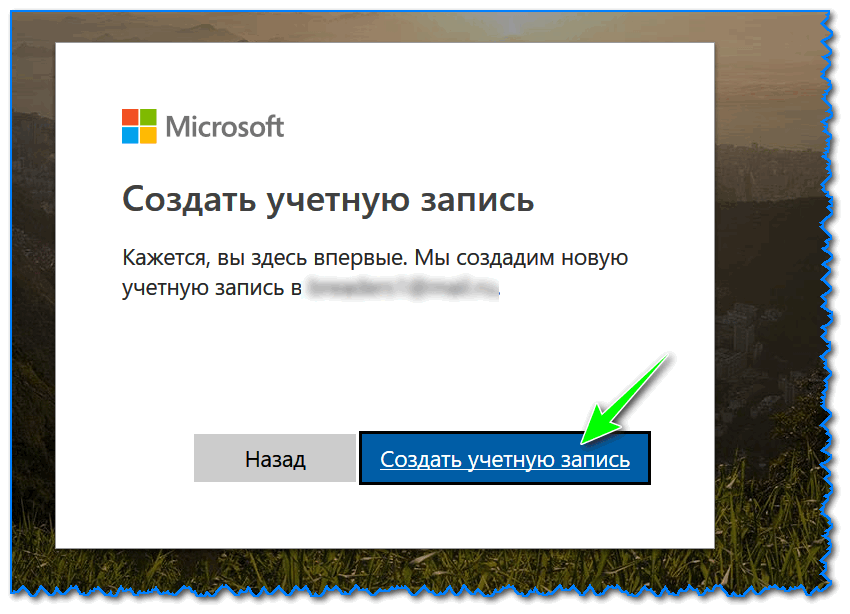
- Откройте веб-браузер и перейдите на официальный веб-сайт Microsoft.
- На главной странице найдите кнопку «Войти» или «Создать учетную запись» и нажмите на нее.
- В появившемся окне выберите «Создать учетную запись Microsoft».
- Заполните все необходимые поля, такие как имя, фамилия, адрес электронной почты и пароль.
- Выберите безопасный пароль, который будет надежно защищать вашу учетную запись.
- Подтвердите свою учетную запись, следуя инструкциям на экране (например, введя код подтверждения, высланный на вашу электронную почту).
- Поздравляю, вы успешно создали учетную запись Microsoft! Теперь вы можете воспользоваться всеми преимуществами, которые предоставляет Microsoft.
Не забудьте сохранить свои данные для входа в учетную запись в безопасном месте, чтобы в дальнейшем не иметь проблем с доступом к вашей учетной записи.
Перейдите на официальный сайт Майкрософт
После того как сайт загрузится, найдите ссылку на создание нового аккаунта или войдите, если у вас уже есть существующая учетная запись Майкрософт. Обычно эта ссылка находится в верхнем правом углу главной страницы сайта.
Примечание:
Убедитесь, что вы находитесь на официальном сайте Майкрософт, чтобы избежать мошенничества или потери ваших данных.
Нажмите на ссылку «Создать учетную запись»
Второй способ — нажать на ссылку «Создать учетную запись» на странице авторизации Майкрософт. Если у вас уже есть учетная запись, вы можете использовать этот способ для создания новой учетной записи. При выборе этого способа вам будет предложено ввести новое имя пользователя и пароль для новой учетной записи. После успешного создания учетной записи вы можете использовать ее для доступа к различным сервисам Майкрософт, таким как Outlook, OneDrive и Skype.
Заполните необходимую информацию
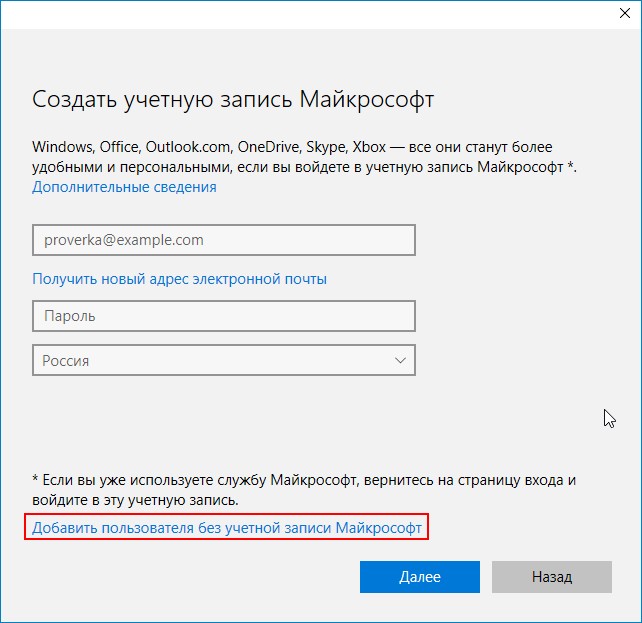
Как только вы выбрали способ создания учетной записи Майкрософт, вам необходимо заполнить определенную информацию, чтобы завершить процесс регистрации. Вот основные шаги:
- Введите ваше имя и фамилию. Убедитесь, что вы используете реальные данные, так как они могут потребоваться в будущем для идентификации вашей учетной записи.
- Установите уникальное имя пользователя. Это будет ваш адрес электронной почты, который вы будете использовать для входа в свою учетную запись Майкрософт.
- Создайте надежный пароль. Ваш пароль должен содержать не менее 8 символов и включать в себя комбинацию букв верхнего и нижнего регистров, цифр и специальных символов.
- Выберите свою страну и указывайте корректные сведения о вашем местоположении.
- Введите ваш номер телефона. Это может потребоваться для восстановления доступа к вашей учетной записи или для двухфакторной аутентификации.
- Пройдите проверку на человека, чтобы подтвердить, что вы не робот.
После того, как вы заполните всю необходимую информацию, вы сможете завершить создание учетной записи Майкрософт и начать использовать все ее возможности.
Способ 2: Создание учетной записи через операционную систему
Шаг 1: Откройте операционную систему, установленную на вашем устройстве. В случае использования Windows, нажмите на кнопку «Пуск» в левом нижнем углу экрана и выберите «Настройки». Если у вас MacOS, щелкните на значок «Apple» в верхнем левом углу экрана и выберите «Системные настройки».
Шаг 2: В появившемся меню настройки найдите раздел «Учетные записи» или «Пользователи и группы». Щелкните по нему.
Шаг 3: В окне «Учетные записи» найдите иконку «Добавить нового пользователя» или подобную надпись. Щелкните по ней.
Шаг 4: Выберите опцию «Создать учетную запись Майкрософт» и следуйте инструкциям на экране. Вам может потребоваться ввести свои личные данные, создать логин и пароль. Также вам могут понадобиться электронная почта и мобильный номер телефона для подтверждения учетной записи.
Шаг 5: После завершения процесса создания учетной записи вы сможете использовать ее для доступа к различным сервисам и продуктам от Майкрософт, таким как почта Outlook, облачное хранилище OneDrive и Office Online.
Примечание: Этот способ создания учетной записи Майкрософт является удобным для тех, кто хочет привязать аккаунт к операционной системе, чтобы пользоваться сервисами Майкрософт без необходимости вводить данные для входа каждый раз.
Откройте «Настройки» в операционной системе
Чтобы создать учетную запись Майкрософт, вам понадобится открыть «Настройки» в своей операционной системе. Вот два простых способа, которые помогут вам сделать это.
-
Способ 1: Используйте меню «Пуск»
1. Щелкните на кнопке «Пуск» в левом нижнем углу рабочего стола.
2. В появившемся меню выберите пункт «Настройки».
3. В окне «Настройки» выберите раздел, который соответствует вашей операционной системе (например, «Счета» или «Учетные записи и почта»).
4. В разделе «Счета» или «Учетные записи и почта» выберите опцию «Добавить учетную запись Майкрософт».
-
Способ 2: Используйте иконку «Настройки» в системном лотке
1. Щелкните на иконке «Настройки» в системном лотке (обычно это значок шестеренки).
2. В открывшемся окне «Настройки» выберите раздел, который соответствует вашей операционной системе (например, «Счета» или «Учетные записи и почта»).
3. В разделе «Счета» или «Учетные записи и почта» выберите опцию «Добавить учетную запись Майкрософт».
Выберите подходящий для вас способ и следуйте дальнейшим инструкциям по созданию учетной записи Майкрософт.
Найдите раздел «Учетная запись»
Если вы хотите создать учетную запись Майкрософт, первым шагом будет найти раздел «Учетная запись» на официальном сайте компании.
На главной странице сайта Майкрософт вы увидите ссылку или кнопку, которая может быть названа «Учетная запись» или «Войти». Кликните на нее, чтобы открыть страницу с формой входа.
На этой странице вы должны найти ссылку «Создать учетную запись» или «Регистрация», на которую нужно будет кликнуть.
После этого вам будет предложено заполнить форму с необходимыми данными, такими как имя, фамилия, адрес электронной почты и пароль. Будьте внимательны при вводе данных, чтобы избежать ошибок.
Некоторые поля могут быть отмечены звездочкой (*), что означает, что они обязательны для заполнения.
После заполнения формы нажмите кнопку «Создать учетную запись» или «Зарегистрироваться», чтобы завершить процесс создания учетной записи Майкрософт.
Вам может потребоваться подтвердить свою учетную запись, пройдя по ссылке в приглашении, которое будет отправлено на указанный вами адрес электронной почты.
Теперь у вас есть учетная запись Майкрософт, которую вы можете использовать для доступа к различным продуктам и сервисам компании.
Нажмите на кнопку «Добавить учетную запись»
Чтобы создать новую учетную запись Майкрософт, перейдите на официальный веб-сайт комании Майкрософт и найдите раздел «Войти» или «Регистрация».
После того, как вы перейдете на страницу регистрации, найдите кнопку «Создать учетную запись» или «Добавить учетную запись» и нажмите на нее.
В появившемся окне заполните требуемые поля, такие как ваше имя, фамилия, электронная почта и пароль. Убедитесь, что вы вводите достоверные и актуальные данные, так как они будут использоваться для идентификации вашей учетной записи.
После заполнения всех полей нажмите на кнопку «Создать учетную запись» или «Зарегистрироваться». Ваша новая учетная запись Майкрософт будет создана и готова к использованию.
Теперь вы можете использовать свою учетную запись Майкрософт для доступа к различным сервисам и продуктам, таким как Outlook, OneDrive, Skype и многим другим.
