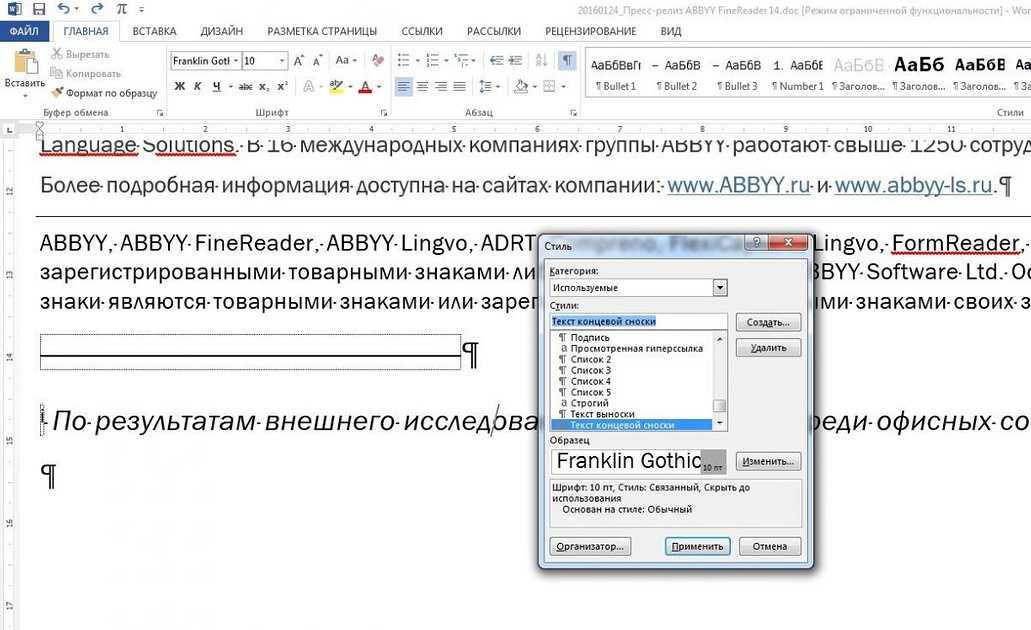
Создание сносок является важной частью процесса написания научных или академических работ в Microsoft Word. Они позволяют авторам указывать источники информации, цитировать и аргументировать свои идеи. Сноски — это небольшие сноски, помещаемые в конце страницы или в конце документа, в которых можно указать сносочные ссылки или дополнительную информацию.
В этом пошаговом руководстве мы расскажем, как создать сноску в Microsoft Word. Следуя этим простым шагам, вы сможете легко и эффективно создавать сноски в своих документах.
Шаг 1: Откройте документ в программе Microsoft Word и установите курсор на нужном месте, где хотите добавить сноску.
Шаг 2: Нажмите на вкладку «Вставка» в верхнем меню программы. В появившемся меню выберите опцию «Сноска».
Шаг 3: В окне «Сноска» вы можете ввести текст сноски. Используйте строчные буквы, а не цифры или символы, чтобы обозначить каждую новую сноску. Вы также можете использовать форматирование текста, такое как жирный шрифт или курсив, чтобы выделить текст сноски.
Шаг 4: После того, как вы ввели текст сноски, нажмите кнопку «Вставить». Сноска будет автоматически вставлена в ваш документ в виде надстрочной ссылки.
Теперь вы знаете, как создать сноску в Microsoft Word. С помощью этой простой функции вы сможете добавлять информацию и ссылки в свои документы, делая их более точными, достоверными и удобочитаемыми.
Шаг 1: Открытие документа

Перед началом создания сносок в Microsoft Word необходимо открыть соответствующий документ:
- Запустите Microsoft Word, нажав на значок программы на рабочем столе или в меню «Пуск».
- В главном меню выберите «Файл», расположенный в левом верхнем углу окна программы.
- Нажмите на пункт «Открыть», чтобы выбрать документ, в котором вы хотите создать сноски.
- В появившемся окне найдите и выделите нужный документ, затем нажмите кнопку «Открыть».
После выполнения этих шагов выбранный документ будет открыт в Microsoft Word и вы будете готовы приступить к созданию сносок. Убедитесь, что документ содержит текст, к которому вы хотите добавить сноски.
Откройте Microsoft Word
Когда программа открывается, вы можете увидеть окно Microsoft Word со стартовой страницей или с последним документом, с которым вы работали. Если вы начинаете новый документ, нажмите на кнопку «Создать» или выберите опцию «Новый документ» из меню «Файл».
После открытия нового документа вы будете готовы начать создавать сноски. Для этого вам понадобится навигационная панель, которая обычно расположена наверху экрана. В этой панели вы можете найти различные вкладки и кнопки, которые позволяют вам работать с текстом и форматированием.
Теперь, когда вы открыли Microsoft Word, готовы к созданию сноски и можете продолжать следующим шагом в процессе.
Выберите существующий документ или создайте новый
Прежде чем создавать сноски в Microsoft Word, вам необходимо выбрать существующий документ или создать новый файл. Возможно, у вас уже есть готовый документ, в который требуется вставить сноски, или вы хотите начать работу с чистого листа.
Если у вас уже есть готовый документ, откройте его в Microsoft Word. Для этого нажмите на кнопку «Открыть» в верхнем меню программы или воспользуйтесь сочетанием клавиш Ctrl+O. В появившемся окне выберите нужный файл и нажмите «Открыть». После этого вы сможете приступить к созданию сносок в этом документе.
Если же вы хотите создать новый документ, запустите Microsoft Word и нажмите на кнопку «Создать новый документ» или воспользуйтесь сочетанием клавиш Ctrl+N. После этого вам будет предоставлен выбор различных шаблонов и типов документов. Выберите нужный шаблон или оставьте пустой документ, чтобы начать с чистого листа.
Не забудьте сохранить ваш документ перед началом работы или после внесения изменений. Чтобы сохранить документ, нажмите на кнопку «Сохранить» в верхнем меню программы или воспользуйтесь сочетанием клавиш Ctrl+S. Укажите название файла и выберите папку для сохранения. Нажмите «Сохранить», и ваш документ будет сохранен.
Теперь, когда вы выбрали существующий документ или создали новый, вы готовы приступить к созданию сносок в Microsoft Word.
Шаг 2: Определение места вставки сноски
Когда вы создали документ в Microsoft Word и решили добавить сноски, вы должны определить места вставки сноски в тексте. Сноски обычно используются для добавления комментариев, примечаний или ссылок на источники.
Чтобы определить место вставки сноски:
- Найдите место в тексте, где вы хотите, чтобы сноска появилась.
- Выделите текст или слово, к которому вы хотите добавить сноску.
- Нажмите правой кнопкой мыши на выделенный текст и выберите «Вставить сноску» из контекстного меню.
После того, как вы вставили сноску, внизу страницы будет добавлена специальная область с номером сноски и текстом, который вы хотите добавить в сноску.
Совет: Если вы хотите изменить место вставки сноски в тексте, вы можете просто переместить указатель мыши в нужное место и повторить шаги для вставки сноски.
Откройте страницу, где вы хотите вставить сноску

Чтобы создать сноску в Microsoft Word, откройте документ и перейдите на страницу, на которой вы хотите разместить сноску. Если вы уже написали текст и хотите добавить сноску к определенной части, выделите эту часть.
Если вы хотите добавить сноску к конкретному слову или предложению, поставьте курсор в нужном месте перед началом создания сноски.
Помните, что сноски обычно размещаются в нижней части страницы, чтобы пользователь мог легко найти относящуюся к ней информацию.
Выделите текст, который требуется аннотировать
Перед тем как создать сноску в Microsoft Word, вам необходимо выделить текст, который нужно аннотировать. Вы можете выделить отдельное слово, фразу или абзац. Для этого щелкните левой кнопкой мыши в начале нужного фрагмента текста, затем, не отпуская кнопку мыши, проследуйте к концу фрагмента и отпустите кнопку. В результате текст будет выделен.
Важно учесть, что для создания сносок и аннотаций необходимо выделить именно текст, а не вставки или картинки. Если вам нужно аннотировать ссылку или изображение, необходимо выделить прилагательное или существительное, относящееся к ссылке или картинке. Например, если у вас есть ссылка «Нажмите здесь», аннотировать можно слово «здесь».
Разместите курсор в конце выделенного текста
Шаг 3: Вставка сноски
После того, как вы создали нумерацию сносок, вы можете начать вставлять сами сноски в документ.
1. Установите курсор на место, где вы хотите вставить сноску.
2. Нажмите на вкладку «Вставка» на панели инструментов в верхней части окна программы.
3. В группе «Сноски» выберите опцию «Вставить сноску».
4. Появится специальное окно, где вы сможете ввести текст сноски.
5. Напишите содержание сноски в открывшемся окне.
6. Нажмите кнопку «OK», чтобы вставить сноску в документ.
7. После того, как сноска будет вставлена, в тексте появится небольшой индекс с номером сноски в виде верхнего индекса.
8. Чтобы посмотреть полный текст сноски, установите курсор на индекс сноски и нажмите клавишу «Ctrl» и левую кнопку мыши одновременно.
9. Появится специальное окно, в котором будет отображен полный текст сноски.
10. Чтобы закрыть окно с полным текстом сноски, нажмите кнопку «Закрыть».
Теперь вы знаете, как вставить сноски в документ Microsoft Word. Пользуйтесь этими инструкциями для более удобного оформления ваших текстов.
Примечание: Если вы вносите изменения в документ после вставки сносок, не забудьте обновить ссылки на сноски, чтобы они соответствовали новому порядку.
