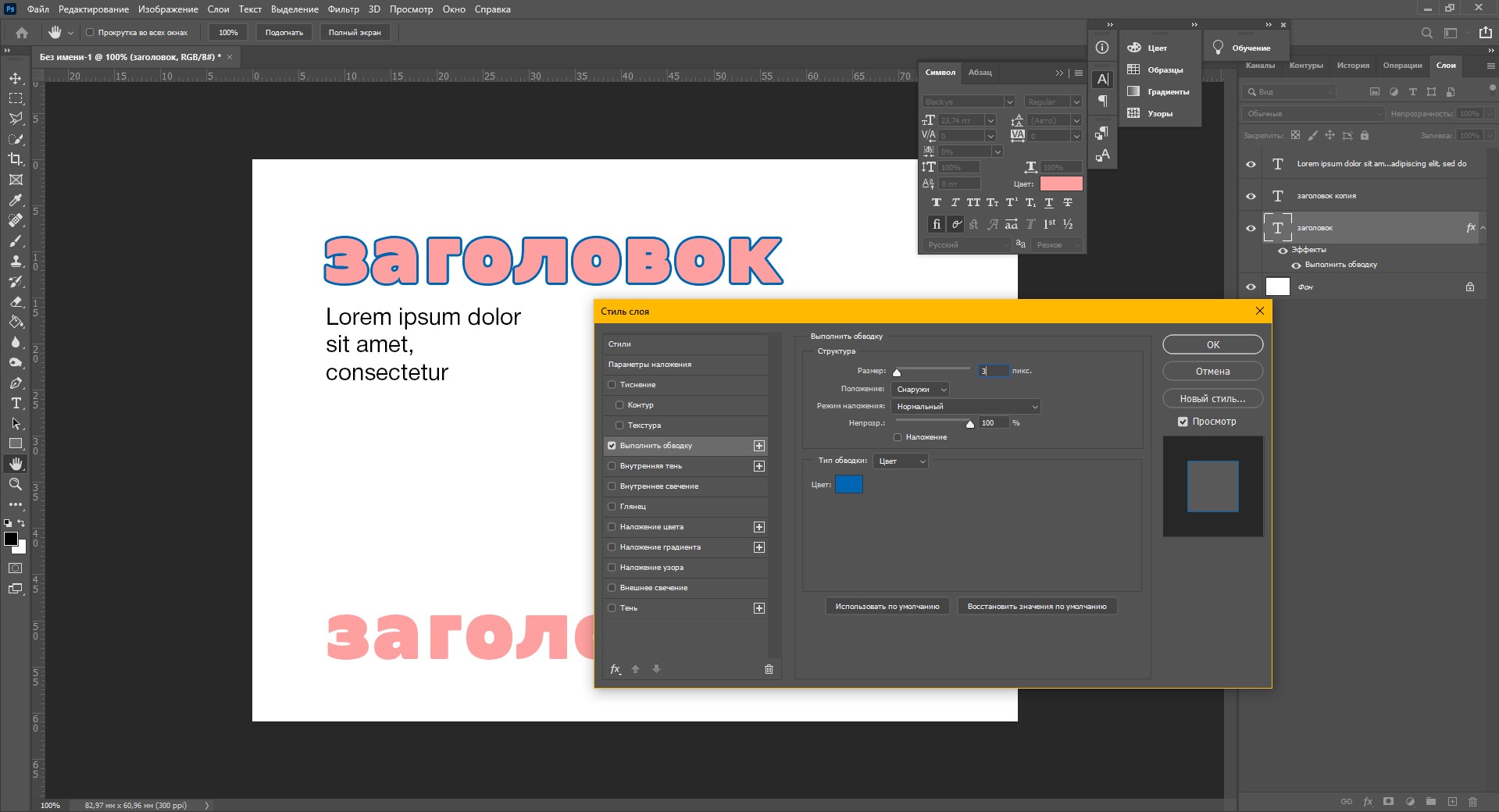
Фотошоп – одна из самых популярных программ для работы с графикой и фото. Но многие начинающие пользователи часто испытывают затруднения при работе с текстом в этом мощном редакторе. Если вы хотите научиться создавать красивые и эффектные текстовые элементы, то вы обратились по адресу!
В данном руководстве мы подробно рассмотрим различные методы и инструменты, которые позволят вам создавать уникальные текстовые эффекты в Фотошопе. Мы поговорим о выборе подходящего шрифта, настройке размеров и интерлиньяжа, а также о применении различных стилей и эффектов для придания вашему тексту особой выразительности и оригинальности.
Вы научитесь делать не только простые надписи, но и трехмерные тексты, тексты с тени и огнем, тексты с эффектом растекания краски и многое другое. Благодаря этим знаниям вы сможете создавать качественные и профессионально выглядящие графические проекты, будь то логотипы, рекламные баннеры или фотомонтажи.
Использование текстовых инструментов
Фотошоп предлагает множество инструментов для создания и редактирования текста. В этом разделе мы рассмотрим основные и наиболее часто используемые инструменты, которые помогут вам создать красивые и эффективные текстовые элементы для ваших проектов.
1. Инструмент «Текст»
Инструмент «Текст» позволяет вам создавать и редактировать текстовые слои. Вы можете выбрать шрифт, размер, цвет и другие параметры текста, а также применять различные эффекты, такие как тени, обводки или градиенты. Для создания текстового слоя выберите инструмент «Текст» и щелкните на холсте, где вы хотите разместить текст. Затем просто начните вводить текст и настройте его параметры в панели инструментов.
2. Инструмент «Текст на контурах»
Инструмент «Текст на контурах» предлагает больше вариантов для стилизации текста. Вы можете создавать текст, следуя по контуру изображения или другого текстового слоя, что создает эффект объемности и динамики. Чтобы использовать этот инструмент, выберите его и щелкните по контурной линии или текстовому слою. Затем введите текст и настройте его параметры.
3. Инструмент «Типоинструмент»
Инструмент «Типоинструмент» предоставляет еще больше возможностей для создания интересного текста. Вы можете рисовать текстовые элементы с помощью свободной кисти, изменять форму и размер букв, а также применять различные текстурные эффекты. Чтобы использовать этот инструмент, выберите его и начните рисовать на холсте. Затем настройте параметры текста в панели инструментов.
4. Инструменты «Горизонтальный текст» и «Вертикальный текст»
Инструменты «Горизонтальный текст» и «Вертикальный текст» позволяют вам создавать текст, идущий горизонтально или вертикально. Вы можете выбрать шрифт, размер, цвет и другие параметры текста, а также применять эффекты и стили. Чтобы использовать эти инструменты, выберите нужный инструмент и щелкните по холсту. Затем введите текст и настройте его параметры.
Использование текстовых инструментов в Фотошопе дает вам бесконечные возможности для создания интересных и уникальных текстовых элементов. Экспериментируйте с различными шрифтами, цветами, эффектами и стилями, чтобы создавать удивительные дизайны и графику!
Создание текстового слоя
Чтобы создать текстовый слой в Фотошопе, следуйте этим простым шагам:
- Откройте Фотошоп и создайте новый документ или откройте существующий.
- Выберите инструмент «Текст» из панели инструментов сверху.
- Нажмите на месте, где вы хотите разместить текстовый слой на холсте.
- Введите текст, который вы хотите добавить на слой.
- На панели свойств сверху можно настроить шрифт, размер, цвет и другие параметры текста.
- Для закрепления изменений нажмите на кнопку «Готово» или нажмите клавишу Enter.
Теперь вы можете свободно редактировать текстовый слой, перемещать его по холсту, применять эффекты и многое другое. Удачного творчества!
Открытие нового документа
| Шаг | Действие |
|---|---|
| 1 | Запустите Adobe Photoshop на вашем компьютере. |
| 2 | Нажмите на меню «Файл» в верхней панели навигации. |
| 3 | В выпадающем меню выберите «Создать» или используйте комбинацию клавиш Ctrl+N (для Windows) или Command+N (для Mac). |
| 4 | В появившемся диалоговом окне «Создать новый документ» вы можете настроить основные параметры нового документа, такие как ширина, высота, разрешение и цветовой режим. |
| 5 | Когда настройки документа готовы, нажмите кнопку «Создать». |
После выполнения этих шагов вы увидите новый пустой документ в главном окне Фотошопа, который готов для редактирования. Теперь вы можете добавить текст, изображения и другие элементы в ваш документ, используя инструменты и функции программы.
Выбор текстового инструмента
В Фотошопе существует несколько инструментов для работы с текстом, и выбор подходящего зависит от вашей конкретной задачи:
- Текстовый инструмент (T): Это основной инструмент для создания и редактирования текста. С его помощью вы можете создавать текстовые слои, изменять шрифт, размер, цвет и другие параметры текста.
- Вертикальный текстовый инструмент (T): Этот инструмент предназначен для создания и редактирования вертикального текста. Он позволяет создавать текст, расположенный по вертикали вместо стандартного горизонтального положения.
- Горизонтальный масштабный инструмент (T): Этот инструмент позволяет изменять горизонтальный масштаб символов в тексте. С его помощью вы можете растягивать или сжимать символы текста по горизонтали, чтобы достичь желаемого эффекта.
- Вертикальный масштабный инструмент (T): Этот инструмент работает аналогично горизонтальному масштабному инструменту, но применяется к вертикальному масштабу символов текста.
- Трансформационный инструмент (T): Этот инструмент позволяет изменить размер, угол наклона текста и применить другие трансформации. С его помощью вы можете изменять форму текста или перевернуть его в зеркальном отражении.
Выбор подходящего текстового инструмента зависит от ваших предпочтений и требований к дизайну. Рекомендуется экспериментировать с разными инструментами и найти тот, который наиболее удобен и эффективен для ваших целей.
Настройка параметров текстового слоя
Фотошоп предоставляет широкие возможности для настройки параметров текстовых слоев, позволяя создавать уникальные и выразительные надписи. В этом разделе мы рассмотрим основные опции, которые помогут вам настроить внешний вид текстового слоя.
- Шрифт: Выберите подходящий шрифт для вашего текста из списка предустановленных в Фотошопе или загрузите свой собственный шрифт. Измените размер шрифта, используя поле «Размер шрифта».
- Цвет текста: Определите цвет текста с помощью палитры с цветами.
- Выравнивание: Выберите нужное выравнивание для вашего текста (левое, центральное, правое).
- Межстрочный интервал: Измените интервал между строками текста, чтобы сделать его более плотным или разреженным.
- Межбуквенный интервал: Сделайте интервал между буквами более компактным или просторным.
- Стиль: Примените различные стили к тексту, такие как полужирный, курсив, зачеркнутый или верхний регистр.
- Эффекты: Добавьте различные эффекты к тексту, включая тень, обводку, наружную тень и другие.
- Переопределение параметров: Возможность изменить определенные параметры текстового слоя, такие как шрифт, размер или цвет, без изменения самого текста.
- Масштаб: Измените размер текста путем его масштабирования без потери качества.
Это лишь некоторые из возможностей, которые предлагает Фотошоп для настройки параметров текстовых слоев. Экспериментируйте с разными опциями, чтобы создать идеальный текст для своего проекта.
Изменение шрифта
В Adobe Photoshop у вас есть несколько способов изменить шрифт текста:
1. Выделите текст, который вы хотите изменить, с помощью инструмента Text (Текст) из панели инструментов.
2. В правом верхнем углу панели инструментов выберите нужный вам шрифт из выпадающего списка Font (Шрифт).
3. Кликните на поле Size (Размер) рядом с полем шрифта и введите нужный вам размер шрифта или выберите его из выпадающего списка.
4. Если вам нужно изменить шрифт только для определенной части текста, выделите эту часть и следуйте остальным шагам, описанным выше.
5. После того, как вы изменили шрифт, вы можете также настроить дополнительные параметры, такие как кегль (tracking), межсимвольное расстояние (spacing), цвет, эффекты и т. д.
6. Если вам нужно сохранить изменения в виде нового стиля текста, вы можете создать новый стиль, нажав на кнопку «Создать новый стиль» в панели Character (Символ) или воспользовавшись палитрой Layer (Слой).
Теперь вы знаете, как изменить шрифт текста в Adobe Photoshop. Этот инструмент поможет вам создавать уникальные и привлекательные текстовые элементы в ваших дизайнах.
Регулировка размера шрифта
Чтобы изменить размер шрифта в Фотошопе, следуйте этим простым шагам:
Шаг 1: Выделите текст, размер которого вы хотите изменить, с помощью инструмента выделения текста (Text tool).
Примечание: Если вам нужно изменить размер всего текстового слоя, выберите его на панели слоев (Layers panel).
Шаг 2: Щелкните правой кнопкой мыши по выделенному тексту и выберите пункт «Шрифт» (Font) в контекстном меню.
Шаг 3: В появившемся окне «Шрифт» (Font) найдите раздел «Размер» (Size) и введите нужное значение для размера шрифта в поле рядом.
Шаг 4: Нажмите кнопку «ОК» для применения изменений и закрытия окна.
Теперь размер шрифта вашего текста в Фотошопе изменен!
Не забывайте экспериментировать с размерами шрифта, чтобы найти наиболее подходящий для вашего дизайна вариант.
Применение стилей к тексту

Фотошоп предоставляет множество возможностей для настройки стиля текста. Вам предоставляется широкий выбор шрифтов, размеров, цветов и эффектов, которые могут быть применены к вашему тексту.
Шрифты: Вы можете выбрать любой шрифт из списка доступных в Фотошопе или добавить свой собственный шрифт. Выбор шрифта зависит от вашего предпочтения и стиля, который вы хотите создать.
Размер текста: Вы можете установить размер текста в пикселях, пунктах, процентах или других единицах измерения. Размер текста должен быть выбран в соответствии с тем, что вы пытаетесь достигнуть с вашим дизайном.
Цвет текста: Вы можете выбрать любой цвет для вашего текста, используя палитру цветов. Цвет текста должен быть хорошо видимым и сочетаться с остальными элементами вашего дизайна.
Эффекты текста: Вы можете добавить различные эффекты к вашему тексту, такие как тени, обводки, градиенты и другие. Эти эффекты могут придать вашему тексту уникальный и профессиональный вид.
Важно помнить, что при применении стилей к тексту нужно учитывать его читаемость и удобство восприятия. Старайтесь выбирать сочетания шрифтов, размеров и цветов, которые создадут гармоничный дизайн и будут легко читаемыми для вашей целевой аудитории.
