
Открытки — это классический способ поздравить и порадовать близких людей в особенные дни. Но что делать, если в руках нет специальных материалов и инструментов? Не беда! С помощью программы Word можно создать уникальную электронную открытку самостоятельно, даже если вы начинающий пользователь.
Создание открытки в Word не требует особых навыков программирования или дизайна. Вам потребуется лишь немного терпения и креативности. В данной статье мы расскажем вам о простом и понятном способе создания уникальной открытки в Word с использованием имеющихся инструментов.
Перед тем как приступить, включите свою фантазию и представьте, как должна выглядеть ваша идеальная открытка. Возможно, вам помогут конкретные тематика или цветовая гамма. Не бойтесь экспериментировать и проявить свою индивидуальность. Затем следуйте нашей пошаговой инструкции и создайте открытку, которой вы будете гордиться.
Выбор шаблона открытки
Перед тем, как начать создавать открытку в Word, важно выбрать подходящий шаблон. Шаблоны открыток представляют собой готовые дизайны, которые можно легко настроить и заполнить текстом и изображениями.
В Word есть предустановленные шаблоны открыток, которые можно найти в разделе «Файл» -> «Новый». Здесь можно выбрать разные типы открыток, такие как поздравительные, юбилейные, свадебные и другие. Каждый шаблон имеет свою уникальную композицию и стиль.
Если предустановленные шаблоны не подходят под вашу задачу, вы также можете найти дополнительные шаблоны открыток в Интернете. Множество веб-сайтов предлагают бесплатные шаблоны, которые можно загрузить и использовать в Word. При поиске шаблона обратите внимание на его качество, подходит ли он под ваше событие и имеет ли необходимые элементы для настройки.
После выбора шаблона открытки, нужно загрузить его в Word и открыть его в программе. Тогда вы сможете начать редактирование текста и добавление изображений в соответствующие части шаблона.
Выбор правильного шаблона открытки является первым шагом к созданию красивой и оригинальной открытки в Word.
| Совет: | Если вы не можете найти подходящий шаблон открытки, вы также можете создать свой собственный шаблон, используя инструменты форматирования и макета в Word. |
Поиск подходящего шаблона
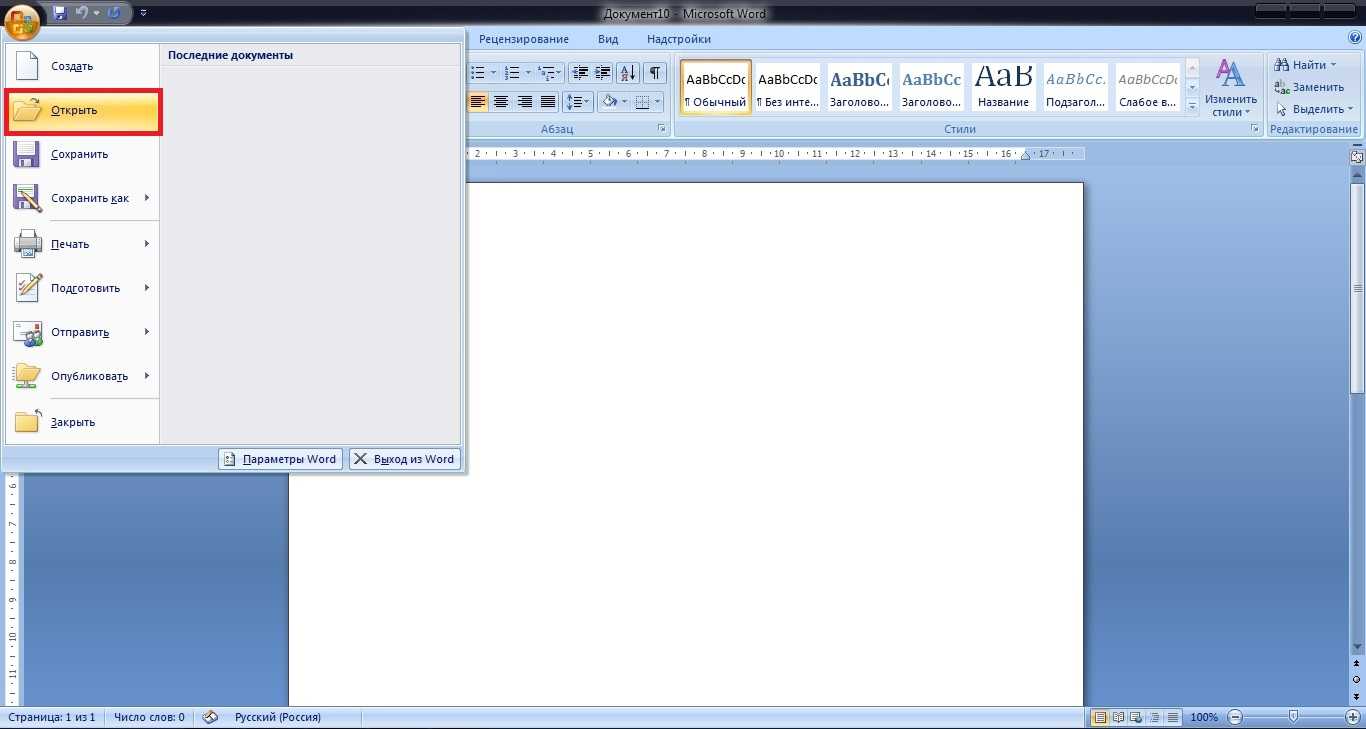
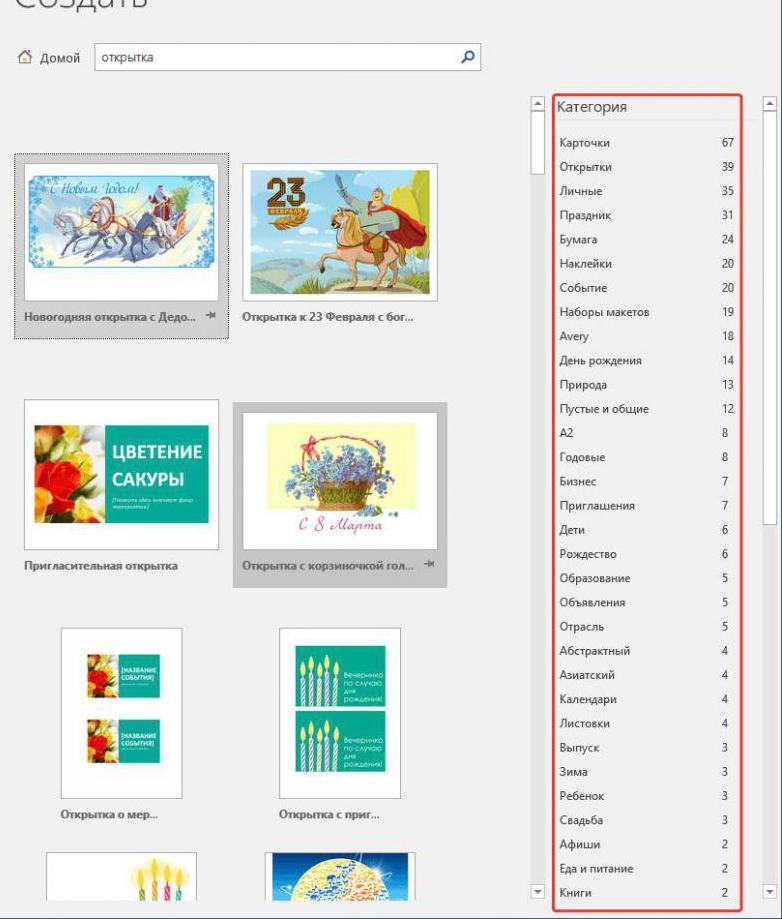
Прежде чем начинать создавать открытку в Word, полезно найти подходящий шаблон. Шаблон позволит вам быстро создать стильную и профессиональную открытку без необходимости полностью проектировать ее самостоятельно.
Чтобы найти шаблон, откройте программу Word и нажмите на вкладку «Файл». В меню, которое появится, выберите «Новый» для открытия панели выбора шаблонов.
Когда панель выбора шаблонов откроется, вы можете использовать поиск по ключевым словам, чтобы найти открытку, наиболее соответствующую вашему поводу или тематике. Например, если вы делаете открытку ко дню рождения, введите «день рождения» в поле поиска.
Затем просмотрите результаты и щелкните по шаблону, который вам нравится, чтобы увидеть больше информации о нем. Вы также можете предварительно просмотреть шаблон, нажав на кнопку «Предварительный просмотр».
Когда вы нашли подходящий шаблон, нажмите на него и выберите «Создать», чтобы открыть его и начать работу над открыткой.
И не забывайте, что вы всегда можете настроить выбранный шаблон под себя: изменить цвета, добавить или удалить элементы, вставить свои фотографии и тексты. Создавайте уникальные открытки с легкостью!
Загрузка выбранного шаблона
Когда вы уже определились с шаблоном открытки, дальше вам потребуется загрузить его в программу Word. Для этого выполните следующие шаги:
Шаг 1: Найдите и выберите желаемый шаблон открытки. Можете использовать поисковик или обратиться к специализированным сайтам, где предлагается богатый выбор шаблонов для открыток.
Шаг 2: Скачайте выбранный шаблон на свой компьютер или устройство.
Шаг 3: Откройте программу Word и создайте новый документ.
Шаг 4: В верхнем меню выберите раздел «Вставка».
Шаг 5: В появившемся подменю выберите опцию «Из файла».
Шаг 6: Найдите и выберите ранее скачанный шаблон открытки на вашем компьютере или устройстве.
Шаг 7: Нажмите кнопку «Вставить» для загрузки выбранного шаблона в документ Word.
Теперь выбранный шаблон открытки будет отображаться в программе Word, готовый к дальнейшей работе.
Редактирование шаблона открытки
Когда вы открываете шаблон открытки в Word, вы можете с легкостью приступить к его редактированию.
1. Чтобы изменить текст на открытке, выберите нужный текст и начните вводить свои поздравления или пожелания.
2. Для изменения шрифта или размера текста выберите его и используйте соответствующие кнопки на панели инструментов.
3. Если вы хотите добавить изображения на открытку, щелкните правой кнопкой мыши в нужном месте и выберите «Вставить изображение».
4. Чтобы изменить цвет фона открытки, выберите нужную ячейку или область фона и используйте функцию «Заливка» на панели инструментов.
5. Если вы хотите изменить расположение текста или изображений, выделите их и воспользуйтесь функцией «Выравнивание» на панели инструментов.
6. После завершения редактирования открытки не забудьте сохранить изменения, нажав на кнопку «Сохранить» или используя сочетание клавиш Ctrl+S.
Теперь вы знаете, как легко и быстро редактировать шаблон открытки в Word и создать персонализированную открытку для любого случая.
Добавление текста и изображений
При создании открытки в Word вы можете добавить текст и изображения, чтобы сделать ее более интересной и оригинальной.
Чтобы добавить текст, выделите нужное место на открытке и начните печатать. Вы также можете изменить шрифт, размер и цвет текста, выбрав соответствующие опции на панели инструментов.
Если вы хотите добавить изображение, вставьте его на открытку, выбрав вкладку «Вставка» в верхней панели меню, затем нажмите кнопку «Изображение». Выберите нужный файл изображения на вашем компьютере и нажмите «Вставить». Вы также можете изменить размер и расположение изображения на открытке.
Перед добавлением текста и изображений помните о композиции и балансе открытки. Разместите элементы так, чтобы они гармонично сочетались и сохраняли общую стилистику.
Вставка текста на открытку
Чтобы добавить текст на вашу открытку в Word, выполните следующие шаги:
1. Выберите место для текста. Выберите область или ячейку на открытке, где вы хотите разместить свой текст.
2. Начните вводить текст. Нажмите на выбранную область или ячейку и начните печатать текст вашего поздравления или любого другого сообщения.
3. Настройте шрифт и стиль. Чтобы изменить шрифт, размер, цвет и другие параметры текста, выделите текст и используйте соответствующие инструменты на панели инструментов или вкладке «Форматирование».
4. Добавьте другие элементы. Помимо текста, вы можете добавить на открытку изображения, фигуры, линии и другие элементы. Расположите их рядом с текстом или в нужных местах в соответствии с вашим дизайном.
Примечание: Помните, что при добавлении текста на открытку в Word вы должны учитывать размер и макет бумаги, на которую будет напечатана открытка. Удостоверьтесь, что ваш текст не будет выходить за пределы области открытки и будет печататься понятным и читабельным шрифтом.
Настройка шрифта и размера текста
При создании открытки в Word можно легко настроить шрифт и размер текста, чтобы сообщение выглядело красиво и читаемо. Вот пошаговая инструкция:
- Выделите текст, который хотите изменить.
- В верхнем меню выберите вкладку «Шрифт».
- В открывшемся окне выберите нужный шрифт из списка. Например, Arial или Times New Roman.
- В поле «Размер» выберите желаемый размер текста. Можно выбрать из предложенных вариантов или ввести свое значение.
После выполнения этих шагов, текст вашей открытки будет отформатирован с выбранным шрифтом и размером. Вы также можете применить другие настройки, такие как жирный или курсивный шрифт, цвет шрифта и т. д., используя доступные инструменты вкладки «Шрифт».
Не забудьте регулярно сохранять свою работу, чтобы не потерять результаты своей работы.
Добавление изображений на открытку
Открытка может стать еще привлекательнее, если вы добавите на нее изображения. В Word есть несколько способов вставить изображение на открытку:
- Выберите место на открытке, где хотите разместить изображение.
- Откройте вкладку «Вставка» в верхнем меню Word.
- В группе «Иллюстрации» выберите пункт «Изображение».
- Выберите нужное изображение на вашем компьютере и нажмите «Вставить».
- Изображение появится на открытке в выбранном вами месте.
- Если нужно, вы можете изменить размер изображения или переместить его на открытке.
Помните, что размер изображения должен быть подходящим для открытки, чтобы не искажать пропорции и сохранить четкость.
Теперь вы можете украсить свою открытку красочными и интересными изображениями!
Печать и сохранение открытки

После того, как вы закончили создание открытки, вы можете ее распечатать или сохранить в файле.
Для печати открытки вы можете использовать принтер, подключенный к вашему компьютеру. Просто нажмите на кнопку «Печать» в верхнем меню программы Word и выберите параметры печати, такие как количество копий и ориентацию страницы. После этого нажмите на кнопку «Печать» и открытка будет напечатана на принтере.
Если вы хотите сохранить открытку в файле, чтобы отправить ее по электронной почте или распечатать позже, воспользуйтесь опцией «Сохранить как». Нажмите на кнопку «Файл» в верхнем меню программы Word, выберите «Сохранить как» и укажите имя и место сохранения файла. Убедитесь, что выбран правильный формат файла, например, .docx или .pdf, чтобы файл можно было легко открыть и просмотреть на другом компьютере.
| Действие | Команда |
| Печать открытки | Файл > Печать > Настроить параметры печати > Печать |
| Сохранение открытки | Файл > Сохранить как > Выбор имени и места сохранения > Выбор формата файла > Сохранить |
Теперь у вас есть открытка, которую вы можете распечатать и подарить своим близким или сохранить в файле для дальнейшего использования!
