Хотите преобразовать свой JPEG-файл в документ MS Word, чтобы иметь возможность редактировать и форматировать его текст? Ничего проще! В этом подробном руководстве мы расскажем вам, как выполнить эту задачу без особых усилий.
Многие люди сталкиваются с проблемой, когда получают файл в формате JPEG и хотят внести в него изменения, но не могут сделать это из-за ограничений этого формата. Однако с помощью нескольких простых шагов вы сможете преобразовать свой JPEG-файл в документ MS Word и насладиться полной свободой редактирования.
Чтобы начать преобразование, вам понадобится небольшая программная помощь. Существует множество специальных конвертеров, которые позволяют быстро и легко выполнить это задание. Один из самых популярных конвертеров – «JPEG в Word». Эта программа обладает удобным и простым в использовании интерфейсом, что позволяет даже новичкам справиться с задачей без особых проблем.
Прежде чем приступить к преобразованию, убедитесь, что у вас имеются все необходимые файлы и программы. У вас должен быть JPEG-файл, который вы хотите преобразовать, а также установленная программа «JPEG в Word». Загрузите и установите эту программу с официального сайта разработчика, следуя инструкциям на экране. После установки откройте программу и переходите к следующему шагу.
Подготовка к преобразованию файла JPEG
Прежде чем приступить к преобразованию файла JPEG в документ MS Word, необходимо выполнить несколько подготовительных действий. Эти шаги помогут вам получить наилучший результат и сохранить форматирование и изображения вашего исходного файла.
Вот несколько важных шагов, которые стоит выполнить перед началом преобразования:
1. Проверьте исходный файл JPEG:
Перед началом процесса преобразования убедитесь, что ваш исходный файл JPEG не содержит ошибок и открывается корректно. Проверьте его наличие в соответствующем программном обеспечении или просмотрите его с помощью программы просмотра изображений.
2. Определите нужный размер и ориентацию документа:
Прежде чем сохранить файл JPEG в формате MS Word, решите, какой размер и ориентацию документа вам необходимы. Вы можете выбрать стандартный формат страницы или настроить его для получения конкретных размеров. Также учтите, что при сохранении изображений в вертикальной ориентации может потребоваться дополнительный ручной ввод текста для удобного и читаемого отображения.
3. Убедитесь, что файл JPEG соответствует требованиям:
Проверьте, что ваш файл JPEG соответствует требованиям преобразования в MS Word. Проверьте его размер — большие файлы могут занимать больше места в вашем документе. Также убедитесь, что изображение имеет достаточное разрешение для отображения в документе без искажений и потери качества.
4. Подготовьте дополнительные элементы для включения в документ:
Если в вашем файле JPEG содержатся дополнительные элементы, такие как таблицы, графики или диаграммы, убедитесь, что вы подготовили их для включения в документ MS Word. Если это необходимо, скопируйте или сохраните их в отдельных файлах для последующего вставления в создаваемый документ.
Подготовка исходного файла JPEG перед преобразованием в документ MS Word — это важный этап, который поможет вам сохранить качество и точность результата в конечном файле. Уделите необходимое время для выполнения этих шагов и будьте уверены в качестве окончательного документа.
Выбор и загрузка изображения
Прежде чем преобразовать файл JPEG в документ MS Word, необходимо выбрать и загрузить изображение в программу. Вот подробное руководство, которое поможет вам выполнить эту задачу.
Шаг 1: Откройте программу MS Word на своем компьютере и создайте новый документ.
Шаг 2: В правом верхнем углу экрана найдите вкладку «Вставка» и щелкните на ней.
Шаг 3: В выпадающем меню выберите кнопку «Изображение».
Шаг 4: Появится диалоговое окно «Вставка изображения». Перейдите в папку, где хранится файл JPEG, который вы хотите преобразовать.
Шаг 5: Выделите нужное изображение и нажмите кнопку «Вставить».
Шаг 6: Вставленное изображение появится в вашем документе MS Word. Вы можете переместить и изменить размер изображения, используя инструменты форматирования, доступные в программе.
Примечание: Учитывайте размеры и разрешение изображения для лучшего отображения в документе MS Word.
Теперь, когда вы выбрали и загрузили изображение, вы можете перейти к следующему шагу для преобразования файла JPEG в документ MS Word.
Поиск и выбор изображения
Прежде чем преобразовывать файл JPEG в документ MS Word, необходимо выбрать подходящее изображение. Ниже представлены несколько способов поиска и выбора изображений:
- Использование поисковых систем. Воспользуйтесь поисковыми системами, такими как Google или Яндекс, чтобы найти изображение, которое соответствует вашим требованиям. Введите ключевые слова или фразы, связанные с тематикой изображения, и просмотрите результаты поиска.
- Посещение стоковых фотобанков. Фотобанки предлагают огромный выбор изображений по различным тематикам. Зайдите на популярные стоковые фотобанки, такие как Shutterstock или Getty Images, и воспользуйтесь функцией поиска, чтобы найти нужное вам изображение. Обратите внимание, что некоторые фотобанки предлагают платные изображения, поэтому учтите свой бюджет.
- Использование фотографий собственного производства. Если у вас есть собственные фотографии, которые вы хотите использовать, перенесите их на компьютер, чтобы иметь доступ к ним при создании документа MS Word.
После выбора подходящего изображения, вы готовы приступить к преобразованию файла JPEG в документ MS Word.
Загрузка изображения на компьютер
Прежде чем преобразовать файл JPEG в документ MS Word, необходимо загрузить изображение на свой компьютер. Для этого можно воспользоваться различными способами:
Способ 1: Загрузка изображения из Интернета.
Если нужное изображение уже есть в сети Интернет, можно его скачать на компьютер, используя браузер. Для этого необходимо:
- Открыть страницу с изображением в браузере.
- Нажать правую кнопку мыши на изображении.
- В контекстном меню выбрать «Сохранить изображение как».
- Выбрать путь сохранения на компьютере и нажать кнопку «Сохранить».
Способ 2: Загрузка изображения с фотоаппарата или смартфона.
Если нужное изображение находится на фотоаппарате или смартфоне, его также можно загрузить на компьютер. Для этого необходимо:
- Подключить фотоаппарат или смартфон к компьютеру с помощью кабеля или беспроводного соединения.
- На компьютере открыть проводник (Windows) или Finder (Mac).
- Найти папку с изображениями на фотоаппарате или смартфоне.
- Скопировать нужное изображение из папки на фотоаппарате или смартфоне и вставить его в нужную папку на компьютере.
После загрузки изображения на компьютер, вы готовы приступить к преобразованию файла JPEG в документ MS Word. О том, как это сделать, вы можете узнать из последующих разделов данного руководства.
Редактирование изображения (при необходимости)
После преобразования файла JPEG в документ MS Word, возможно, вам потребуется внести некоторые изменения в изображение. В Word есть несколько инструментов, которые позволят вам редактировать изображение прямо в документе.
Вот некоторые из возможностей редактирования изображения в Word:
- Изменение размера изображения: вы можете изменить размер изображения, чтобы оно лучше соответствовало документу. Просто выделите изображение, затем выберите опцию «Изменить размер» и укажите новые размеры.
- Обрезка изображения: если вам нужно обрезать изображение, чтобы убрать ненужную часть, выделите изображение, выберите опцию «Обрезать» и увеличьте или уменьшите область, которую вы хотите оставить.
- Коррекция яркости и контрастности: если вам нужно внести корректировки в яркость, контрастность или цветность изображения, выделите изображение, выберите опцию «Формат изображения» и используйте панель инструментов для настройки параметров.
- Добавление эффектов и фильтров: Word также предлагает несколько эффектов и фильтров, которые вы можете применить к изображению, чтобы придать ему особый вид. Выберите изображение, перейдите на вкладку «Формат» и используйте доступные опции.
С помощью этих инструментов вы сможете внести любые необходимые изменения в изображение прямо в документе Word, без необходимости использовать отдельное графическое редактирование программное обеспечение.
Использование графического редактора
Для преобразования файла JPEG в документ MS Word, вы можете использовать графический редактор. Вот пошаговое руководство о том, как это сделать:
- Откройте графический редактор на вашем компьютере.
- Перетащите файл JPEG в окно редактора либо откройте файл через меню «Файл» или команду «Открыть».
- В редакторе откройте документ MS Word, в который вы хотите вставить изображение.
- Выберите инструмент «Вырезать» или «Копировать» в графическом редакторе.
- Вернитесь в документ MS Word и выберите место, куда вы хотите вставить изображение.
- Нажмите на комбинацию клавиш «Ctrl» + «V» на клавиатуре, чтобы вставить изображение в документ.
- Измените размер или расположение изображения при необходимости, используя инструменты форматирования MS Word.
- Сохраните документ, чтобы применить все изменения.
Теперь вы знаете, как использовать графический редактор для преобразования файла JPEG в документ MS Word. Этот метод позволяет быстро и легко добавлять изображения в ваши документы и адаптировать их под ваши потребности.
Обрезка, изменение размера и добавление эффектов
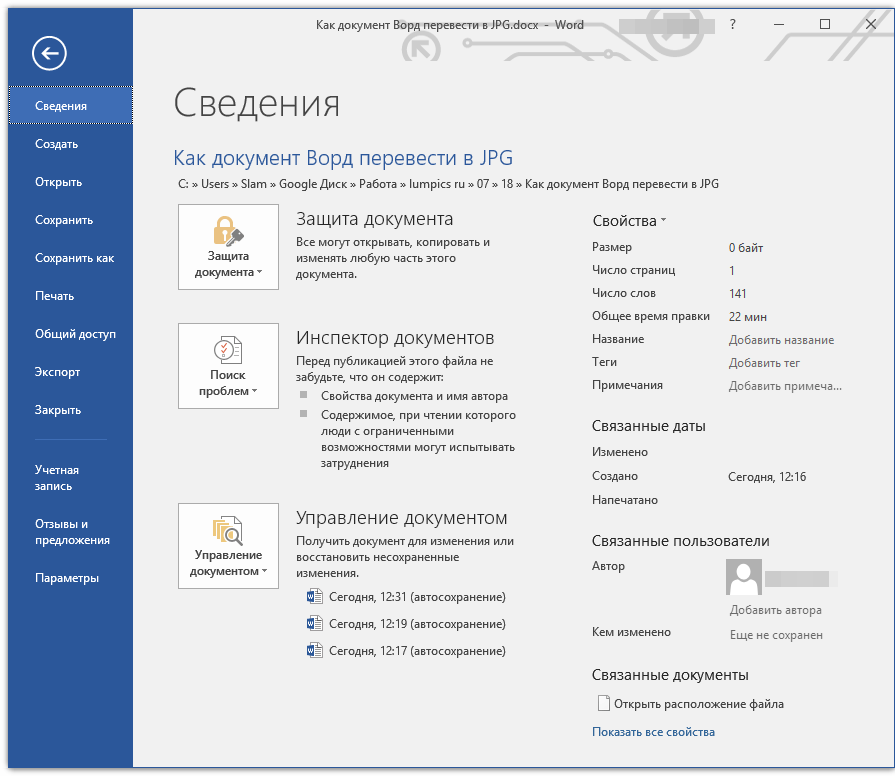
Когда вы работаете с изображением в формате JPEG, вы можете не только преобразовать его в документ MS Word, но и внести различные изменения для получения желаемого результата. Это включает в себя обрезку, изменение размера и добавление различных эффектов.
Один из способов обрезки изображения — это использование инструмента «Обрезка» в редакторе изображений. Этот инструмент позволяет выделить определенную область изображения и удалить все остальное. Вы можете выбрать нужную область, затем сохранить изменения и преобразовать обрезанное изображение в документ MS Word.
Изменение размера изображения также является важным аспектом редактирования. Вы можете уменьшить или увеличить размер изображения в соответствии с вашими потребностями. Для этого можно использовать функцию «Изменить размер» в редакторе изображений или другие онлайн-инструменты для изменения размера изображения. После этого вы сможете сохранить изменения и экспортировать изображение в формате JPEG в документ MS Word.
Добавление эффектов может придать вашему изображению уникальный вид. Вы можете использовать фильтры, настройки цветовой коррекции или другие инструменты для создания эффектов, которые подходят для вашего документа. После добавления эффектов вы можете сохранить изображение в формате JPEG и вставить его в документ MS Word.
Обрезка, изменение размера и добавление эффектов — все эти возможности помогут вам создать качественный документ MS Word с использованием файла JPEG. Они позволяют внести разнообразие и стиль в ваши документы, делая их более привлекательными и информативными для аудитории.
Преобразование файла JPEG в формат MS Word

Преобразование файлов изображений в формате JPEG в документы MS Word может быть полезным, когда вам нужно включить фотографии или другие изображения в ваш документ. На этой странице мы рассмотрим подробное руководство по преобразованию файла JPEG в формат MS Word.
Для начала, откройте программу MS Word и создайте новый документ. Затем перейдите к требуемому месту в документе, где вы хотите вставить изображение.
Далее, найдите файл JPEG на вашем компьютере, который вы хотите преобразовать. Щелкните правой кнопкой мыши на файле и выберите «Копировать».
Затем вернитесь в документ MS Word и щелкните правой кнопкой мыши в месте, где вы хотите вставить изображение. В контекстном меню выберите опцию «Вставить».
Вставленное изображение может быть большим или неподходящего размера для вашего документа. Чтобы это исправить, вы можете изменить размер изображения, щелкнув на нем правой кнопкой мыши и выбрав «Формат изображения». В открывшемся окне вы можете изменить размеры изображения и его расположение по вашему усмотрению.
Как только вы завершили редактирование изображения, вы можете продолжить работу над документом. Сохраняйте ваш документ MS Word периодически, чтобы не потерять ваши изменения.
|
|
| Пример документа MS Word с вставленным изображением JPEG. |

Использование онлайн-конвертера
Если у вас нет установленного Microsoft Word на вашем компьютере или вы предпочитаете использовать онлайн-инструменты, вы можете воспользоваться одним из множества онлайн-конвертеров для преобразования файла JPEG в документ MS Word. Эти инструменты позволяют легко и быстро конвертировать изображения в текстовые документы.
Вот некоторые из самых популярных онлайн-конвертеров, которые вы можете использовать:
-
OnlineOCR: Этот сервис позволяет загрузить файл JPEG и конвертировать его в документ MS Word. Выберите язык распознавания и нажмите кнопку «Convert». Результат будет сразу доступен для скачивания.
-
SmallPDF: Конвертер SmallPDF также позволяет загрузить файл JPEG и преобразовать его в документ MS Word. После загрузки файла, выберите формат конвертации (Word) и нажмите кнопку «Convert». Файл будет готов для скачивания.
-
Zamzar: Загрузите файл JPEG на сайт Zamzar, выберите формат конвертации (DOCX) и введите свой адрес электронной почты. Когда конвертация будет завершена, вы получите электронное письмо с ссылкой для скачивания файла MS Word.
Это только некоторые из доступных онлайн-конвертеров. Вы можете найти другие аналогичные сервисы, сравнить их возможности и выбрать наиболее удобный для вас инструмент.
