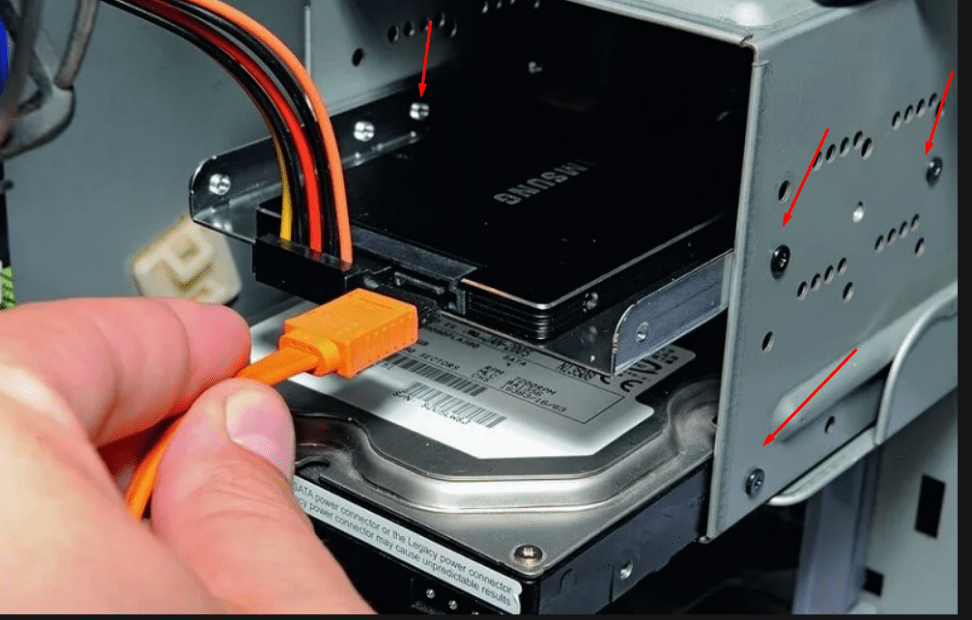
Когда приходит время обновить компьютер или заменить жесткий диск с более емким или производительным, многие начинающие пользователи сталкиваются с вопросом: как правильно снять жесткий диск с компьютера? Ведь неправильное извлечение может привести к потере данных или повреждению оборудования. В данной статье мы расскажем вам о нескольких простых шагах, которые помогут вам корректно заменить жесткий диск без проблем.
Шаг 1: Подготовка к замене
Перед тем как начать снимать жесткий диск, убедитесь, что у вас есть все необходимые инструменты. Для внутренних жестких дисков вам потребуется отвертка типа «крест». Для внешних жестких дисков может потребоваться отвертка или ключ для шурупов. Также убедитесь, что у вас есть новый жесткий диск, который вы собираетесь установить вместо старого.
Шаг 2: Отключение от сети и отсоединение кабелей
Перед началом процесса снятия жесткого диска, важно отключить компьютер от электрической сети. Выключите компьютер, а затем отсоедините шнур питания. После этого отсоедините кабель SATA или IDE, который соединяет жесткий диск с материнской платой компьютера. Если у вас есть внешний жесткий диск, отключите его от компьютера и выньте его из кейса.
Шаг 3: Снятие жесткого диска
Теперь, когда все кабели отсоединены, можно приступить к снятию жесткого диска. В случае внутреннего жесткого диска, откройте корпус компьютера и найдите его расположение. В некоторых случаях жесткий диск будет закреплен болтами или шурупами. Используйте отвертку для их откручивания. Внешний жесткий диск, как правило, просто вытаскивается из кейса или корпуса. Обратите внимание, что прежде чем снимать жесткий диск, может потребоваться снять крепления или отсоединить дополнительные кабели.
Следуя данной инструкции, вы без лишних проблем сможете выполнить замену жесткого диска. Помните, что специфика снятия жесткого диска может отличаться в зависимости от модели компьютера или типа жесткого диска. В случае сомнений лучше обратиться за помощью к специалисту или проконсультироваться с документацией компьютера или жесткого диска.
Определение и назначение жесткого диска
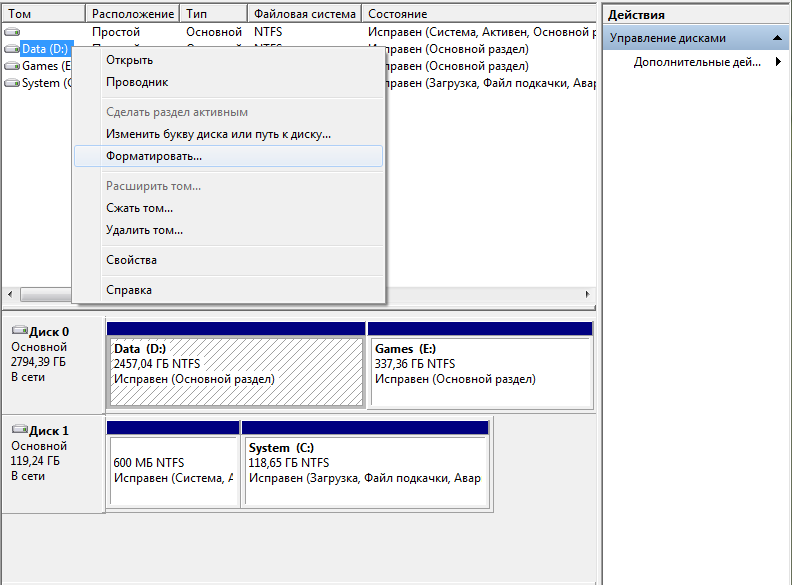
Основные назначения жесткого диска:
- Хранение операционной системы: на жестком диске установлена операционная система, которая обеспечивает запуск компьютера и работу других программ.
- Хранение программного обеспечения: жесткий диск служит для установки и хранения программ, таких как офисные приложения, браузеры, мультимедийные программы и другое.
- Хранение личных данных: жесткий диск предоставляет место для хранения файлов, документов, фотографий, видео и музыки.
- Резервное копирование: жесткий диск может быть использован для создания резервных копий важных данных, чтобы обеспечить их сохранность в случае сбоя системы или обрыва работы.
Жесткий диск обычно подключается к материнской плате компьютера с помощью SATA кабеля и получает питание от блока питания. Он имеет большую емкость по сравнению с другими устройствами хранения данных, что позволяет хранить большое количество файлов и программ.
Что такое жесткий диск?

Жесткий диск играет важную роль в работе компьютера, поскольку на нем хранятся операционная система, установленные программы и файлы пользователя. Он обеспечивает быстрый доступ к данным, позволяет записывать и читать файлы, а также выполнять операции копирования и перемещения информации.
Жесткий диск является постоянным накопителем данных и сохраняет информацию даже после выключения компьютера. Он имеет большую емкость, что позволяет хранить огромное количество файлов и документов.
Описание и основные характеристики
Основные характеристики жесткого диска включают:
- Ёмкость — объем данных, который может быть сохранен на жестком диске. Обычно измеряется в гигабайтах (ГБ) или терабайтах (ТБ).
- Скорость вращения — скорость вращения диска, измеряемая в оборотах в минуту (об/мин). От скорости вращения зависит скорость доступа к данным.
- Тип интерфейса — способ подключения жесткого диска к компьютеру. Наиболее распространенные интерфейсы — SATA и IDE.
- Форм-фактор — размер и форма жесткого диска, которые определяют, в какие слоты компьютера он может быть установлен. Наиболее распространенные форм-факторы — 3.5 дюйма и 2.5 дюйма.
Выбор жесткого диска зависит от потребностей пользователя и требований операционной системы. При замене или удалении жесткого диска необходимо обратить внимание на совместимость с компьютером и выполнить ряд предварительных действий, чтобы сохранить данные и предотвратить их потерю.
Как работает жесткий диск
Основными компонентами жесткого диска являются:
- Магнитные пластины: это основной элемент, на котором хранятся данные. Пластины покрыты магнетиком, который имеет способность притягиваться и отталкиваться под воздействием электрического тока.
- Головки чтения/записи: головки расположены над и под каждой магнитной пластиной и служат для чтения и записи информации. Они могут перемещаться над пластинами, чтобы обеспечить доступ к нужной области.
- Двигатель: двигатель отвечает за вращение магнитных пластин с высокой скоростью. Это позволяет головкам быстро перемещаться и считывать данные с нужной области.
- Кабели и контроллеры: кабели и контроллеры служат для связи жесткого диска с материнской платой компьютера. Они передают данные и управляют операциями чтения и записи.
Когда компьютер записывает или считывает данные с жесткого диска, электрический сигнал отправляется контроллером к головкам чтения/записи. Головки перемещаются над нужной магнитной пластиной и притягивают или отталкивают магнетик, создавая магнитное поле, которое представляет собой единицу или ноль. Таким образом, информация записывается на магнитные пластины.
Таким образом, жесткий диск выполняет основную функцию хранения данных компьютера. Благодаря своей структуре и внутренним компонентам, он обеспечивает надежное хранение информации и быстрый доступ к ней.
Зачем нужно снимать жесткий диск
Снятие жесткого диска с компьютера может быть необходимым в различных ситуациях. Вот несколько причин, по которым вы можете решиться на это:
| 1. Замена или модернизация Снятие жесткого диска позволяет заменить его на новый или более емкий, если текущий накопитель уже не удовлетворяет ваши потребности. Также возможно модернизировать компьютер, устанавливая SSD-накопитель вместо обычного HDD. | 2. Ремонт Если жесткий диск неисправен или выявлены проблемы с его работой, необходимо снять его с компьютера для ремонта или замены. Это может понадобиться при случайных поломках или неполадках, которые могут негативно сказываться на работе компьютера в целом. |
| 3. Копирование данных Перед утилизацией или продажей старого компьютера важно сохранить данные, хранящиеся на жестком диске. Снятие накопителя позволяет легким и быстрым способом скопировать нужные файлы и информацию на новый устройство или внешний накопитель. | 4. Обновление операционной системы Для установки новой операционной системы в редких случаях может потребоваться снятие жесткого диска. Это может понадобиться, например, при обновлении компьютера на более новую версию ОС или при переустановке с нуля. |
Снятие жесткого диска с компьютера – это несложная процедура, которая может пригодиться во многих ситуациях. Однако перед началом снятия, важно убедиться, что у вас есть необходимые инструменты и знания для выполнения этой операции безопасно и правильно.
Примеры ситуаций, когда требуется снять жесткий диск
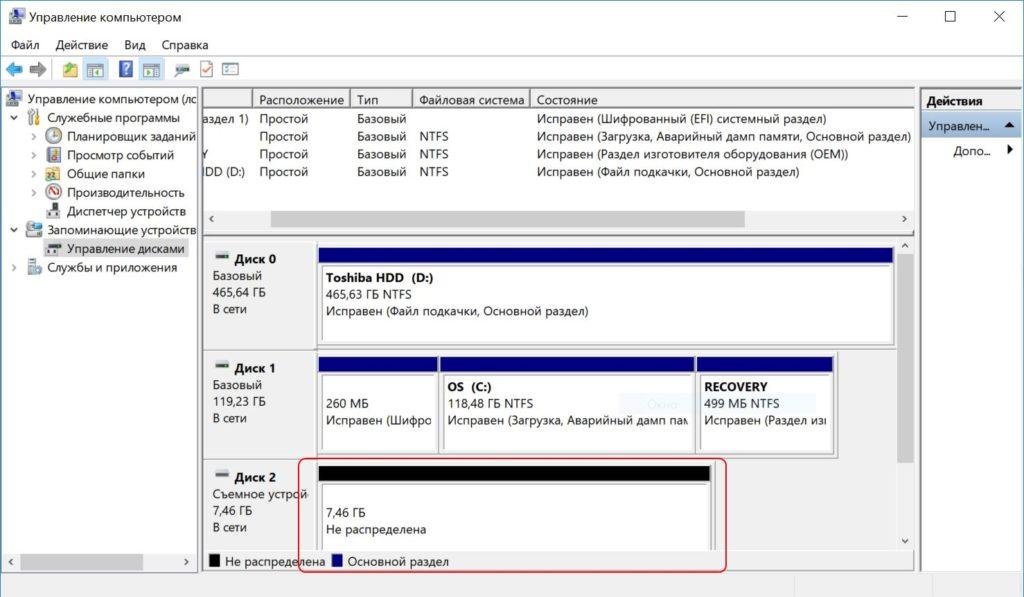
Снятие жесткого диска с компьютера может понадобиться в различных ситуациях. Вот несколько примеров, когда это может потребоваться:
1. Обновление или замена жесткого диска:
Если у вас старый или поврежденный жесткий диск, возможно вам потребуется его обновить или заменить. Для этого необходимо снять старый жесткий диск с компьютера и установить новый.
2. Перенос данных на другой компьютер:
Если вам нужно перенести данные с текущего компьютера на другой, то снятие жесткого диска может быть необходимо. Это позволит сохранить данные и использовать их на новом компьютере.
3. Ремонт компьютера:
При ремонте компьютера может потребоваться снять жесткий диск для доступа к другим компонентам или для замены поврежденных деталей. Это позволит специалисту провести необходимые процедуры без риска повреждения данных на жестком диске.
4. Удаление данных:
В случае, если вы хотите окончательно удалить данные с жесткого диска, снятие его с компьютера может быть одним из шагов в процессе безопасного удаления информации. После снятия диска, вы можете воспользоваться специальными программами для безопасного стирания данных с диска.
Все эти примеры демонстрируют, что снятие жесткого диска с компьютера является важной операцией, которая может потребоваться в различных ситуациях. Необходимо выполнять эту процедуру осторожно, следуя инструкциям и правилам техники безопасности, чтобы избежать повреждения данных и оборудования.
Плюсы и минусы снятия жесткого диска
Снятие жесткого диска с компьютера имеет свои преимущества и недостатки. Рассмотрим их подробнее:
| Плюсы | Минусы |
|---|---|
|
|
Перед снятием жесткого диска с компьютера необходимо внимательно взвесить все плюсы и минусы данной процедуры и принять обдуманное решение.
Подготовка к снятию жесткого диска
Перед тем как приступить к снятию жесткого диска с компьютера, необходимо выполнить ряд предварительных шагов.
1. Отключите компьютер от электрической сети и выключите его.
2. Перед началом работы убедитесь, что у вас есть все необходимые инструменты: отвертка, пинцет, антистатический ремень.
3. При работе с компьютером всегда используйте антистатический ремень. Это поможет избежать повреждения компонентов электроники от статического электричества.
4. Прежде чем снять жесткий диск, снимите боковую панель системного блока. В большинстве случаев панель предусматривает использование шурупов или защелок – снятие их происходит с помощью отвертки или пинцета.
| Удаление боковой панели |  |  |
5. После снятия панели, найдите жесткий диск – он обычно располагается в нижней части системного блока.
6. Изучите крепления жесткого диска. Обычно он крепится в специальных отсеках при помощи шурупов, винтов или зажимов. Их необходимо ослабить или открутить.
7. Приступайте к снятию жесткого диска только после ослабления креплений. Будьте аккуратны и не сильно напрягайте детали компьютера.
После выполнения всех подготовительных шагов можно приступать к снятию жесткого диска.
