
Современные телевизоры и ноутбуки предоставляют огромные возможности для комфортного просмотра видео или игр, особенно если вы хотите насладиться крупным изображением на большом экране. Подключение ноутбука к телевизору – несложная процедура, которая позволит вам наслаждаться любимыми контентом на широкоформатном дисплее и даже расширить функционал компьютера. В этой статье мы расскажем вам о том, как правильно подключить ноутбук к телевизору.
Шаг 1: Выбор подключения
Сначала вам необходимо определиться с методом подключения. Существует несколько способов подключить ноутбук к телевизору: HDMI, VGA, DisplayPort, DVI и другие. Каждый из них имеет свои особенности и возможности. Например, если у вас есть HDMI-порт на телевизоре и ноутбуке, лучшим вариантом будет использование HDMI-кабеля, так как он обеспечивает высокое качество изображения и звука. Если у вас нет HDMI-порта, можно воспользоваться другими методами подключения.
Не забывайте проверить доступные порты на вашем ноутбуке и телевизоре перед выбором метода подключения.
Подключение ноутбука к телевизору: пошаговая инструкция
Подключение ноутбука к телевизору позволяет просматривать контент с ноутбука на большом экране и создать комфортное просмотрочное пространство. Для осуществления подключения следуйте данным шагам:
Шаг 1: Проверьте наличие необходимых разъемов на вашем ноутбуке и телевизоре. Одним из самых распространенных вариантов подключения является HDMI-порт, который обычно присутствует как на ноутбуках, так и на телевизорах.
Шаг 2: Получите HDMI-кабель. Длина кабеля зависит от расстояния между ноутбуком и телевизором, но рекомендуется приобрести кабель с запасом. Если у вас нет HDMI-порта на ноутбуке и телевизоре, возможно потребуется кабель с другим типом разъема.
Шаг 3: Подключите один конец HDMI-кабеля к HDMI-порту ноутбука, а другой конец – к HDMI-порту на телевизоре.
Шаг 4: Переключите вход на телевизоре на HDMI-режим. Обычно это можно сделать с помощью пульта ДУ, нажав на кнопку «Источник» или «Input» и выбрав соответствующий HDMI-порт.
Шаг 5: Включите ноутбук. Теперь изображение с ноутбука должно появиться на телевизоре. Если этого не произошло, возможно потребуется настроить дополнительные параметры на вашем ноутбуке.
Теперь вы можете наслаждаться просмотром фильмов, отображением презентаций и просмотром веб-страниц на большом экране вашего телевизора, используя ноутбук.
Шаг 1: Подготовка к подключению
Перед тем, как подключить ноутбук к телевизору, необходимо выполнить несколько подготовительных действий.
Во-первых, убедитесь, что у вас есть нужные кабели для подключения. Для большинства современных ноутбуков и телевизоров достаточно HDMI-кабеля, но могут потребоваться и другие типы кабелей, в зависимости от модели устройств.
Во-вторых, проверьте, что у вас уже установлено необходимое ПО на ноутбуке для передачи сигнала на телевизор. Некоторые ноутбуки могут автоматически определять соединение с телевизором и настраивать его, но если этого не происходит, возможно, вам понадобится установить драйвера или программы для этой цели.
Кроме того, убедитесь, что и на телевизоре, и на ноутбуке активирован режим «Внешний вход» (в режиме «Источник» или «Вход» на телевизоре и комбинацией клавиш на ноутбуке).
И, наконец, перед тем, как приступить к подключению, рекомендуется выключить и ноутбук, и телевизор, чтобы избежать возможных повреждений оборудования.
Когда все эти подготовительные меры выполнены, вы готовы перейти к следующему шагу — непосредственному подключению ноутбука к телевизору.
Проверка доступных портов
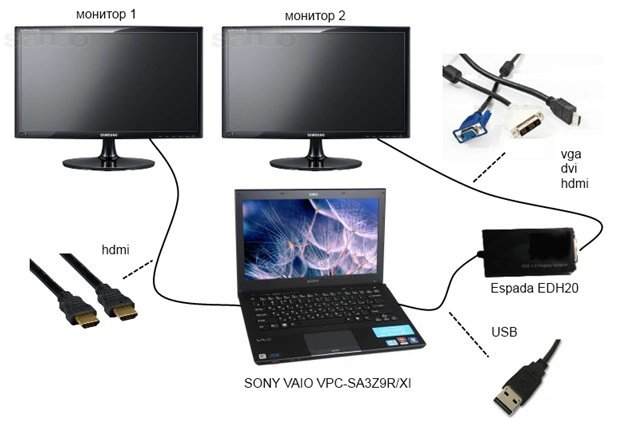
Перед тем как подключать ноутбук к телевизору, важно убедиться, что у обоих устройств есть подходящие порты для подключения. Для этого следует проверить наличие следующих портов:
| Телевизор | Ноутбук |
|---|---|
| HDMI порт | HDMI порт |
| VGA порт | VGA порт |
| DisplayPort | DisplayPort |
| DVI порт | DVI порт |
Если у обоих устройств есть хотя бы один совместимый порт, то вы можете приступать к подключению. В противном случае, вам может потребоваться использовать адаптеры или другие способы подключения.
Проверка разъемов на ноутбуке и телевизоре

Перед тем как подключать ноутбук к телевизору, необходимо проверить наличие соответствующих разъемов на обоих устройствах.
На ноутбуке обычно имеется несколько разъемов, которые могут быть использованы для подключения к телевизору: HDMI, VGA, DVI или DisplayPort. Проверьте наличие этих разъемов на вашем ноутбуке.
На телевизоре также может быть несколько разъемов, включая HDMI, VGA или компонентный видеовыход. Убедитесь, что на вашем телевизоре есть хотя бы один подходящий разъем для подключения к ноутбуку.
Следующий шаг — правильное подключение кабелей. Выберите соответствующий разъем на ноутбуке и подключите кабель к нему. Затем подключите другой конец кабеля к соответствующему разъему на телевизоре.
После подключения кабелей, включите телевизор и ноутбук. Возможно, вам придется выбрать соответствующий источник или вход на телевизоре, чтобы отображать изображение с ноутбука.
Если все правильно подключено, вы должны увидеть изображение с ноутбука на телевизоре. Если изображение не отображается, убедитесь, что кабель подключен к правильным разъемам и что настройки на телевизоре и ноутбуке выбраны правильно.
Теперь, когда разъемы на ноутбуке и телевизоре проверены и подключены, вы готовы наслаждаться просмотром контента с ноутбука на более крупном экране телевизора!
Шаг 2: Подключение кабеля

1. Проверьте, есть ли на вашем ноутбуке и телевизоре соответствующие порты для подключения выбранного кабеля. Если нужные порты отсутствуют, вам понадобится специальный адаптер.
2. Подсоедините один конец кабеля к порту HDMI или VGA на вашем ноутбуке.
3. Соедините другой конец кабеля с соответствующим портом на вашем телевизоре.
4. Убедитесь, что кабель надежно подключен к обоим устройствам.
5. Проверьте, включен ли телевизор и находится ли он в режиме входа с нужного порта (HDMI или VGA).
После выполнения всех этих шагов вы успешно подключите ноутбук к телевизору посредством кабеля.
Выбор типа кабеля
Для подключения ноутбука к телевизору необходимо выбрать подходящий тип кабеля в зависимости от портов, доступных на вашем ноутбуке и телевизоре.
Наиболее популярными типами кабелей для подключения ноутбука к телевизору являются следующие:
- HDMI — самый распространенный и удобный тип кабеля. Он передает как видео, так и аудио сигналы высокого качества. Если ваш ноутбук и телевизор имеют порты HDMI, рекомендуется использовать именно этот тип кабеля.
- VGA — стандартный аналоговый кабель, который передает только видео сигналы. Он подходит для старых моделей ноутбуков и телевизоров, которые не имеют портов HDMI.
- DVI — еще один цифровой кабель, который передает только видео сигналы. Он может быть подключен к телевизору с помощью адаптера DVI-HDMI, если у вас нет возможности использовать HDMI кабель.
- DisplayPort — современный цифровой интерфейс, поддерживающий передачу как видео, так и аудио сигналов. Если ваш ноутбук и телевизор имеют порты DisplayPort, вы можете воспользоваться этим типом кабеля для подключения.
Перед покупкой кабеля убедитесь, что он соответствует портам, доступным на вашем ноутбуке и телевизоре. Некоторые ноутбуки также могут иметь мини- или микро-версии портов HDMI, для которых потребуется соответствующий адаптер.
Подключение кабеля к ноутбуку

После вставки кабеля в разъем ноутбука, вставьте другой конец HDMI-кабеля в соответствующий разъем HDMI на задней или боковой панели вашего телевизора. Обычно на задней панели телевизора также есть метка «HDMI» для обозначения разъема.
Убедитесь, что кабель надежно вставлен в оба разъема HDMI, чтобы обеспечить правильное соединение между ноутбуком и телевизором.
