Microsoft Word – один из самых популярных текстовых редакторов, который широко используется для создания различных документов. Одной из функций Word является возможность добавления разнообразных графических элементов, включая фигуры. Группировка фигур позволяет объединить несколько элементов в одну группу, что дает возможность их одновременного перемещения и редактирования.
Группировка фигур очень полезна, когда вы хотите расположить несколько елементов на странице и управлять ими как единым целым. Например, если вы создаете диаграмму или схему, группировка фигур позволит вам перемещать ее по странице вместе со всеми связанными элементами.
Группировка фигур в Microsoft Word очень проста. Для начала выберите все фигуры, которые вы хотите объединить. Для этого зажмите клавишу Ctrl и последовательно щелкните на каждой фигуре. Выделенные фигуры будут отображаться с выделением.
Основные принципы группировки фигур
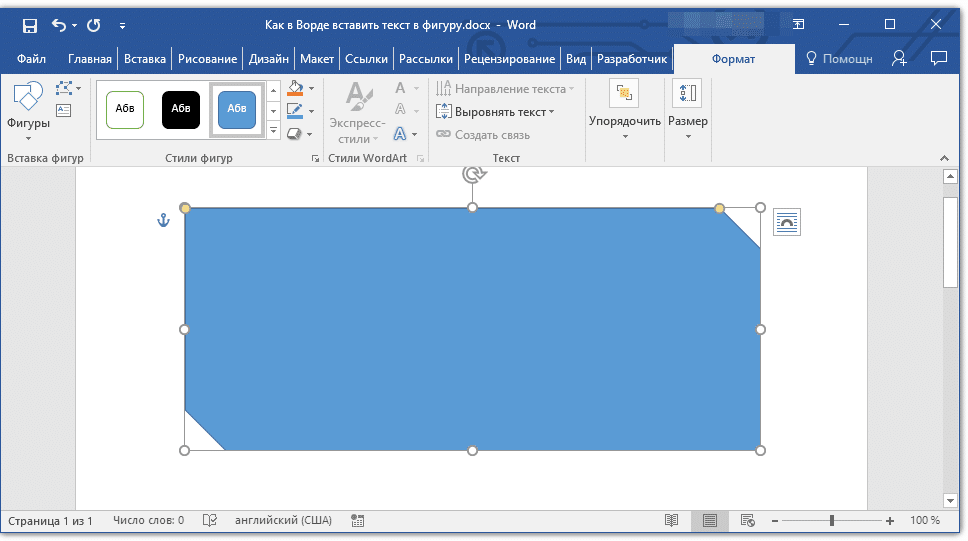
Группировка фигур в Microsoft Word позволяет организовывать и управлять несколькими фигурами как единым целым. Это может быть полезно при создании сложной композиции или при работе с большим количеством фигур. Вот несколько ключевых принципов, которые следует учитывать при группировке фигур в Word:
- Выбор фигур: Перед тем как начать группировать фигуры, необходимо выбрать их. Выбор можно осуществить с помощью мыши или клавиатуры, удерживая клавишу Shift или Ctrl. Это позволяет выбирать несколько фигур одновременно.
- Упорядочивание: После выбора фигур важно определить их порядок. Это можно сделать с помощью команды «Передвинуть» или комбинации клавиш Ctrl + стрелки. Убедитесь, что фигуры находятся в нужном порядке для группировки.
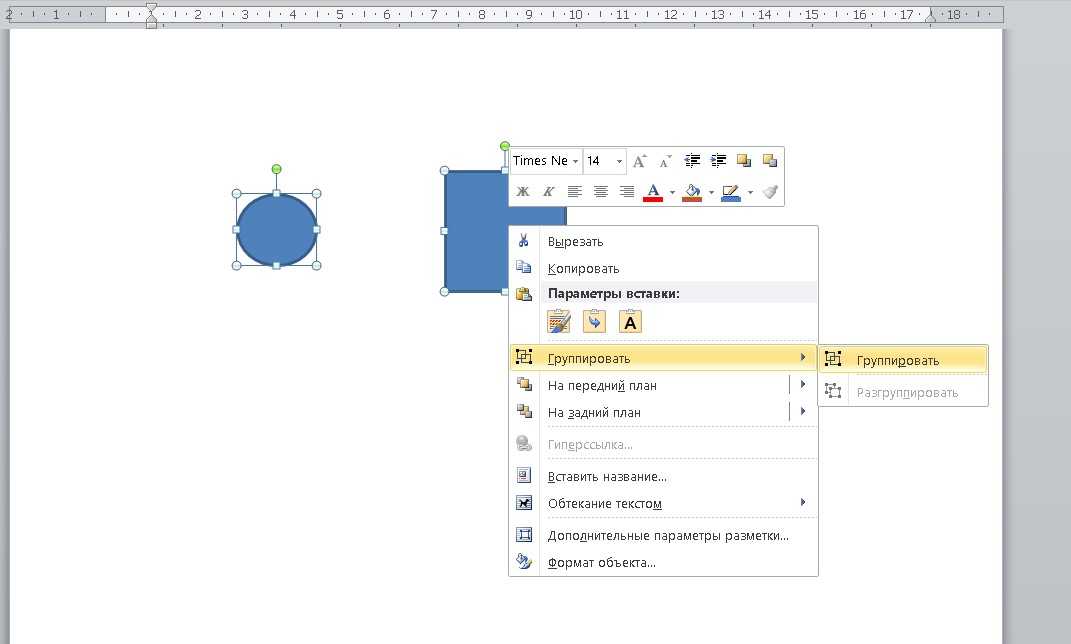
- Группировка: После выбора и упорядочивания фигур можно приступить к их группировке. Для этого нужно щелкнуть правой кнопкой мыши на выбранных фигурах и выбрать команду «Группировать» из контекстного меню.
- Управление группой: После группировки фигур они будут считаться одним объектом. Это позволяет перемещать, изменять размер и форму группы вместе с ее содержимым. Для этого нужно щелкнуть на группе и выбрать команды «Переместить», «Изменить размер» или другие инструменты форматирования фигур.
- Разгруппировка: В случае необходимости можно разгруппировать фигуры, чтобы отдельно работать с каждой из них. Для этого нужно щелкнуть правой кнопкой мыши на группе и выбрать команду «Разгруппировать» из контекстного меню.
Следуя этим принципам, вы сможете эффективно группировать и управлять фигурами в Microsoft Word, делая вашу работу более организованной и продуктивной.
Выравнивание и расположение
При работе с группировкой фигур в Microsoft Word можно настроить их выравнивание и расположение для создания профессионально выглядящих документов. Вот некоторые полезные инструменты, доступные для этого:
- Выравнивание: Word предлагает несколько опций для выравнивания группы фигур относительно друг друга или относительно страницы. Можно выровнять фигуры по левому, правому, верхнему или нижнему краю, а также по центру.
- Расположение в тексте: Возможно также расположить группу фигур в тексте, чтобы текст обтекал их. Это полезно, когда нужно создать буклет или документ, содержащий картинки и сопроводительный текст.
- Точное позиционирование: Если требуется точно установить местоположение группы фигур, можно воспользоваться функцией «Точное позиционирование». Это позволяет установить значения для координаты X и Y, чтобы определить их точное расположение на странице.
Кроме того, помните о том, что можно изменять размеры и масштабировать группы фигур, используя соответствующие инструменты редактирования.
Используйте вышеуказанные инструменты, чтобы добиться нужного визуального эффекта при группировке фигур в Microsoft Word и создавать профессионально выглядящие документы.
Выравнивание фигур по горизонтали и вертикали
В программе Microsoft Word можно легко выравнять фигуры по горизонтали и вертикали, чтобы создать эстетически приятные и сбалансированные документы. Для этого можно использовать различные инструменты и функции, доступные во вкладке «Формат».
Чтобы выровнять фигуры по горизонтали, выберите несколько фигур, затем нажмите правую кнопку мыши и выберите пункт «Формат фигуры». В появившемся окне выберите вкладку «Расположение» и в разделе «Выравнивание горизонтально» выберите нужный вариант: «По левому краю», «По центру» или «По правому краю». При необходимости можно также отрегулировать расстояние между фигурами.
Аналогично можно выровнять фигуры по вертикали. В окне «Формат фигуры» на вкладке «Расположение» выберите нужный вариант в разделе «Выравнивание вертикально»: «По верхнему краю», «По центру» или «По нижнему краю». Также можно настроить интервалы между фигурами, если требуется.
Примечание: Выравнивание фигур по горизонтали и вертикали может быть особенно полезным, когда вы работаете с несколькими фигурами, которые нужно расположить рядом друг с другом или создать какую-то определенную композицию в документе.
С помощью этих инструментов и функций в Microsoft Word вы сможете легко выравнять фигуры по горизонтали и вертикали, создавая профессионально выглядящие документы. Это поможет придать вашим проектам ухоженный и организованный вид.
Расположение фигур внутри группы
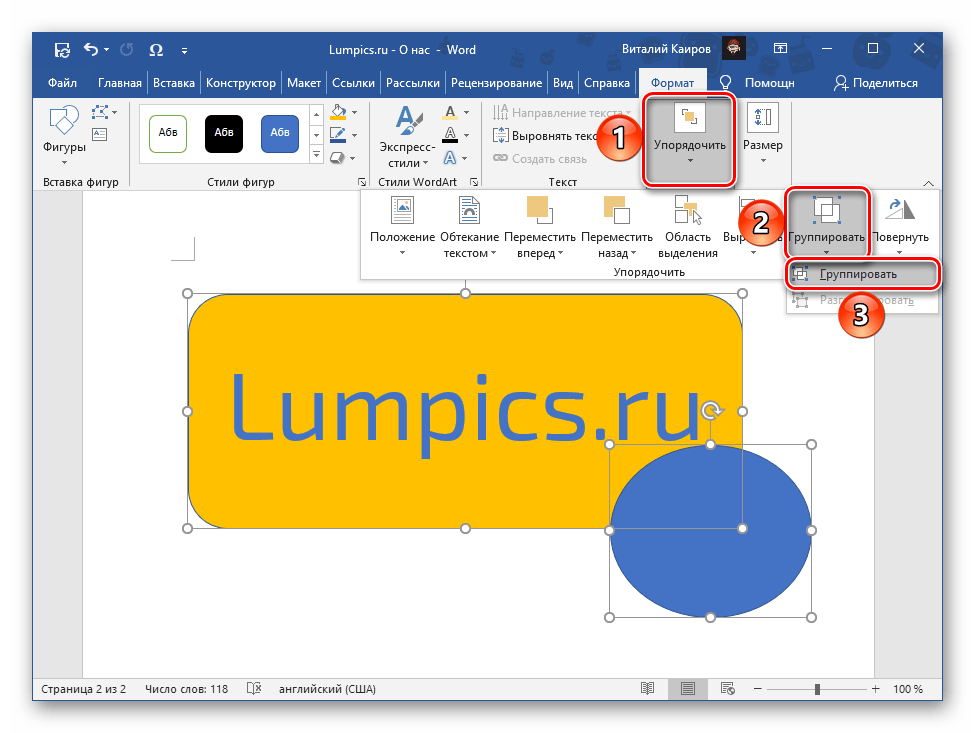
При группировке фигур в Microsoft Word можно упорядочить их расположение для создания более эстетичного и организованного документа. В этом разделе мы рассмотрим способы расположения фигур внутри группы.
При создании группы фигур в Word можно изменять их порядок расположения, а также выравнивание в пространстве. Для этого необходимо выполнить следующие действия:
| Действие | Описание |
| Выберите группу фигур | Чтобы изменить расположение фигур внутри группы, сначала нужно выделить их. Для этого можно зажать клавишу Ctrl на клавиатуре и щелкнуть на каждой нужной фигуре. |
| Измените порядок фигур | После выделения группы фигур можно изменить их порядок расположения внутри группы. Для этого можно щелкнуть правой кнопкой мыши на выделенной группе и выбрать пункт «Упорядочить» в контекстном меню. В открывшемся окне можно выбрать различные варианты сортировки фигур. |
| Выравняйте фигуры | После изменения порядка фигур можно выровнять их в пространстве, чтобы они занимали одинаковое положение. Для этого нужно выбрать группу фигур, щелкнуть правой кнопкой мыши и выбрать пункт «Выровнять» в контекстном меню. В открывшемся окне можно выбрать различные варианты выравнивания фигур. |
Использование указанных методов позволяет создавать аккуратные схемы, диаграммы и другие графические элементы в документах Word, облегчая их восприятие и улучшая организацию информации.
Использование слоев
В Microsoft Word можно использовать слои для логической группировки и управления различными элементами в документе. Слои позволяют вам организовывать фигуры таким образом, чтобы они располагались одна над другой или могли быть перемещены и изменены при необходимости.
Использование слоев в Word может быть полезным, когда вы хотите создать сложные диаграммы или рисунки, состоящие из нескольких элементов. Вы можете разместить каждый элемент на отдельном слое, а затем управлять их отображением и взаимным расположением.
Для создания слоя в Word следуйте этим шагам:
- Выберите вкладку «Расположение» на ленте инструментов Word.
- Нажмите кнопку «Слои» в группе «Расположение», чтобы открыть диалоговое окно «Слои».
- Нажмите кнопку «Добавить слой», чтобы создать новый слой.
- При желании введите имя для слоя в поле «Имя слоя».
- Нажмите кнопку «OK», чтобы закрыть диалоговое окно «Слои».
После создания слоя вы можете перемещать фигуры на него, выделяя их и перетаскивая на нужный слой. Вы также можете изменять порядок слоев, нажимая кнопки «Поднять слой» или «Опустить слой» в диалоговом окне «Слои». Это позволяет контролировать, какие фигуры отображаются поверх других.
Использование слоев в Microsoft Word может значительно упростить создание и редактирование сложных рисунков и диаграмм. Они помогут логически организовать элементы и дадут вам большую гибкость в работе с ними.
Как создать новый слой
В Microsoft Word можно использовать слои для удобного управления различными элементами документа, включая фигуры. Создание нового слоя позволяет группировать фигуры вместе и контролировать их положение и взаимное расположение.
Чтобы создать новый слой, выполните следующие шаги:
- Откройте документ в Microsoft Word и выберите вкладку «Вставка» в верхней панели инструментов.
- В разделе «Группировка» найдите кнопку «Слои» и щелкните на ней.
- В открывшемся меню выберите пункт «Создать слой».
- Появится новый слой в правой части экрана. Вы можете дать ему имя, щелкнув на надписи «Безымянный слой» и вводя желаемое имя.
- Теперь вы можете добавлять фигуры на новый слой, перетаскивая их из области документа с помощью мыши. Слой можно перемещать вверх или вниз по стеку слоев, чтобы изменить порядок отображения.
Создание нового слоя в Microsoft Word — это простой и удобный способ группировать фигуры и контролировать их положение в документе. Попробуйте использовать слои, чтобы сделать свои документы более организованными и профессиональными.
Как перемещать фигуры между слоями
Для перемещения фигур между слоями в Microsoft Word вам потребуется выполнить следующие действия:
1. Выделите фигуру, которую вы хотите переместить. Для этого щелкните на ней левой кнопкой мыши.
2. Перейдите во вкладку «Формат» на ленте инструментов и найдите раздел «Вертикальное размещение».
3. Внутри раздела «Вертикальное размещение» вы увидите две кнопки — «Разместить ниже текста» и «Разместить перед текстом». Чтобы переместить фигуру на верхний слой, нажмите кнопку «Разместить перед текстом». Если вам нужно переместить фигуру на нижний слой, нажмите кнопку «Разместить ниже текста».
4. После нажатия соответствующей кнопки вы увидите, что фигура переместилась на другой слой.
5. Если вам нужно снова изменить порядок фигур, просто повторите вышеописанные шаги.
Помимо кнопок «Разместить ниже текста» и «Разместить перед текстом», вы можете использовать контекстное меню объекта для перемещения фигур между слоями. Для этого достаточно нажать правой кнопкой мыши на фигуре и выбрать соответствующий пункт меню.
Теперь у вас есть все необходимые знания, чтобы легко перемещать фигуры между слоями в Microsoft Word. Это очень полезный навык при работе с документами, особенно если вам приходится часто манипулировать фигурами и создавать сложные композиции.
