
Microsoft Word — один из самых популярных текстовых редакторов, который используется для создания и форматирования документов. Он предоставляет много возможностей для создания профессионально выглядящих текстов, включая возможность использования различных шрифтов, размеров и стилей. Одним из самых часто используемых элементов в тексте является точка. Но что делать, если вам нужно поставить жирную точку? В этой статье мы расскажем вам, как это сделать в программе Microsoft Word.
Здесь есть несколько способов добавить жирную точку в ваш текст. Один из самых простых способов — использовать символы, доступные в самой программе. Для этого вам понадобится внести несколько изменений в ваш текст. Выделите точку, которую хотите сделать жирной, и откройте панель «Шрифт». В этой панели вы найдете различные опции форматирования текста, включая опцию «Жирный». Установите флажок напротив этой опции, и ваша точка станет жирной.
Если у вас стоит задача добавить жирную точку в несколько мест в тексте, вы можете воспользоваться другим способом. Для этого используйте сочетание клавиш «Ctrl + .». Это сочетание клавиш позволяет вам быстро вставить специальный символ (в данном случае — жирную точку) в текст. Просто установите курсор в нужное место и нажмите «Ctrl + .». Теперь ваша точка будет выглядеть жирнее и будет привлекать больше внимания.
Независимо от того, какой метод вы выберете, помните, что использование жирной точки может быть полезным для выделения важных моментов в вашем тексте. Это также может помочь сделать ваш текст более читабельным и удобочитаемым для ваших читателей.
В этой статье мы рассмотрели два способа добавления жирной точки в ваш текст в программе Microsoft Word. Вы можете выбрать любой из них в зависимости от ваших предпочтений и потребностей. Теперь у вас есть все инструменты, чтобы сделать ваш текст более структурированным и привлекательным для чтения.
Как сделать жирную точку в Ворде: подробная инструкция для новичков
Жирная точка в документе Word может быть использована для разделения и выделения отдельных элементов или идей. В этой инструкции я покажу вам, как создать жирную точку в программе Word.
Шаг 1: Выделите текст, где вы хотите поместить жирную точку.
Шаг 2: Нажмите правой кнопкой мыши на выделенном тексте и выберите опцию «Форматирование текста».
Шаг 3: В открывшемся окне «Форматирование текста» нажмите на вкладку «Знаки и символы».
Шаг 4: В разделе «Знаки» найдите и выберите жирную точку.
Шаг 5: Нажмите кнопку «Вставить» для добавления жирной точки в выделенный текст.
Шаг 6: Нажмите кнопку «ОК», чтобы закрыть окно «Форматирование текста».
Теперь вы можете видеть, что выделенный текст содержит жирную точку. Если вам нужно изменить расположение или размер жирной точки, вы можете использовать дополнительные настройки форматирования.
Откройте документ в Microsoft Word
Для начала установите Microsoft Word на ваш компьютер, если у вас его еще нет. Затем откройте программу и найдите вкладку «Файл» в верхнем меню. Нажмите на эту вкладку, чтобы открыть выпадающее меню.
В выпадающем меню выберите опцию «Открыть». Вы увидите диалоговое окно, в котором вы можете выбрать файл, который хотите открыть. Найдите нужный документ на вашем компьютере и кликните на него, затем нажмите кнопку «Открыть».
После этого выбранный документ будет открыт в Microsoft Word. Вы можете приступить к редактированию и добавлению текста, а также размещению жирной точки в нужных местах.
Чтобы добавить жирную точку, выберите нужное место в тексте и нажмите на кнопку «Жирный» на панели инструментов. Это сделает выбранный текст жирным шрифтом.
Если вы хотите поместить жирную точку в начало абзаца или в другом месте, выделите нужное место и нажмите на кнопку «Вставить символ» на панели инструментов. В появившемся окне найдите символ «жирная точка» и выберите его. Нажмите «Вставить» и символ появится в выбранном месте текста.
Теперь вы знаете, как открыть документ в Microsoft Word и как добавить жирную точку в текст. Удачного редактирования!
Откройте программу Microsoft Word на вашем компьютере
Чтобы открыть программу, найдите ярлык Microsoft Word на рабочем столе или в меню «Пуск» на панели задач. Щелкните по ярлыку, чтобы запустить Word.
После запуска программы, вы увидите рабочую область Microsoft Word, которая состоит из меню, панелей инструментов и области для ввода и редактирования текста.
Теперь вы готовы приступить к использованию жирной точки и других функций форматирования текста в программе Microsoft Word. Продолжайте чтение, чтобы узнать, как поставить жирную точку и применять другие стили к вашему тексту.
Нажмите на кнопку «Открыть» и выберите нужный документ
Чтобы поставить жирную точку в Microsoft Word, необходимо открыть программу на своем компьютере. Для этого можно воспользоваться ярлыком на рабочем столе или найти программу в меню «Пуск».
После открытия Word, на верхней панели инструментов можно увидеть различные вкладки и кнопки. Найдите вкладку «Файл» и нажмите на нее. В открывшемся меню выберите пункт «Открыть».
После нажатия на кнопку «Открыть» появится окно исследователя файлов, где можно найти и выбрать нужный документ. В этом окне можно просмотреть различные папки и файлы на компьютере. При необходимости, можно перейти в нужную папку, чтобы найти документ быстрее.
Когда нужный документ найден, выберите его и нажмите кнопку «Открыть» внизу окна исследователя файлов. В результате выбранный документ откроется в Microsoft Word и будет готов для редактирования. Теперь вы можете поставить жирную точку в нужном месте документа с помощью соответствующих инструментов Word.
Разместите курсор в нужном месте
После того, как вы открыли документ в программе Microsoft Word, найдите нужную позицию, где хотите расположить жирную точку.
С помощью мыши или клавиш со стрелками переместите курсор к нужному месту в тексте. Убедитесь, что курсор находится там, где вы хотите установить жирную точку.
Если вы знаете, где располагается нужное место, но не видите его в данный момент на экране, можно воспользоваться функциями перемещения по документу, используя сочетания клавиш или панель инструментов в верхней части программы.
Как только вы разместили курсор в нужном месте, вы готовы установить жирную точку в документе.
Найдите место, где вы хотите поставить жирную точку
Для размещения жирной точки в документе Microsoft Word, вам необходимо найти место, где вы хотите ее разместить. Это может быть место внутри абзаца или отдельного пункта списка.
Если вы хотите поставить жирную точку внутри абзаца, установите курсор в нужном месте. Если же вы хотите выполнить это действие в списке, выберите пункт списка, перед которым должна быть размещена жирная точка.
Если вы хотите поставить жирную точку внутри таблицы, установите курсор в нужной ячейке.
После того, как вы определились с местом размещения жирной точки, переходите к следующему шагу в вашей инструкции.
| Рефакторинг | Жирная точка | Дефрагментация кода | Разделение на функции |
| Улучшение структуры кода | Жирная точка | Использование комментариев | |
| Устранение дублирующегося кода | Жирная точка | Оптимизация производительности | Тестирование |
Переместите курсор в это место, щелкнув мышью или используя стрелки на клавиатуре
Для того чтобы поставить жирную точку в Ворде, сначала нужно переместить курсор в нужное место документа. Вы можете сделать это, щелкнув мышью в нужном месте или используя стрелки на клавиатуре для перемещения курсора.
Если вы используете мышь, просто наведите указатель мыши в нужное место в тексте и щелкните один раз. Курсор переместится в это место и вы сможете продолжить дальнейшую работу с текстом.
Если же вы предпочитаете использовать клавиатуру, можете воспользоваться стрелками для перемещения курсора. Используйте стрелку вправо, чтобы перемещать курсор вперед по тексту, и стрелку влево для перемещения курсора назад. Как только курсор будет в нужном месте, вы сможете приступить к дальнейшей работе.
Помните, что точное расположение курсора оказывает влияние на то, где будет поставлена жирная точка. Убедитесь, что курсор находится в нужном месте, перед тем как приступать к форматированию текста.
Используйте специальный символ для создания жирной точки
Если вы хотите добавить жирную точку в ваш документ Word, вы можете воспользоваться специальным символом, который имеет жирный шрифт и выглядит так: •. Для создания жирной точки, выполните следующие шаги:
| 1. Вставка символа:
| 2. Выбор символа:
|
| 3. Изменение размера и цвета:
| 4. Сохранение изменений:
|
Теперь вы знаете, как использовать специальный символ для создания жирной точки в документе Word. Вы можете использовать этот символ для оформления списков или для выделения определенных элементов в вашем тексте.
Нажмите на клавишу «Вставка» в верхней панели инструментов
Для того чтобы поставить жирную точку в Microsoft Word, необходимо выполнить ряд простых шагов. Вначале откройте документ, в котором хотите вставить точку.
Затем обратите внимание на верхнюю панель инструментов. Вы увидите различные вкладки, такие как: «Файл», «Вставка», «Разметка страницы» и т.д. Нам необходимо выбрать вкладку «Вставка».
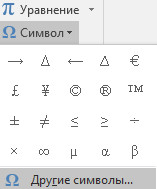
Как только вы выбрали вкладку «Вставка», вы увидите ряд иконок и функций, доступных для использования. Для того чтобы поставить жирную точку, вам необходимо выбрать функцию «Символ» или «Специальные символы». Обычно эта функция представлена иконкой в виде буквы «Ω» в верхней панели.
После нажатия на соответствующую иконку откроется окно «Символы» или «Специальные символы». В этом окне вы сможете выбрать нужный символ, в том числе и жирную точку. Найти жирную точку можно в списке символов или воспользоваться функцией поиска.
Как только вы нашли нужный символ, щелкните на нем и нажмите кнопку «Вставить» или «ОК». Жирная точка должна появиться в месте вашего курсора в документе.
Если вам нужно поставить несколько жирных точек, воспользуйтесь комбинацией клавиш «Ctrl»+».» (нажатие клавиши Ctrl вместе с клавишей точка).
Вот и все! Теперь вы знаете, как поставить жирную точку в Microsoft Word, используя функцию «Символ» или «Специальные символы» во вкладке «Вставка» верхней панели инструментов. Успехов в работе!
