
Windows 7 — одна из самых популярных операционных систем, которую используют миллионы пользователей по всему миру. Вопрос безопасности является основным при работе с компьютером, и поэтому ставить пароль на Windows 7 — это одна из самых первостепенных задач.
Постановка пароля на Windows 7 поможет защитить ваш компьютер от несанкционированного доступа, предотвращая возможность вторжения ваших личных данных. Это очень простая и эффективная мера безопасности, которую каждый пользователь Windows 7 должен принять.
Хотите узнать, как поставить пароль на Windows 7? Читайте далее и мы подробно расскажем вам весь процесс, сопровождая его примерами и полезными советами.
Нужна ли установка пароля на Windows 7?
- Защита персональных данных. Пароль обеспечивает ограниченный доступ к вашей учетной записи и предотвращает несанкционированный доступ к ваши контактам, документам, фотографиям и другим личным файлам. Это особенно важно, если компьютер используется не только вами, но и другими пользователями.
- Предотвращение взлома системы. Установка сложного и надежного пароля делает взлом вашей операционной системы значительно сложнее. Это повышает безопасность вашего компьютера и защищает вас от потенциальных угроз.
- Защита от утери устройства. В случае утери или кражи ноутбука или компьютера с установленным паролем вор не сможет получить доступ к вашим личным данным, что уменьшает риск утери конфиденциальной информации.
- Контроль доступа. Если ваш компьютер используется несколькими пользователями, установка пароля позволяет контролировать, кто может получить доступ к различным программам и файлам.
Необходимость установки пароля на Windows 7 подтверждается множеством практических преимуществ. Эта простая мера безопасности помогает вам сохранить неприкосновенность ваших данных и предотвратить несанкционированный доступ к вашей операционной системе.
Защита данных и конфиденциальность
Парольные учетные записи играют важную роль в обеспечении безопасности операционной системы Windows 7. Установка пароля на учетную запись пользователя помогает защитить ваши данные и предотвратить несанкционированный доступ к вашему компьютеру.
Пароль должен быть надежным и сложным, чтобы злоумышленникам было сложно его угадать или подобрать. Рекомендуется использовать комбинацию букв верхнего и нижнего регистра, цифр и специальных символов. Кроме того, не рекомендуется использовать личную информацию, такую как дата рождения или имя, в качестве пароля.
Помимо установки пароля на учетную запись пользователя, существуют и другие меры безопасности, которые помогут вам защитить свои данные и обеспечить конфиденциальность. Ниже приведены некоторые из них:
- Шифрование диска: Шифрование позволяет защитить данные на вашем компьютере путем преобразования их в неразборчивый формат. Это помогает предотвратить несанкционированный доступ к вашим файлам, если устройство попадает в чужие руки.
- Бэкап данных: Регулярное создание резервных копий данных поможет предотвратить потерю информации в случае неудачного сбоя системы или вредоносной атаки.
- Обновление системы: Постоянное обновление операционной системы и установка последних патчей безопасности поможет предотвратить уязвимости и защитить вашу систему от новых видов вредоносного программного обеспечения и вредоносных атак.
- Антивирусное программное обеспечение: Установка и регулярное обновление антивирусной программы поможет защитить ваш компьютер от вирусов, троянских программ и других вредоносных атак.
- Брандмауэр: Включение и правильная настройка брандмауэра помогут контролировать входящий и исходящий трафик на вашем компьютере и предотвратить несанкционированный доступ.
Следуя этим рекомендациям и принимая соответствующие меры безопасности, вы можете обеспечить защиту своих данных и конфиденциальность при использовании операционной системы Windows 7.
Предотвращение несанкционированного доступа
Когда пароль включен, любой, кто попытается получить доступ к компьютеру, будет обязан ввести правильный пароль. Благодаря этому вы сможете быть уверены, что только вы и другие доверенные лица будут иметь доступ к вашей учетной записи и к данным, хранящимся на компьютере.
При выборе пароля необходимо учесть следующие рекомендации:
- Длина пароля: Чем длиннее пароль, тем сложнее его подобрать. Рекомендуется использовать пароль длиной от 8 символов.
- Сочетание символов: Пароль должен содержать комбинацию прописных и строчных букв, цифр и специальных символов.
- Избегайте предсказуемости: Избегайте использования очевидных паролей, таких как «123456» или «password».
- Обновление пароля: Рекомендуется время от времени изменять пароль, чтобы увеличить уровень безопасности.
Важно: Помните, что пароль не может быть восстановлен, если вы его забыли. Поэтому важно запомнить выбранный пароль или сохранить его в надежном месте.
Установка пароля на учетную запись в Windows 7 является простым и надежным способом обеспечить безопасность компьютера и предотвратить несанкционированный доступ к вашим данным.
Постановка пароля на Windows 7
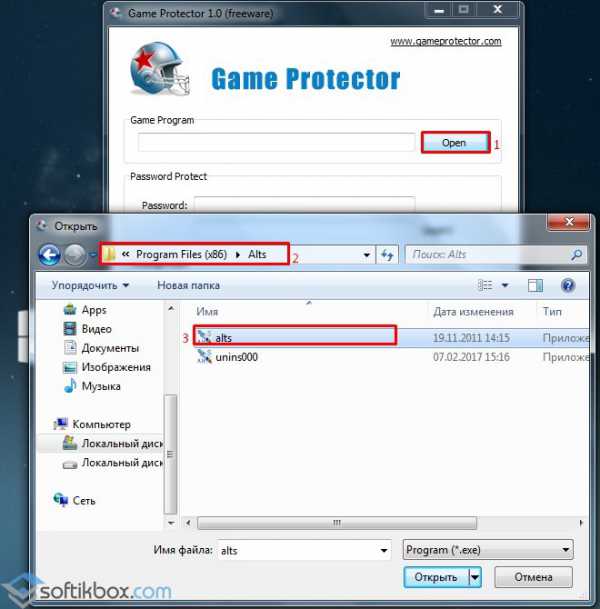
Чтобы поставить пароль на Windows 7, выполните следующие шаги:
- Щелкните правой кнопкой мыши по значку «Пуск» в левом нижнем углу экрана.
- Выберите пункт «Панель управления» в контекстном меню.
- В открывшемся окне «Панель управления» найдите и выберите раздел «Учетные записи пользователей».
- На странице «Учетные записи пользователей» выберите пункт «Создание пароля для вашей учетной записи».
- Введите новый пароль в поле «Пароль» и подтвердите его, введя его еще раз в поле «Подтверждение пароля».
- Нажмите кнопку «Создать пароль».
- Пароль успешно установлен! Теперь ваш компьютер будет защищен от несанкционированного доступа.
Не забудьте запомнить свой новый пароль и хранить его в надежном месте. Также рекомендуется регулярно менять пароль, чтобы сохранить безопасность вашей системы.
Шаг 1: Открытие меню Управление пользователями
- Щелкните на кнопке «Пуск», расположенной в левом нижнем углу экрана.
- В открывшемся меню «Пуск» найдите пункт «Панель управления» и щелкните по нему левой кнопкой мыши.
- После открытия «Панели управления» найдите раздел «Учетные записи пользователей» и щелкните по нему.
- В отображаемом списке разделов выберите пункт «Управление пользователями» и щелкните по нему.
После выполнения данных шагов откроется окно «Управление пользователями», в котором можно будет приступить к установке пароля на вашу учетную запись Windows 7.
Поиск меню Управление пользователями
Чтобы поставить пароль на Windows 7, вам потребуется найти меню «Управление пользователями». Для этого выполните следующие шаги:
- Щелкните по кнопке «Пуск» в левом нижнем углу экрана.
- Выберите пункт «Панель управления».
- В открывшемся окне «Панель управления» найдите раздел «Пользователи» или «Аккаунты пользователей».
- Для удобства можно воспользоваться полем поиска в правом верхнем углу окна. Введите ключевое слово «пользователи» или «аккаунты пользователей» и нажмите Enter.
- Выберите найденный результат, который относится к управлению пользователями.
Теперь вы нашли нужное меню «Управление пользователями» и можете продолжить процесс установки пароля на Windows 7. Следуйте дальнейшим инструкциям, указанным в статье.
Открытие меню Управление пользователями
Для того чтобы поставить пароль на Windows 7, необходимо открыть меню «Управление пользователями», следуя этим шагам:
- Нажмите на кнопку «Пуск» в левом нижнем углу экрана.
- В появившемся меню выберите пункт «Панель управления».
- В окне «Панель управления» найдите и нажмите на ссылку «Система и безопасность».
- В открывшемся окне выберите пункт «Управление пользователями».
После выполнения этих шагов вы откроете меню «Управление пользователями», где сможете настроить пароли для различных учетных записей на вашем компьютере с операционной системой Windows 7.
Шаг 2: Создание нового пользователя
Для того чтобы установить пароль на Windows 7, необходимо создать нового пользователя. Вот как это сделать:
- Кликните на кнопку «Пуск» в левом нижнем углу экрана.
- Выберите пункт «Панель управления» в меню «Пуск».
- В открывшемся окне «Панель управления» найдите раздел «Учетные записи пользователей» и кликните на него.
- На следующей странице найдите и выберите опцию «Создать учетную запись».
- Введите имя нового пользователя, которое будет отображаться при входе в систему, и нажмите на кнопку «Создать учетную запись».
- Затем выберите тип учетной записи: администратор или обычный пользователь.
- Если вы выберете тип «Администратор», то новый пользователь получит полный доступ ко всем функциям операционной системы. Если же вы выберете тип «Обычный пользователь», то доступ к определенным системным функциям будет ограничен.
- После выбора типа учетной записи, нажмите на кнопку «Создать учетную запись».
- Новая учетная запись пользователя будет создана, и вы сможете установить для нее пароль.
Теперь вы успешно создали нового пользователя и можете перейти к следующему шагу — установке пароля.
