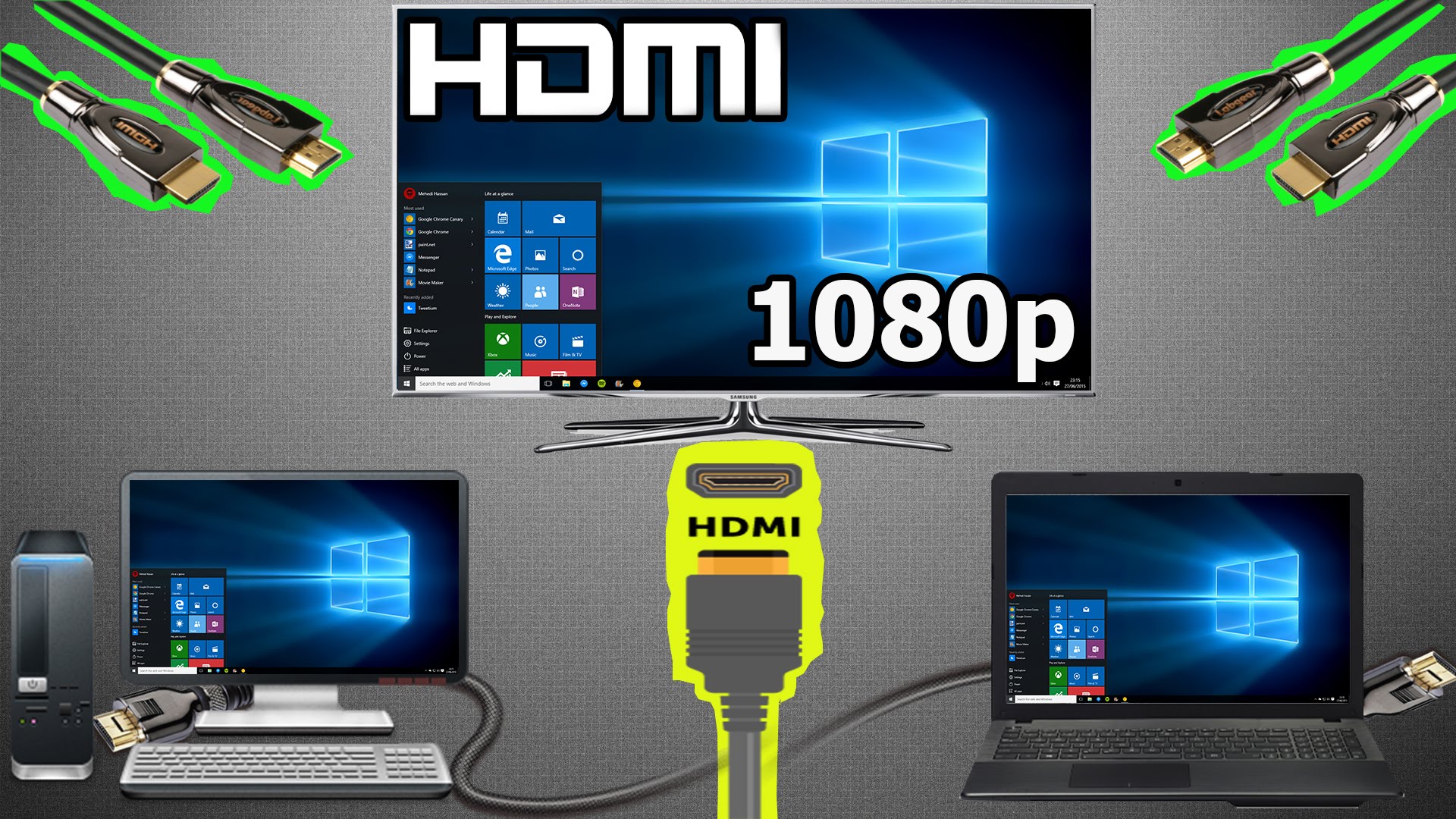
Одним из способов расширить возможности просмотра мультимедийного контента является подключение компьютера к телевизору. Такой подход позволяет насладиться фильмами, видео, музыкой и фотографиями с большим экраном и звуковой системой высокого качества. В данной статье мы расскажем о нескольких популярных способах подключения компьютера к телевизору и предоставим подробную пошаговую инструкцию.
Первым и самым распространенным способом является подключение посредством HDMI-кабеля. Для этого необходимо наличие соответствующего порта на вашем компьютере. По сравнению с аналогичными интерфейсами, HDMI обеспечивает высокое качество передачи аудио и видео, а также позволяет передавать сигнал в высоком разрешении. Подключение осуществляется очень просто: нужно вставить один конец кабеля в порт HDMI на компьютере, а другой – в соответствующий порт на телевизоре.
Если у вас нет HDMI-порта на компьютере или телевизоре, вы можете воспользоваться альтернативным способом подключения – использовать VGA-кабель и аудио-кабель. VGA-разъем обеспечивает передачу только видеосигнала, поэтому для передачи звука необходимо использовать дополнительный аудио-кабель. Этот метод подключения также достаточно прост: нужно подключить VGA-кабель к соответствующим портам на компьютере и телевизоре, а затем подключить аудио-кабель к выходу для наушников или линейного выхода на компьютере и входу аудиосистемы на телевизоре.
Таким образом, подключение компьютера к телевизору с помощью HDMI-кабеля или VGA-кабеля с последующим подключением аудио-кабеля позволяет насладиться качественным просмотром видео и звука в домашних условиях. Важно помнить, что для уверенной и стабильной работы необходимо проверять и правильно настраивать устройства перед подключением, а также регулярно обновлять драйвера на компьютере. Спасибо, что ознакомились с нашей пошаговой инструкцией, мы надеемся, что она будет полезна вам при подключении компьютера к телевизору!
Выбор вида соединения
Перед подключением компьютера к телевизору необходимо определиться с видом соединения, которое будет использоваться. Зависит это от типа видеовыхода, доступного на компьютере, и типа видеовхода на телевизоре.
Наиболее распространенные виды соединений:
- HDMI — цифровой интерфейс, который обеспечивает высококачественное воспроизведение видео и звука. Это самый простой и удобный способ подключения компьютера к телевизору.
- VGA — аналоговый интерфейс, используемый для передачи только видеосигнала. Подходит для старых моделей телевизоров и компьютеров.
- DVI — цифровой интерфейс, используемый для передачи только видеосигнала. Часто используется для подключения компьютеров к монитору, но также может использоваться для подключения телевизора.
- DisplayPort — цифровой интерфейс, поддерживающий передачу видео и аудио сигнала. Часто применяется для соединения современных компьютеров и мониторов.
- Композитный видеовыход (AV) — аналоговый интерфейс, поддерживающий передачу видео- и аудиосигнала. Часто используется для подключения старых телевизоров.
Выбор вида соединения зависит от возможностей вашего компьютера и телевизора, поэтому перед подключением необходимо убедиться, что оба устройства поддерживают выбранный вид соединения.
Проводное соединение
Шаги для проводного соединения:
| Шаг 1 | Убедитесь, что у вашего компьютера и телевизора есть необходимые порты для соединения кабелем. Обычно это HDMI, DVI или VGA порты. |
| Шаг 2 | Выберите подходящий кабель для соединения. Если у вас есть HDMI порт на компьютере и телевизоре, лучше использовать HDMI кабель для передачи также аудиосигнала. |
| Шаг 3 | Подключите один конец кабеля к HDMI порту компьютера и другой конец – к HDMI порту телевизора. Если используется DVI или VGA порт, то аудио необходимо будет подключить отдельно. |
| Шаг 4 | После подключения кабеля, включите компьютер и телевизор. |
| Шаг 5 | Настройте входной источник сигнала на телевизоре, чтобы он видел подключенный компьютер. Настройки отображения можно изменить на компьютере в разделе «Дисплей». |
| Шаг 6 | Теперь ваш компьютер должен быть подключен к телевизору и готов к использованию. Вы можете наслаждаться просмотром контента со своего компьютера на большом экране. |
Беспроводное соединение
Если ваш компьютер и телевизор оба поддерживают беспроводную передачу данных, вы можете использовать эту возможность для подключения компьютера к телевизору. Для этого вам понадобится Wi-Fi и/или функция Bluetooth на обоих устройствах.
1. Убедитесь, что Wi-Fi и/или Bluetooth включены как на компьютере, так и на телевизоре. Обычно это можно сделать через настройки устройств.
2. На компьютере найдите и выберите сеть Wi-Fi, с которой хотите подключиться. Если на компьютере есть функция Bluetooth, вы можете также включить ее и установить соединение с телевизором.
3. На телевизоре найдите раздел настроек, отвечающий за беспроводное соединение. Обычно он называется «Wi-Fi» или «Беспроводные сети».
4. В разделе настроек выберите сеть Wi-Fi, с которой хотите подключить телевизор к компьютеру. Если вы используете Bluetooth, включите его и найдите сопоставленное устройство.
5. После установления соединения компьютер будет отображаться на телевизоре. В зависимости от ваших настроек вы можете выбрать, какое содержимое с компьютера хотите отобразить на телевизоре.
6. Теперь вы можете наслаждаться просмотром фильмов, презентаций и других медиафайлов с компьютера на большом экране телевизора без лишних проводов.
Подготовка компьютера
Прежде чем подключать компьютер к телевизору, необходимо выполнить некоторые подготовительные действия:
1. Проверьте наличие необходимых портов. Убедитесь, что ваш компьютер и телевизор обладают соответствующими портами для подключения. В наиболее распространенных случаях это HDMI, VGA или DVI.
2. Проверьте доступные кабели. Убедитесь, что у вас есть все необходимые кабели для подключения компьютера к телевизору. В большинстве случаев для подключения используются HDMI или VGA кабели.
3. Установите необходимый видеовыход. Перед подключением компьютера к телевизору необходимо установить видеовыход на компьютере. Это можно сделать через настройки дисплея в операционной системе.
4. Подготовьте телевизор. Проверьте, включен ли телевизор, и убедитесь, что выбран правильный видеовход для подключения компьютера.
5. Выключите компьютер и телевизор. Перед подключением компьютера к телевизору рекомендуется выключить оба устройства.
После выполнения этих подготовительных шагов компьютер будет готов к подключению к телевизору.
Проверка наличия порта HDMI
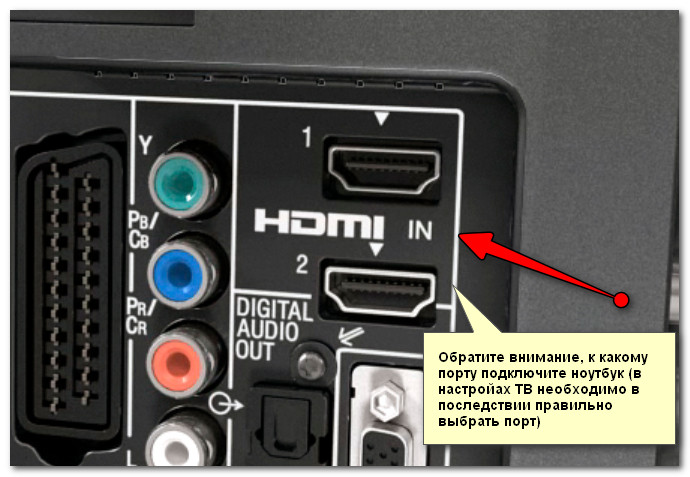
Чтобы проверить наличие порта HDMI на компьютере, просмотрите заднюю или боковую панель системного блока или ноутбука. В большинстве случаев, порт HDMI имеет форму прямоугольного разъема с небольшими выступами.
Для проверки наличия порта HDMI на телевизоре, обратите внимание на заднюю панель или боковую грани устройства. Типичный порт HDMI на телевизоре имеет сходную форму с портом HDMI на компьютере.
| Компьютер | Телевизор |
|---|---|
|
|
|


Установка необходимых драйверов
Шаг 1: Определите модель вашей видеокарты. Чтобы узнать модель видеокарты, можно зайти в меню «Система» или «Компьютер», а затем выбрать вкладку «Устройства» или «Диспетчер устройств».
Шаг 2: После определения модели видеокарты, перейдите на официальный веб-сайт производителя и найдите раздел поддержки или загрузки драйверов.
Шаг 3: В найденном разделе выберите модель вашей видеокарты и операционную систему, которую вы используете.
Шаг 4: Скачайте последнюю версию драйвера для вашей видеокарты и запустите загруженный файл.
Шаг 5: Следуйте инструкциям по установке драйвера и дождитесь окончания процесса.
Шаг 6: Перезагрузите компьютер после установки драйвера.
После установки необходимых драйверов, ваш компьютер должен быть готов к подключению к телевизору.
Настройка телевизора
Шаг 1: Включите телевизор и перейдите в меню настроек.
Шаг 2: Найдите раздел «Входы и подключения» или «Источники сигнала».
Шаг 3: Выберите соответствующий порт HDMI или VGA, в зависимости от используемого кабеля для подключения компьютера.
Шаг 4: Подключите кабель от компьютера к соответствующему порту на телевизоре.
Шаг 5: Нажмите кнопку «Источник» или «Input» на пульте дистанционного управления телевизора и выберите порт, к которому подключен компьютер.
Шаг 6: Компьютерный экран должен отображаться на телевизоре. В случае если этого не происходит, возможно потребуется произвести дополнительные настройки на компьютере.
Шаг 7: Проверьте настройки разрешения и частоты обновления на компьютере. Убедитесь, что они соответствуют требованиям телевизора.
Шаг 8: При необходимости, выберите режим «Расширить экран» или «Дублировать экран» на компьютере, чтобы настроить отображение на телевизоре.
Обратите внимание, что настройки меню телевизора могут различаться в зависимости от модели и производителя. В случае затруднений, обратитесь к инструкции по эксплуатации вашего телевизора.
Выбор входного источника
Подключение компьютера к телевизору начинается с выбора входного источника. У большинства современных телевизоров есть несколько разъемов HDMI, VGA, DVI или композитных (RCA). Вам необходимо определить, какой из этих разъемов вы хотите использовать для подключения.
Если ваш компьютер и телевизор оба имеют HDMI-разъемы, это наиболее предпочтительный вариант. HDMI позволяет передавать как видео, так и аудио сигналы в высоком качестве. Просто подключите один конец HDMI-кабеля к порту на компьютере, а другой — к HDMI-порту на телевизоре.
Если у вас есть старый компьютер или телевизор, который не имеет HDMI-разъема, вы можете использовать VGA. VGA-кабель передает только видеосигнал, поэтому вам также понадобится аудиокабель или аудиоадаптер для подключения звука. Подключите VGA-кабель к порту на компьютере и VGA-порту на телевизоре, а затем подключите аудиокабель к соответствующим аудиовходам.
Другие разъемы, такие как DVI или композитные (RCA), также могут быть использованы, но они имеют некоторые ограничения по качеству видео и звука, поэтому они менее предпочтительны.
После того, как вы определились с входным источником, переключите телевизор на соответствующий входной режим, используя пульт дистанционного управления или кнопки на самом телевизоре.
