Перенос файлов с одного компьютера на другой может показаться сложной задачей для многих пользователей. Однако, справиться с ней необходимо научиться, ведь время от времени все мы сталкиваемся с необходимостью передать какие-то данные или документы на другой ПК. К счастью, современные технологии предоставляют ряд простых и удобных способов для осуществления такой передачи.
Одним из наиболее распространенных и простых способов передачи файлов является использование USB-флешки. Для этого необходимо вставить флешку в один компьютер, скопировать на нее нужные файлы, а затем вынуть флешку и вставить ее в другой компьютер. При этом, обратите внимание на то, какая операционная система используется на обоих компьютерах. В случае, если ОС различаются, могут возникнуть проблемы с совместимостью файлов.
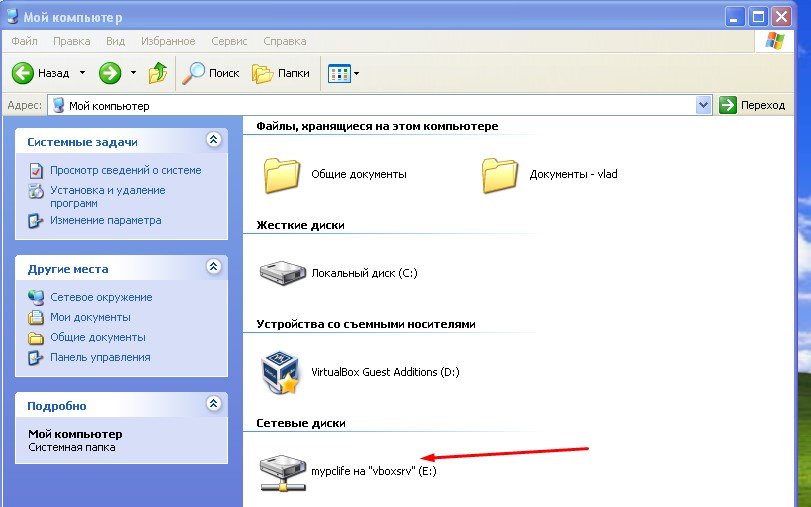
Кроме USB-флешки, можно использовать также внешний жесткий диск или сетевое подключение для передачи файлов с одного компьютера на другой. Например, при использовании сетевого подключения, можно создать общую папку, к которой будет иметь доступ оба компьютера в локальной сети. Затем, просто скопируйте нужные файлы в эту общую папку и они будут автоматически появляться и становиться доступными на другой компьютере.
Перенос файлов с компьютера на компьютер: пошаговая инструкция с примерами
Шаг 1: Подготовка к переносу файлов
Прежде чем начать переносить файлы с одного компьютера на другой, необходимо подготовиться. Убедитесь, что оба компьютера включены и подключены к одной и той же сети.
Шаг 2: Определите способ передачи файлов
В зависимости от ваших потребностей и возможностей выберите способ передачи файлов. Есть несколько популярных вариантов:
- Подключение по сети: можно использовать общую папку или сетевые диски.
- Передача через USB-флешку или внешний жесткий диск: скопируйте файлы на съемное устройство и перенесите его на другой компьютер.
- Использование облачного хранилища: загрузите файлы на облачный сервис (например, Google Диск или Dropbox) и скачайте их на другой компьютер.
Шаг 3: Передача файлов по сети или через облачное хранилище
Если вы решили передавать файлы по сети или через облачное хранилище, выполните следующие действия:
- Создайте общую папку или настройте сетевые диски: на одном компьютере создайте общую папку или настройте сетевые диски для доступа к файлам.
- Скопируйте файлы в общую папку или на сетевые диски: выберите нужные файлы на первом компьютере и скопируйте их в общую папку или на сетевые диски.
- Настройте доступ к файлам: убедитесь, что другой компьютер имеет доступ к общей папке или сетевым дискам.
- Скачайте файлы на другой компьютер: на втором компьютере найдите общую папку или сетевые диски и скачайте нужные файлы.
Шаг 4: Передача файлов через USB-флешку или внешний жесткий диск
Если вы решили использовать USB-флешку или внешний жесткий диск для передачи файлов, следуйте этим инструкциям:
- Подключите USB-флешку или внешний жесткий диск к первому компьютеру.
- Скопируйте файлы на USB-флешку или внешний жесткий диск: выберите нужные файлы на первом компьютере и скопируйте их на USB-флешку или внешний жесткий диск. Обратите внимание на путь сохранения файлов.
- Отсоедините USB-флешку или внешний жесткий диск от первого компьютера: после копирования файлов убедитесь, что все передачи данных завершены, и отсоедините устройство.
- Подключите USB-флешку или внешний жесткий диск ко второму компьютеру.
- Скопируйте файлы на второй компьютер: найдите путь сохранения файлов на устройстве и скопируйте их на второй компьютер.
- Отсоедините USB-флешку или внешний жесткий диск от второго компьютера: после успешного переноса файлов отсоедините устройство от компьютера.
Теперь вы знаете, как перенести файлы с одного компьютера на другой! Следуйте этой простой инструкции и воспользуйтесь подходящим способом передачи файлов, чтобы легко перемещать важные данные между компьютерами.
Перенос файлов через локальную сеть
Перенос файлов может быть осуществлен не только с помощью переносных носителей, но и через локальную сеть. Для этого необходимо, чтобы компьютеры, между которыми будет осуществляться перенос, были подключены к одной и той же Wi-Fi сети или локальной сети Ethernet.
Для начала, убедитесь, что оба компьютера включены и подключены к одной сети. Затем, откройте проводник на компьютере, с которого необходимо перенести файлы, и найдите нужные файлы.
Выделите файлы, которые необходимо перенести, и нажмите правой кнопкой мыши. В появившемся контекстном меню выберите опцию «Отправить». Затем выберите опцию «Внутренняя сеть».
После этого, на втором компьютере откройте проводник и перейдите в раздел «Сеть». Найдите компьютер, с которого были отправлены файлы, и откройте его.
Здесь вы увидите список доступных папок и файлов. Выберите папку, в которую нужно сохранить файлы, и нажмите на неё. Затем, нажмите на кнопку «Вставить» или используйте сочетание клавиш Ctrl+V.
Ваши файлы будут скопированы на второй компьютер через локальную сеть. После завершения процесса переноса, вы можете проверить результат и использовать файлы по своему усмотрению.
Подключение к одной сети
Для передачи файлов с компьютера на компьютер оба устройства должны быть подключены к одной сети. Это может быть сеть Wi-Fi или Ethernet. Если у вас есть доступ к одной и той же сети с обоих компьютеров, вы сможете легко передавать файлы между ними без необходимости использовать съемные носители данных.
Использование общего ресурса сети
Когда нужно передать файл между двумя компьютерами, можно воспользоваться общим ресурсом сети, таким как облачное хранилище или файловый обменник.
Облачные хранилища предоставляют возможность загружать файлы на удаленный сервер и делиться ими с другими пользователями. Одним из самых популярных облачных хранилищ является Google Диск. Для передачи файла через Google Диск необходимо создать учетную запись и загрузить файл на свой аккаунт. Затем можно отправить ссылку на файл другому пользователю, который сможет скачать его с сервера Google.
Файловые обменники также позволяют передавать файлы через интернет. На обменнике можно загрузить файл и получить уникальную ссылку на него. Эту ссылку можно отправить другому пользователю, и он сможет скачать файл с сервера обменника. Некоторые известные файловые обменники включают в себя Яндекс.Диск и MEGA.
| Общий ресурс сети | Преимущества | Недостатки |
|---|---|---|
| Облачное хранилище | Удобное использование, возможность делиться файлами | Ограничения по размеру файлов, требуется интернет-соединение |
| Файловый обменник | Простота использования, возможность передать файлы по ссылке | Ограничения по размеру файлов, требуется интернет-соединение |
Использование общего ресурса сети позволяет удобным и безопасным способом передавать файлы между компьютерами. Выбирайте ресурс, наиболее удобный для ваших потребностей, учитывая размер файлов и доступность интернет-соединения.
Применение программ для удаленного доступа

При необходимости перенесения больших файлов с одного компьютера на другой, а также для удаленного управления компьютером, можно воспользоваться специальными программами для удаленного доступа. Такие программы позволяют подключиться к удаленному компьютеру через интернет и передавать файлы между ними.
Существует несколько популярных опций для удаленного доступа, в том числе:
- TeamViewer. Эта программа позволяет не только переносить файлы, но и управлять удаленным компьютером так, будто вы находитесь перед ним. Она поддерживает различные операционные системы и имеет интуитивно понятный интерфейс.
- AnyDesk. Это компактное приложение, которое можно использовать без установки. Оно предлагает надежное соединение, высокую скорость передачи данных и хорошую оптимизацию для работы на слабых интернет-соединениях.
- Chrome Remote Desktop. Это расширение для браузера Google Chrome, которое позволяет удаленно подключаться к другим компьютерам. Оно особенно удобно для пользователей Chromebook-устройств.
Программы для удаленного доступа представляют удобный и безопасный способ переноса файлов между компьютерами. Они позволяют делать это не только локально в пределах одной сети, но и на глобальном уровне через интернет. Выбор программы зависит от ваших потребностей и предпочтений, а также от совместимости с вашими операционными системами.
Перенос файлов через внешние носители
В случае, когда нет возможности подключить два компьютера к одной сети или использовать облачное хранилище, можно обратиться к внешним носителям для передачи файлов. Вот несколько простых способов:
1. Флеш-накопитель (USB-флешка): Подключите флеш-накопитель к одному компьютеру и скопируйте необходимые файлы на него. Затем отключите флеш-накопитель и подключите его к другому компьютеру, где вы сможете распаковать скопированные файлы.
2. Внешний жесткий диск: Подключите внешний жесткий диск к исходному компьютеру и скопируйте файлы на него. После того, как копирование завершено, отключите внешний жесткий диск и подключите его к целевому компьютеру, где вы сможете получить доступ к перенесенным файлам.
3. Карта памяти: Если компьютеры оба имеют устройство для чтения карт памяти, вы можете скопировать файлы на карту памяти с одного компьютера и затем вставить карту в другой компьютер для доступа к файлам.
4. Внешний оптический привод: Если ваш компьютер оснащен внешним оптическим приводом (например, DVD-приводом), вы можете записать файлы на диск с помощью программы для записи дисков. Затем вставьте диск в другой компьютер, чтобы передать файлы.
Важно помнить, что перед подключением внешнего носителя к другому компьютеру, необходимо убедиться, что все файлы были правильно скопированы и отсутствуют проблемы с подключением. Также следует обратить внимание на совместимость носителей с обоими компьютерами.
Перенос файлов через внешние носители является одним из самых простых способов передачи информации между компьютерами, когда другие возможности недоступны. Следуйте указанным выше шагам для успешного переноса файлов и обмена информацией между компьютерами.
Использование флеш-накопителя
Перенос файлов на флеш-накопитель происходит следующим образом:
- Подключите флеш-накопитель к одному из доступных USB-портов компьютера.
- Откройте проводник (Windows) или Finder (Mac) и найдите флеш-накопитель в списке доступных устройств.
- Откройте папку, в которой находится файл, который нужно скопировать, и выделите его.
- Нажмите правой кнопкой мыши на выделенный файл и выберите опцию «Копировать» (или воспользуйтесь комбинацией клавиш Ctrl+C).
- Перейдите к открытому окну флеш-накопителя, щелкните правой кнопкой мыши внутри окна и выберите опцию «Вставить» (или воспользуйтесь комбинацией клавиш Ctrl+V).
- Файл скопируется на флеш-накопитель.
- После завершения копирования, отключите флеш-накопитель от компьютера, нажав на значок «Безопасное извлечение устройства» в системном лотке (Windows) или перетащив значок флеш-накопителя в корзину (Mac).
Файлы, скопированные на флеш-накопитель, могут быть переданы на другой компьютер аналогичным образом. Подключите флеш-накопитель к целевому компьютеру, скопируйте файлы с накопителя на жесткий диск компьютера или другое устройство хранения данных.
Использование флеш-накопителя — простой и удобный способ передачи файлов между компьютерами без необходимости подключения к сети или использования интернета. Быстро и безопасно, флеш-накопитель может стать незаменимым инструментом при работе с данными. Просто убедитесь в наличии свободного пространства на флеш-накопителе и следуйте простым инструкциям.
