Доступ к общей папке — это удобный способ делиться файлами и папками с другими пользователями в Windows XP. Общий доступ позволяет нескольким пользователям работать с одним и тем же набором файлов, упрощает совместное редактирование и обмен информацией.
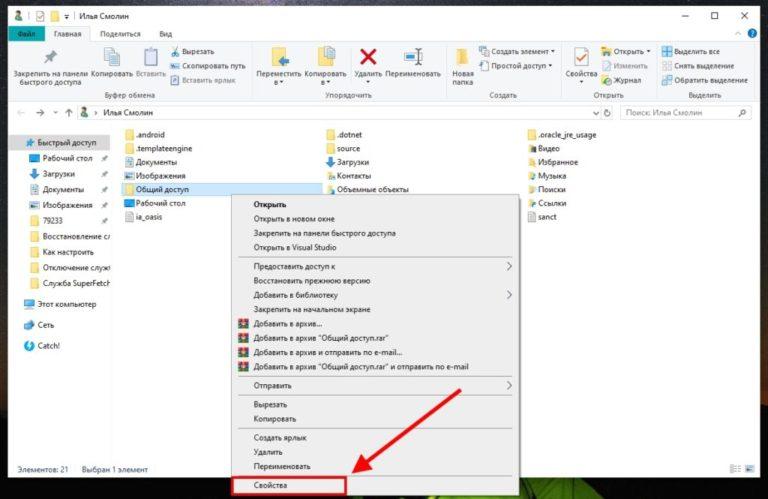
Чтобы открыть общий доступ к папке, необходимо выполнить несколько простых шагов. Во-первых, найдите папку, с которой вы хотите поделиться, и щелкните на ней правой кнопкой мыши. В контекстном меню выберите «Свойства».
В открывшемся окне свойств папки выберите вкладку «Общий доступ». Затем нажмите на кнопку «Общий доступ». В появившемся окне вам нужно будет указать имя общей папки и задать разрешения для доступа к ней.
После того, как вы указали имя общей папки и задали необходимые разрешения, нажмите «ОК», чтобы подтвердить ваш выбор. Теперь папка будет доступна для других пользователей в сети.
Открытие общего доступа к папке в Windows XP и обмен файлами
Windows XP предоставляет удобный способ делиться файлами и открывать общий доступ к папкам в сети. Это может быть полезно, если вы хотите обмениваться данными между несколькими компьютерами или разрешить доступ другим пользователям к определенным файлам.
Чтобы открыть общий доступ к папке, вам потребуется выполнить несколько простых шагов:
- Выберите папку, к которой вы хотите предоставить общий доступ. Это может быть любая папка на вашем компьютере.
- Щелкните правой кнопкой мыши на выбранной папке и выберите «Свойства».
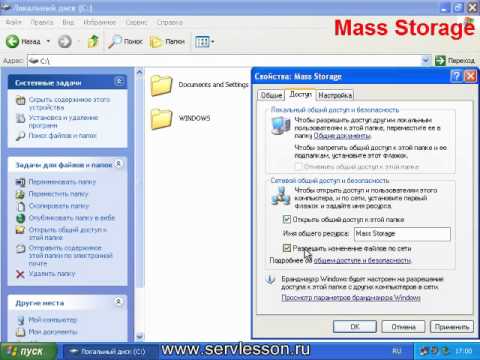
- Перейдите на вкладку «Общий доступ».
- Активируйте параметр «Разрешить другим пользователям сети изменять мои файлы». При необходимости можно дополнительно настроить уровень доступа.
- Нажмите на кнопку «Применить» и затем на кнопку «OK».
Примечание: Вам может потребоваться включить файловое и печатное общение в настройках сети Windows XP, чтобы другие пользователи могли просматривать и изменять ваши файлы. Это можно сделать через Панель управления.
После выполнения этих шагов выбранная вами папка будет доступна для обмена данными с другими компьютерами в сети. Другие пользователи смогут просматривать и изменять файлы в этой папке, в зависимости от уровня доступа, который вы установили.
Теперь вы знаете, как открыть общий доступ к папке в Windows XP и обмениваться файлами с другими пользователями. Это удобное и безопасное решение для совместной работы и обмена информацией в сети.
Установка общего доступа

Для того чтобы открыть общий доступ к папке в Windows XP и делиться файлами, следуйте простым инструкциям:
Шаг 1: Нажмите правой кнопкой мыши на папку, к которой вы хотите установить общий доступ, и выберите «Свойства».
Шаг 2: В открывшемся окне «Свойства» выберите вкладку «Общий доступ».
Шаг 3: Нажмите на кнопку «Общий доступ» и выберите «Разрешить — этому пользователю».
Шаг 4: В списке доступных пользователей выберите тех, с кем вы хотите поделиться папкой, и нажмите «Добавить».
Шаг 5: После добавления пользователей, выберите нужные настройки доступа и нажмите «ОК».
Шаг 6: Теперь папка будет доступна для общего использования другим пользователям в сети.
Обратите внимание, что для установки общего доступа к папке на компьютере должна быть настроена сеть.
Включение общего доступа к папке
Windows XP предлагает удобную функцию общего доступа к папкам, которая позволяет делиться файлами с другими пользователями в локальной сети. Она позволяет организовать совместную работу над проектами и обмен файлами, не обращаясь к почте или съемным носителям.
Чтобы включить общий доступ к папке в Windows XP, выполните следующие шаги:
- Щелкните правой кнопкой мыши на папке, которую вы хотите сделать общедоступной.
- В контекстном меню выберите пункт «Свойства».
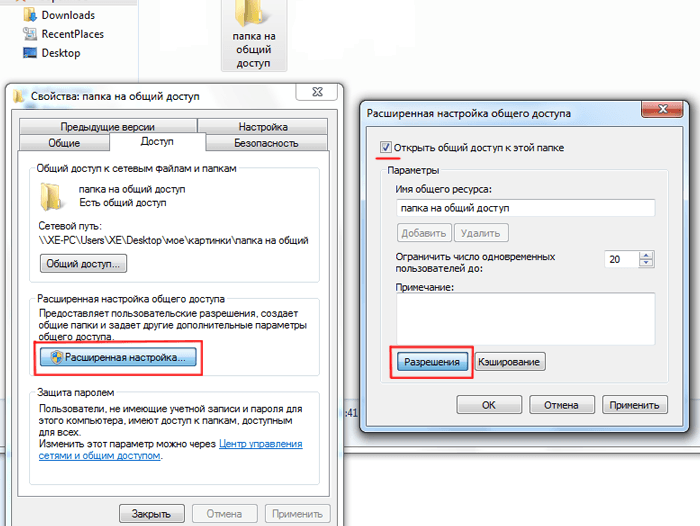
- В открывшемся окне «Свойства» перейдите на вкладку «Расшарить».
- Отметьте опцию «Разрешить сетевым пользователям изменять мои файлы» или «Разрешить сетевым пользователям только чтение», в зависимости от вашей потребности.
- Щелкните на кнопку «Применить» и затем на кнопку «ОК».
После выполнения этих действий, выбранная папка станет общедоступной в локальной сети. Другие пользователи смогут просматривать и редактировать файлы в этой папке, в соответствии с разрешениями, которые вы указали в настройках общего доступа.
Настройка разрешений на доступ к папке
Для открытия общего доступа к папке в Windows XP и дележки файлами, необходимо настроить разрешения на доступ к этой папке. Следуйте инструкциям ниже, чтобы выполнить эту задачу:
Шаг 1:
Щелкните правой кнопкой мыши на папке, к которой вы хотите обеспечить общий доступ, и выберите пункт «Свойства».
Шаг 2:
В открывшемся окне «Свойства» выберите вкладку «Общий доступ» (или «Sharing», если у вас установлен английский язык).
Шаг 3:
На вкладке «Общий доступ» установите флажок «Разрешить сетевым пользователям изменять мои файлы» (или «Allow network users to change my files») для обеспечения полного доступа к папке и всем ее содержимым.
Шаг 4:
Нажмите кнопку «Применить» и закройте окно «Свойства». Теперь ваша папка имеет общий доступ для всех сетевых пользователей.
Обратите внимание, что при открытии общего доступа ко всей папке, все файлы в этой папке также будут доступны для всех пользователей сети и могут быть изменены или удалены без вашего ведома. Будьте осторожны и обеспечьте безопасность своих данных.
Настройка общего доступа для группы или пользователя
Для того чтобы предоставить общий доступ к папке в Windows XP для определенной группы или пользователя, необходимо выполнить следующие шаги:
1. Откройте проводник или любую папку, к которой вы хотите предоставить общий доступ.
Примечание: перед тем как открыть проводник, убедитесь, что вы являетесь администратором вашей системы или имеете права администратора.
2. Щелкните правой кнопкой мыши по выбранной папке и выберите «Свойства».
3. В открывшемся окне «Свойства» перейдите на вкладку «Общий доступ».
4. Укажите параметры общего доступа:
— Если вы хотите предоставить общий доступ только для группы пользователей, нажмите на кнопку «Разрешить общий доступ» и выберите нужную группу из списка. В дополнение вы можете выбрать уровень доступа (чтение, запись, исполнение и т. д.).
— Если вы хотите предоставить общий доступ для конкретного пользователя, нажмите на кнопку «Разрешить общий доступ» и нажмите на кнопку «Добавить». В открывшемся окне введите имя пользователя или выберите его из списка и выберите нужный уровень доступа.
5. Нажмите «ОК», чтобы сохранить внесенные изменения.
Теперь выбранная папка будет доступна для указанной группы или пользователя через общий доступ в Windows XP.
Обмен файлами через общий доступ
В Windows XP можно легко обмениваться файлами с другими пользователями, используя общий доступ к папке. Общий доступ позволяет разделить выбранные файлы и папки с другими пользователями в одной сети, что удобно для совместной работы или обмена информацией.
Чтобы открыть общий доступ к папке, следуйте инструкциям:
| Шаг | Действие |
|---|---|
| 1 | Выберите папку, которую вы хотите открыть для общего доступа. Щелкните правой кнопкой мыши на выбранной папке и выберите «Свойства». |
| 2 | В окне «Свойства» выберите вкладку «Общий доступ». Нажмите на кнопку «Общий доступ…». |
| 3 | Установите флажок «Разрешить сетевым пользователям изменять мои файлы» и нажмите «Применить» и «ОК». |
| 4 | Теперь выбранная папка будет доступна для других пользователей в локальной сети. Они смогут просматривать, копировать и изменять файлы в этой папке. |
Обмен файлами через общий доступ — простой и удобный способ делиться информацией с другими пользователями. Убедитесь, что ваша сеть настроена правильно и защищена паролем, чтобы обеспечить безопасность вашей информации.
Копирование файлов на общую папку
Когда у вас есть общий доступ к папке в Windows XP, вы можете легко копировать файлы на эту папку и делиться ими с другими пользователями. Вот как это сделать:
- Щелкните правой кнопкой мыши на файле, который вы хотите скопировать.
- Выберите опцию «Копировать».
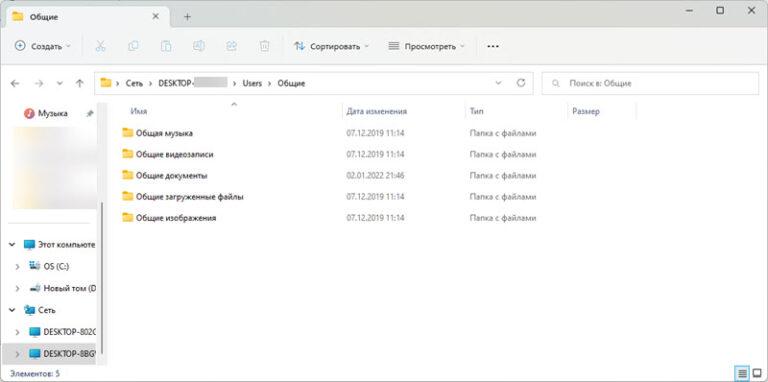
- Откройте общую папку, куда вы хотите скопировать файл. Воспользуйтесь общим доступом, чтобы перейти к этой папке.
- Щелкните правой кнопкой мыши внутри общей папки.
- Выберите опцию «Вставить». Файл будет скопирован в общую папку.
Теперь файл доступен для всех пользователей, которые имеют общий доступ к папке. Вы можете повторить эти шаги для копирования и других файлов на общую папку.
Обратите внимание, что вы должны иметь права на запись в общей папке, чтобы получить возможность копировать файлы в нее. Если у вас нет таких прав, вам нужно будет обратиться к администратору системы, чтобы получить соответствующие разрешения.
Получение доступа к общей папке на удаленном компьютере
Если у вас есть удаленный компьютер, к которому вы хотите получить доступ к его общей папке, следуйте этим шагам:
1. Убедитесь, что общий доступ к папке на удаленном компьютере включен. Для этого зайдите в «Свойства» папки и перейдите на вкладку «Общий доступ». Установите флажок «Разрешить другим пользователям сети изменять мои файлы» и нажмите «ОК».
2. Подключитесь к удаленному компьютеру, используя Интернет или локальную сеть. Для подключения через Интернет вам потребуется знать IP-адрес удаленного компьютера. Для подключения через локальную сеть, оба компьютера должны быть в одной сети, а также включен общий доступ к папке.
3. Откройте проводник Windows на вашем компьютере. В адресной строке введите путь к папке на удаленном компьютере. Например, \\IP-адрес\имя_папки, где IP-адрес — это IP-адрес удаленного компьютера, а имя_папки — это имя общей папки на удаленном компьютере. Нажмите Enter.
4. Если все настроено правильно, вы должны увидеть содержимое общей папки на удаленном компьютере. Вы можете открывать и копировать файлы, а также перемещаться по папкам на удаленном компьютере.
Теперь, когда у вас есть доступ к общей папке на удаленном компьютере, вы можете легко делиться файлами с другими пользователями на этом компьютере или получать файлы от них через общую папку.
Удаление или редактирование файлов в общей папке
После того, как вы настроили общий доступ к папке в Windows XP, вы можете начать делиться файлами с другими пользователями. Если вы хотите удалить или отредактировать файлы в общей папке, следуйте этим простым шагам:
Шаг 1: Откройте общую папку, в которой находятся нужные вам файлы. Для этого щелкните правой кнопкой мыши на папке и выберите «Открыть».
Шаг 2: В открывшемся окне вы увидите все файлы, находящиеся в общей папке. Чтобы удалить файл, щелкните на нем правой кнопкой мыши и выберите «Удалить». Если вы хотите отредактировать файл, щелкните на нем дважды левой кнопкой мыши.
Шаг 3: Если вы выбрали «Удалить», появится окно подтверждения. Щелкните на кнопке «Да», чтобы подтвердить удаление файла. Если вы выбрали «Редактировать», файл откроется в соответствующей программе, связанной с этим типом файла.
Помните, что удаление или редактирование файлов в общей папке будет влиять на всех пользователей, которые имеют к ней доступ. Поэтому будьте внимательны при выполнении этих операций и убедитесь, что вы не удалите или не измените неверные файлы.
