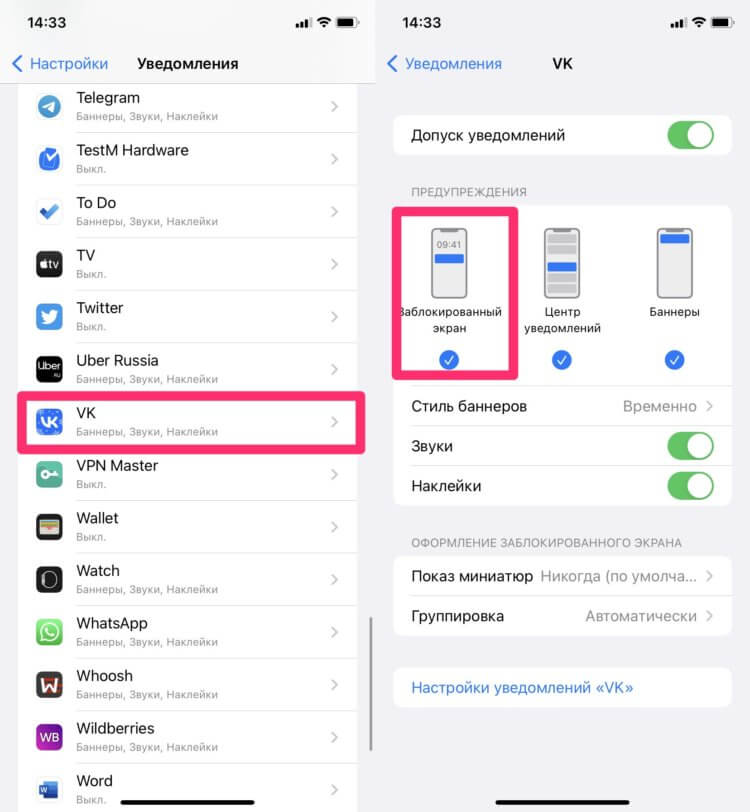
Уведомления на экране блокировки в Android могут быть полезными, но иногда они могут стать раздражающими. Когда приложения начинают наводить беспорядок на вашем экране блокировки уведомлениями, время пришло их отключить.
Поведение уведомлений на экране блокировки может отличаться в зависимости от версии Android и производителя устройства, но в большинстве случаев вы можете легко настроить или отключить уведомления от конкретных приложений.
В этой статье мы рассмотрим несколько способов отключения уведомлений на экране блокировки от приложений на устройствах с Android, чтобы вам было комфортнее пользоваться вашим смартфоном или планшетом.
Как отключить уведомление на экране блокировки от приложений на Android [Ответы на вопросы faq]
Многие пользователи Android сталкиваются с проблемой постоянного появления уведомлений от приложений на экране блокировки. Это может быть раздражающим и приводить к утечке конфиденциальной информации. К счастью, есть способы отключения этих уведомлений.
| Шаг | Инструкции |
|---|---|
| 1 | Откройте настройки устройства Android. |
| 2 | Найдите и выберите «Приложения и уведомления». |
| 3 | Выберите «Уведомления». |
| 4 | Найдите приложение, уведомления от которого хотите отключить. |
| 5 | Отключите опцию «Показывать на экране блокировки». |
После выполнения этих шагов уведомления от выбранного приложения больше не будут отображаться на экране блокировки устройства. Теперь вы сможете спокойно использовать свое устройство без лишних уведомлений.
Способы отключения уведомлений
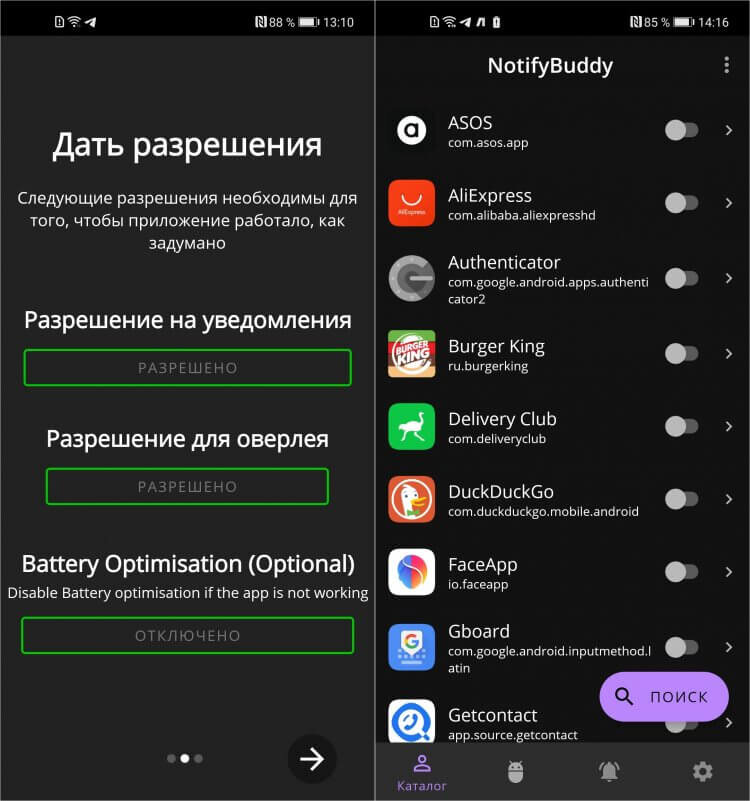
Отключение через настройки приложения: Иногда возможно отключить уведомления прямо в настройках самого приложения. Перейдите в настройки приложения, найдите раздел уведомлений и отключите необходимые опции.
Отключение через настройки уведомлений Android: Перейдите в настройки уведомлений Android, найдите приложение, уведомления которого вы хотите отключить, и отключите соответствующие опции.
Отключение уведомлений для всех приложений: Если вы хотите отключить уведомления сразу для всех приложений, перейдите в настройки уведомлений Android, найдите соответствующую опцию и отключите ее.
Использование сторонних приложений: Существуют сторонние приложения, которые помогают управлять уведомлениями на вашем устройстве. Вы можете установить такое приложение и настроить правила для блокировки уведомлений.
Отключение через настройки приложения
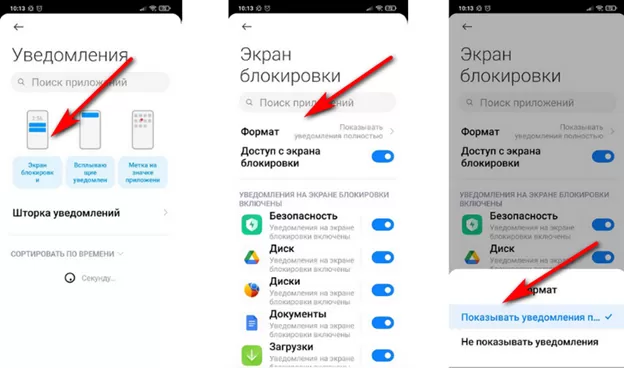
1. Откройте настройки приложения, для которого нужно отключить уведомления на экране блокировки.
2. Найдите раздел «Уведомления» или что-то подобное.
3. В этом разделе вы можете отключить отображение уведомлений на экране блокировки или настроить их вид, звук и другие параметры.
Следуя этим простым шагам, вы сможете управлять уведомлениями от каждого приложения индивидуально, а также отключить их отображение на экране блокировки.
Шаги по отключению
1. Откройте настройки устройства: Перейдите в раздел «Настройки» на вашем Android-устройстве.
2. Найдите раздел «Уведомления»: Прокрутите список настроек и найдите раздел «Уведомления» или «Приложения и уведомления».
3. Выберите приложение, уведомления которого нужно отключить: Найдите приложение, уведомления от которого вы хотите отключить, и нажмите на него.
4. Отключите уведомления на экране блокировки: В разделе с настройками приложения найдите опцию «Показывать на экране блокировки» или что-то подобное и отключите ее.
5. Повторите процедуру для других приложений: Повторите шаги 3-4 для всех приложений, уведомления от которых вы хотите убрать с экрана блокировки.
Использование сторонних приложений
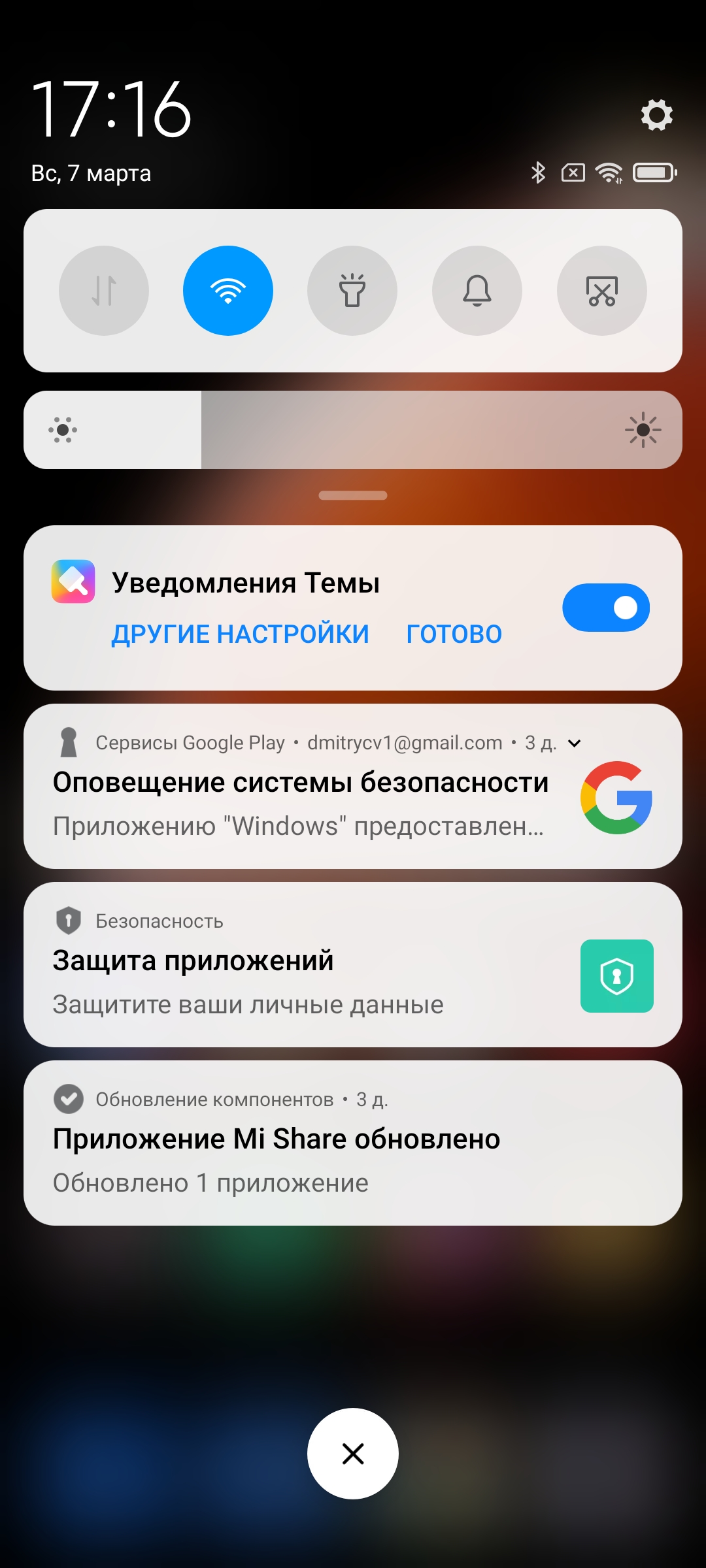
Если встроенные средства Android не удовлетворяют ваши потребности или вам не хочется вносить сложные изменения в настройках системы, можно воспользоваться сторонними приложениями для управления уведомлениями на экране блокировки. Такие приложения обычно предлагают более гибкие настройки и дополнительные функции, которые помогут вам настроить уведомления именно по вашему вкусу.
| Название приложения | Описание |
|---|---|
| AcDisplay | AcDisplay предлагает удобный и стилный способ управления уведомлениями на экране блокировки. Он позволяет просматривать уведомления, отвечать на сообщения и открывать приложения без разблокировки устройства. |
| Floatify | Floatify позволяет настраивать уведомления на экране блокировки, добавлять различные эффекты и даже использовать жесты для управления уведомлениями. |
| Notify & Fitness for Mi Band | Данное приложение не только управляет уведомлениями на экране блокировки, но также интегрируется с фитнес-трекерами, такими как Mi Band, и предлагает дополнительные функции для отслеживания здоровья и активности. |
Возможные варианты решения проблемы:
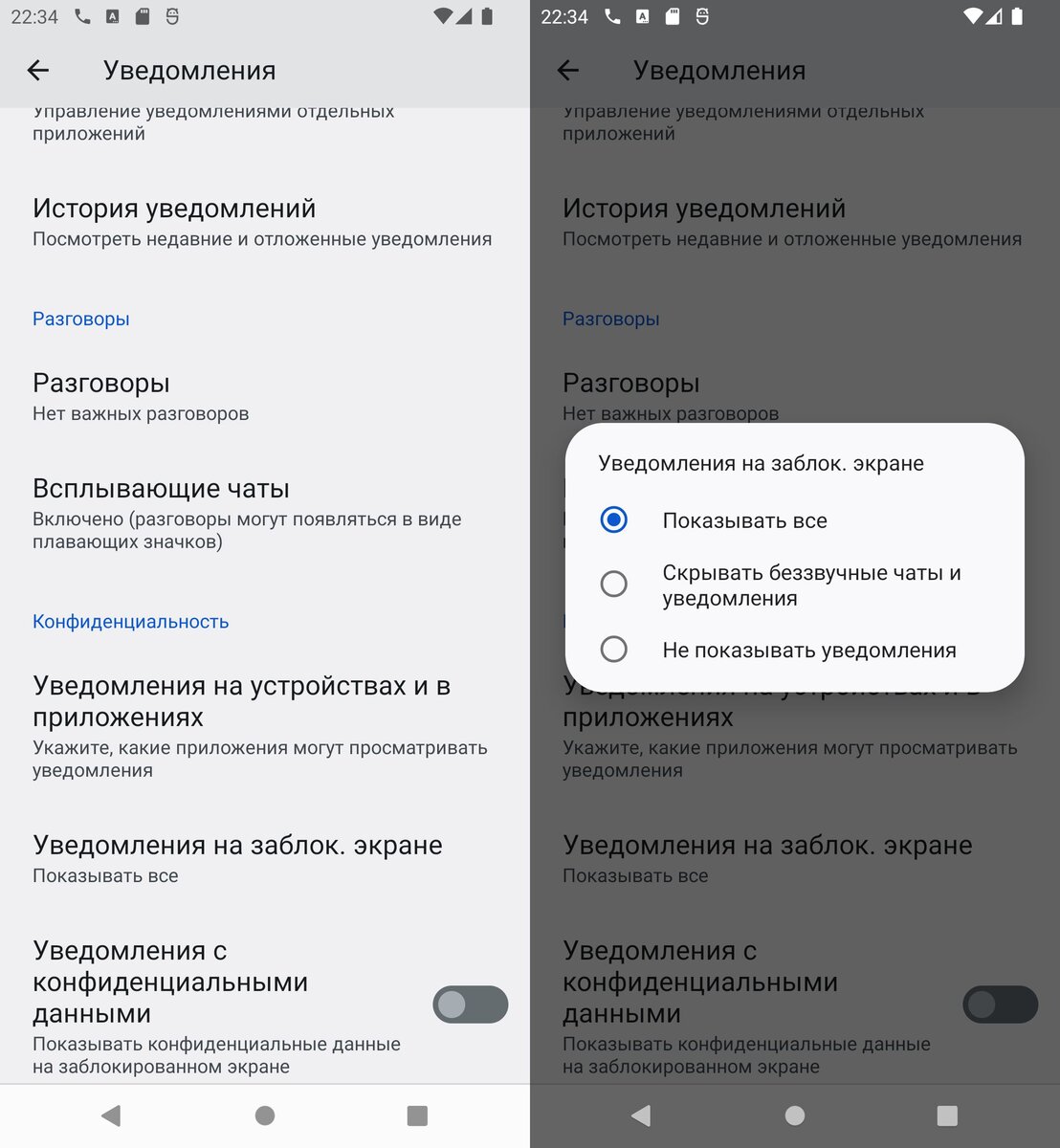
1. Отключение уведомлений приложения в настройках
Перейдите в раздел «Настройки» на вашем устройстве Android. Затем найдите раздел «Уведомления» или «Приложения и уведомления». В списке приложений найдите нужное приложение и отключите уведомления от него.
2. Использование режима «Не беспокоить»
Воспользуйтесь функцией «Не беспокоить» на вашем устройстве, чтобы временно заблокировать уведомления от всех приложений. Вы можете настроить этот режим так, чтобы он блокировал уведомления только на время, когда блокировка экрана активна.
3. Использование сторонних приложений
На маркете приложений Google Play Store существует большое количество приложений, которые могут помочь в управлении уведомлениями на экране блокировки. Попробуйте найти приложение, которое подойдет именно вам, и настроить его согласно вашим предпочтениям.
