
Windows 10 может быть удобной операционной системой, но она также имеет свои недостатки. Одним из них является слежка, которую Microsoft использует для сбора данных о пользователях.
Слежка может быть причиной нарушения личной приватности и потенциальных угроз для безопасности. Если вы хотите защитить свои данные и предотвратить слежку, вам необходимо принять несколько мер.
В этой статье мы расскажем вам, как отключить слежку в Windows 10. Мы предоставим вам подробные инструкции по каждой настройке, чтобы вы могли полностью контролировать свою операционную систему и защитить свою приватность.
Отключение слежки в настройках Windows 10
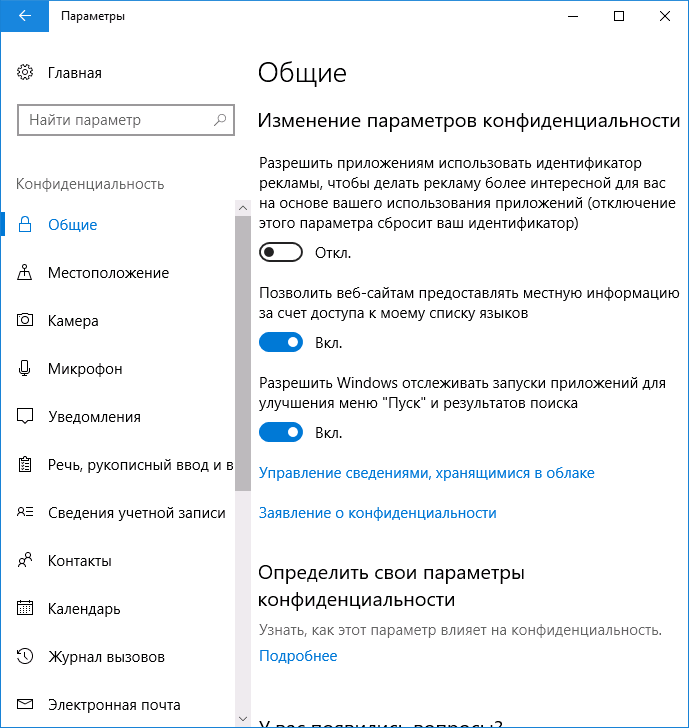
Windows 10 известна своими многочисленными функциями сбора данных, которые собирают информацию о поведении пользователя. Некоторые пользователи предпочитают сохранять свою приватность и не хотят, чтобы их действия были отслеживаемы. Следующая инструкция позволит вам отключить слежку в настройках Windows 10:
- Откройте настройки Windows: Нажмите на кнопку «Пуск», а затем на значок «Настройки» (шестеренка).
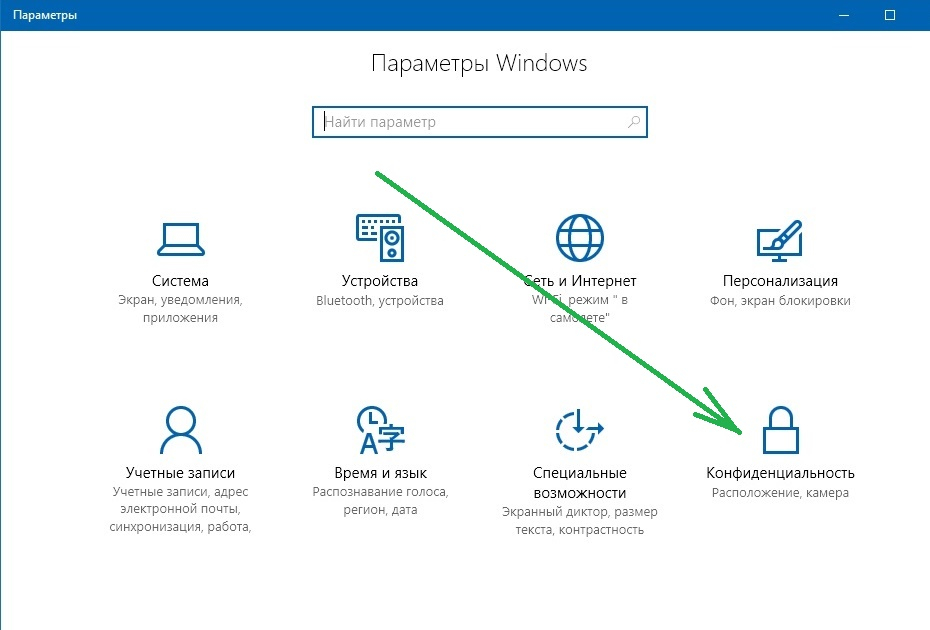
- Выберите «Конфиденциальность»: В открывшемся меню настройки найдите раздел «Конфиденциальность» и кликните на него.
- Отключите функции слежки: В левой панели выберите нужные вам разделы (например, «Микрофон» или «Камера») и переключите выключатели в позицию «Выключено» для отключения функций слежки. Вы можете повторить этот шаг для всех необходимых разделов.
- Настройте настройки связанных приложений: В разделе «Связанные приложения» проверьте список приложений, которые имеют доступ к различным функциям вашего устройства. Отключите доступ к функциям, которые вы считаете ненужными или небезопасными.
- Отключите рекламные и персонализированные данные: В разделе «Реклама» выключите приложение «Позвольте рекламе использовать идентификаторы вашего устройства…
После выполнения всех этих шагов функции слежки в Windows 10 должны быть успешно отключены. Приватность вашего устройства будет более обеспечена, и вы сможете чувствовать себя спокойно.
Изменение параметров конфиденциальности
Windows 10 предоставляет ряд параметров конфиденциальности, которые вы можете настроить по своему усмотрению.
1. Откройте меню «Параметры», нажав на значок «Пуск» в левом нижнем углу экрана и выбрав «Настройки».
2. В меню «Настройки» выберите «Конфиденциальность».
3. В левой панели выберите категорию, параметры которой вы хотите изменить.
4. В правой части окна вы увидите список параметров с переключателями, которые можно включить или выключить в зависимости от вашего выбора.
5. Прокручивайте список параметров и включайте или выключайте их в соответствии с вашими предпочтениями.
6. Обратите особое внимание на параметры, связанные с слежкой и передачей данных, чтобы установить требуемый уровень конфиденциальности.
7. После внесения всех изменений вы можете закрыть окно «Настройки».
После изменения параметров конфиденциальности в Windows 10, ваша операционная система будет сохранять больше личных данных на вашем компьютере и будет реже передавать их в Интернет.
Отключение рекламных и персонализированных настроек
Windows 10 имеет множество встроенных функций, которые могут использоваться для сбора и анализа персональных данных пользователя в целях показа рекламы и создания персонализированного опыта использования. Если вы хотите защитить свою приватность и отключить эти функции в Windows 10, вам потребуется следовать определенным шагам.
Ниже приведены шаги, которые помогут вам отключить рекламные и персонализированные настройки:
- Откройте меню «Параметры» Windows 10, нажав на значок «Пуск» в левом нижнем углу экрана и выбрав «Параметры».
- В меню «Параметры» выберите «Конфиденциальность».
- В левой панели выберите «Общие».
- В правой панели найдите раздел «Реклама» и щелкните по нему.
- Включите переключатель «Доступ к рекламным и другим информационным услугам на этом устройстве».
- В разделе «Рекламные ID» щелкните по ссылке «Выбрать рекламу в соответствии с моими интересами».
- Отключите переключатель «Разрешить приложениям использовать мою рекламную ID для персонализации рекламных рекомендаций на базе моего поведения в приложениях».
- Теперь перейдите к разделу «Персонализация» в левой панели.
- В правой панели отключите переключатель «Разрешить сайтам предоставлять персонализированный контент на основе моих интересов».
- Также отключите переключатель «Разрешить приложениям использовать мои интересы в рекламных целях».
После выполнения этих шагов вы успешно отключите рекламные и персонализированные настройки в Windows 10, что поможет защитить вашу приватность и уменьшить количество персонализированной рекламы, которую вы видите в системе.
Проверка и отключение слежки приложений
Windows 10 может предоставлять доступ третьим лицам к персональным данным пользователя для различных целей, включая аналитику и рекламу. Для того чтобы защитить свою приватность, рекомендуется проверить и, при необходимости, отключить слежку приложений. В Windows 10 доступен специальный раздел настроек, где можно контролировать это.
Вот пошаговая инструкция:
| Шаг 1: | Откройте меню «Пуск» и выберите «Настройки». |
| Шаг 2: | В открывшемся окне настроек выберите «Конфиденциальность». |
| Шаг 3: | На левой панели выберите вкладку «Трекинг приложений». |
| Шаг 4: | Проверьте список приложений, которые имеют доступ к вашим данным. |
| Шаг 5: | Отключите слежку для тех приложений, которым вы не доверяете или считаете ненужной. |
| Шаг 6: | Также рекомендуется отключить настройки «Разрешить приложениям доступ к моему идентификатору рекламы» и «Разрешить рекламным источникам доступ к моим информационным интересам». |
После выполнения этих шагов, приложения, для которых вы отключили слежку, больше не будут иметь доступ к вашим данным и информации.
Проверка и изменение настроек конфиденциальности приложений
Windows 10 предлагает пользователю возможность контролировать настройки конфиденциальности для каждого приложения отдельно. Это позволяет пользователю контролировать, какие данные каждое приложение может собирать и использовать.
Чтобы проверить и изменить настройки конфиденциальности приложений в Windows 10, выполните следующие шаги:
- Откройте меню «Пуск», щелкнув на кнопке «Пуск» в левом нижнем углу экрана.
- Выберите «Настройки» в меню «Пуск». Это зубчатая иконка над кнопкой «Пуск».
- В открывшемся окне «Настройки» выберите «Конфиденциальность».
- На левой панели выберите «Приложения».
- На этой странице вы увидите список установленных приложений. Выберите приложение, для которого вы хотите изменить настройки конфиденциальности.
- В разделе «Разрешения» вы найдете список разрешений, которые приложение может запросить у вас.
- Чтобы изменить настройки конфиденциальности для разрешения, просто переключите соответствующий переключатель.
- Вы также можете прокрутиться вниз и изменить настройки конфиденциальности для других разделов, таких как «Доступ к учетной записи» или «Оформление и использование медиа».
- После завершения изменений в настройках конфиденциальности, закройте окно «Настройки». Ваши изменения будут сохранены автоматически.
Проверка и изменение настроек конфиденциальности приложений позволяет вам иметь полный контроль над тем, какие данные ваш компьютер собирает и передает различным приложениям. Это поможет вам сохранить конфиденциальность и улучшить безопасность вашей системы.
Отключение разрешений в приложениях
Windows 10 предоставляет возможность управлять доступом к различным функциям и данным, которые приложения запрашивают. Если вы хотите контролировать, какие разрешения имеют ваши приложения, вы можете редактировать их параметры в настройках системы.
Чтобы отключить разрешения для конкретного приложения, выполните следующие шаги:
- Откройте «Параметры» Windows 10, щелкнув по кнопке «Пуск» и выбрав значок «Настройки».
- В окне настроек выберите «Конфиденциальность».
- На панели слева выберите нужную категорию, например, «Камера», «Микрофон» или «Контакты».
- Настройте разрешения для каждого приложения в соответствующей категории. Вы можете разрешить или запретить доступ к функции для каждого приложения.
- Повторите шаги 3-4 для всех категорий и приложений, которые вы хотите настроить.
После того, как вы закончите редактирование настроек разрешений, ваши изменения вступят в силу немедленно. Приложения больше не будут иметь доступ к выключенным функциям и данным.
Примечание: отключение разрешений в приложениях может привести к ограничению их функциональности. Убедитесь, что вы понимаете последствия перед внесением изменений.
