
В современном мире компьютеры и мобильные устройства стали частью нашей повседневной жизни. Они выполняют огромное количество задач и позволяют нам быть всегда на связи. Однако, с ростом числа программ и приложений, запускающихся автоматически при включении устройства, возникают проблемы с производительностью и загруженностью операционной системы.
Программы, которые запускаются при старте компьютера или мобильного устройства, могут использовать ресурсы процессора и оперативной памяти, что замедляет работу системы. Кроме того, некоторые программы могут быть нежелательными, и их автоматическое запуск может вызывать неудобства и нарушать безопасность устройства. Поэтому очень полезно знать, как отключить программу из автозагрузки.
Как отключить программу из автозагрузки? Прежде всего, необходимо найти список программ, которые запускаются при старте вашего компьютера или мобильного устройства. В операционных системах Windows и macOS эта функция реализована в меню «Автозагрузка». В операционной системе Android можно найти список запускаемых приложений в настройках устройства или с помощью сторонних приложений-оптимизаторов.
Понимание автозагрузки

Однако, некоторые программы могут быть нежелательными или вызывать замедление работы компьютера. Неконтролируемое усложнение списка автозагрузки системы може привести к снижению производительности и увеличению времени запуска ОС. Поэтому, умение отключать программы из автозагрузки важно для оптимизации работы компьютера.
В этой статье мы рассмотрим как отключить программы из автозагрузки в различных операционных системах, включая Windows и macOS. Вы также узнаете как определить, какие программы находятся в автозагрузке вашего компьютера и какие из них можно безопасно отключить, чтобы улучшить общую производительность.
Что такое автозагрузка?
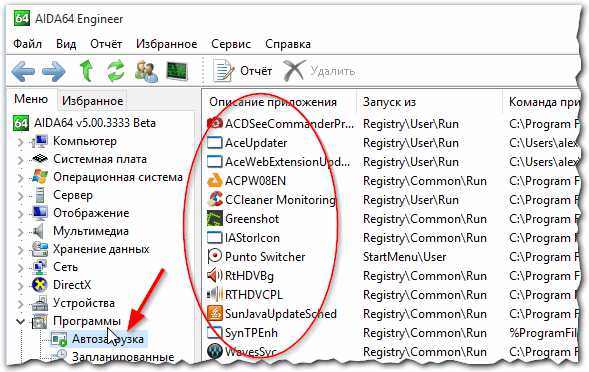
Автозагрузка может быть полезной функцией, если вы часто используете определенную программу и хотите, чтобы она запускалась автоматически. Однако, если у вас много программ, автоматически запускающихся при старте, это может замедлить загрузку вашей операционной системы и увеличить время, необходимое для запуска компьютера.
Поэтому, если вы заметили, что компьютер стал работать медленнее или хотите освободить ресурсы вашего компьютера, вы можете отключить программы из автозагрузки, которые вам не нужны или которые могут работать в фоновом режиме.
Отключение программ из автозагрузки может быть осуществлено различными способами, в зависимости от операционной системы, но обычно это делается через меню настроек или приложения для управления программами, запускающимися при старте. Следуя простым инструкциям, вы сможете легко отключить ненужные программы из автозагрузки и повысить производительность вашего компьютера.
Зачем отключать программы из автозагрузки?
Отключение программ из автозагрузки может быть полезным для улучшения производительности и ускорения загрузки операционной системы.
Когда компьютер загружается, он запускает различные программы и сервисы, которые автоматически загружаются при старте системы. Это включает в себя программы, которые были установлены на компьютере, а также системные службы и драйверы. Однако некоторые из этих программ могут быть необходимыми только в определенных ситуациях, а не каждый раз при старте системы.
Отключение программ из автозагрузки может помочь в следующих случаях:
- Ускорение загрузки системы: если на компьютере установлено много программ, загрузка операционной системы может занимать слишком много времени. Отключение ненужных программ из автозагрузки позволит ускорить загрузку системы.
- Освобождение системных ресурсов: некоторые программы могут потреблять значительное количество системных ресурсов, таких как процессор и память. Отключение ненужных программ из автозагрузки поможет освободить ресурсы компьютера для работы с другими приложениями и задачами.
- Повышение стабильности системы: некоторые программы могут вызывать конфликты или проблемы совместимости с другими программами или системными службами. Отключение таких программ из автозагрузки может устранить возможные проблемы и повысить стабильность работы системы.
- Безопасность: некоторые программы, запускающиеся при старте системы, могут быть потенциально опасными или несанкционированными. Отключение этих программ из автозагрузки поможет предотвратить их запуск без вашего согласия.
Отключение программ из автозагрузки может быть полезным инструментом для оптимизации работы компьютера и повышения его производительности. Однако перед отключением программ из автозагрузки следует быть осторожным, чтобы не отключить важные системные службы или программы, необходимые для работы компьютера.
Как отключить программу из автозагрузки
Автозагрузка программ может быть полезной функцией, но также может замедлять работу компьютера и занимать ценное место в панели задач. Если вы хотите управлять тем, какие программы загружаются при запуске системы, вы можете отключить их из автозагрузки.
Вот несколько шагов, как это сделать:
- Шаг 1: Откройте «Диспетчер задач», нажав комбинацию клавиш Ctrl+Shift+Esc.
- Шаг 2: Перейдите на вкладку «Загрузка».
- Шаг 3: В этом разделе вы увидите список программ, которые запускаются при загрузке системы. Щелкните правой кнопкой мыши на программе, которую вы хотите отключить, и выберите «Отключить».
- Шаг 4: Подтвердите свое действие в появившемся диалоговом окне.
Это все. Теперь выбранная вами программа больше не будет запускаться при загрузке системы. Таким образом, вы сможете ускорить работу компьютера и освободить ресурсы для других задач.
Проверка списка автозагрузки

Периодическая проверка списка программ, загружаемых автоматически при старте компьютера, позволяет находить и деактивировать ненужные приложения и ускорить работу системы. Чтобы проверить список автозагрузки, выполните следующие действия:
- Откройте меню «Пуск» и введите в строке поиска «msconfig».
- Выберите программу «Конфигурация системы» из результатов поиска и откройте ее.
- Перейдите на вкладку «Автозагрузка».
- В этом разделе вы увидите список всех программ, которые запускаются при старте системы.
- Отметьте флажком программы, которые вы хотите отключить, чтобы они не загружались автоматически.
- Нажмите кнопку «Применить» и затем «ОК».
После выполнения этих шагов выбранные программы больше не будут загружаться автоматически при старте компьютера. Это позволит ускорить работу системы и освободить ресурсы для других приложений.
Отключение программы из автозагрузки
Автозагрузка программ может иногда приводить к медленной работе компьютера и потреблению большого количества ресурсов. Однако, самостоятельно отключить программу из автозагрузки не так уж и сложно. Вот несколько простых инструкций:
- Откройте «Управление задачами». Для этого нажмите комбинацию клавиш Ctrl + Shift + Esc или Ctrl + Alt + Del и выберите «Управление задачами».
- Перейдите на вкладку «Автозагрузка». В зависимости от операционной системы, в функциях «Управления задачами» может быть несколько вкладок. Вам нужна вкладка «Автозагрузка».
- Распознайте название программы, которую вы хотите отключить. Просмотрите список программ и найдите нужную вам. Обычно, название программы указано рядом с названием производителя.
- Щелкните правой кнопкой мыши по программе и выберите «Отключить» или «Отключить запуск при загрузке». В некоторых случаях, вместо этих опций может быть «Удалить из автозагрузки».
- Перезагрузите компьютер, чтобы изменения вступили в силу. После перезагрузки программа уже не будет запускаться автоматически.
Следуйте этим простым шагам, чтобы отключить программу из автозагрузки и улучшить производительность своего компьютера. Помните, что не все программы безопасно отключать из автозагрузки, поэтому, если вы неуверены, лучше проконсультироваться с профессионалом.
