Отключение клавиатуры на ноутбуке может быть необходимо в случае ее повреждения или если вы пользуетесь внешней клавиатурой и хотите избежать случайного ввода текста с встроенной клавиатуры. В этой статье мы рассмотрим несколько способов, как временно или полностью отключить клавиатуру на ноутбуке.
Первым способом является использование специальных программ, которые могут блокировать клавиатуру на уровне операционной системы. Такие программы позволяют временно отключить клавиатуру и убрать возможность ввода текста с клавиатуры, пока она не будет снова разблокирована.
Если вам нужно полностью отключить клавиатуру на ноутбуке, вы можете попробовать отключить ее в BIOS или UEFI. Для этого необходимо перезагрузить ноутбук и зайти в настройки BIOS/UEFI. В разделе управления устройствами вы сможете найти опцию отключения клавиатуры.
Как отключить клавиатуру на ноутбуке?
Если вам нужно отключить клавиатуру на ноутбуке временно или постоянно, есть несколько способов сделать это.
1. Отключение через устройства управления: Перейдите в «Устройства и Принтеры» в Панели управления. Выберите «Устройства» и найдите свою клавиатуру. Нажмите правой кнопкой мыши и выберите «Отключить».
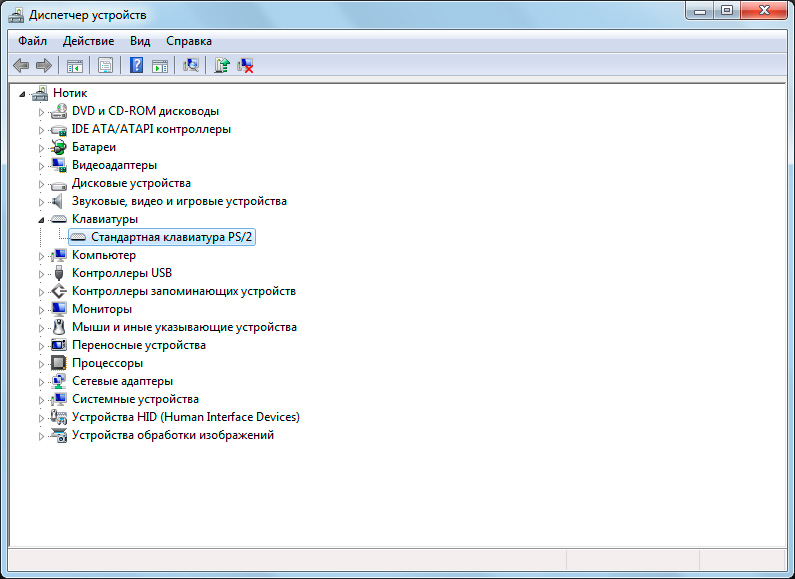
2. Отключение через диспетчер устройств: Перейдите в диспетчер устройств (можно найти через Панель управления или нажав Win + X). Найдите свою клавиатуру в разделе «Клавиатуры», нажмите правой кнопкой и выберите «Отключить устройство».
3. Использование сторонних программ: Вы можете воспользоваться сторонними программами, которые позволяют управлять подключенными устройствами, включая клавиатуру. Это может быть полезно для настройки временного отключения клавиатуры.
Помните, что отключение клавиатуры может быть полезно в определенных ситуациях, но предварительно убедитесь, что вы понимаете, как включить ее обратно, если вам это понадобится.
Включенный ноутбук
Прежде чем отключить клавиатуру на ноутбуке, убедитесь, что устройство включено и работает. В противном случае, процесс отключения клавиатуры может быть недоступен или привести к нежелательным последствиям.
Настройки системы
1. Откройте «Панель управления» на вашем ноутбуке.
2. Найдите раздел «Система и безопасность» и откройте его.
3. Выберите «Устройства и принтеры».
4. В открывшемся окне найдите свой ноутбук и щелкните правой кнопкой мыши.
5. В выпадающем меню выберите «Настройки устройства».
6. Найдите раздел «Клавиатура» и отключите необходимые опции.
Физическое отключение
Если вам необходимо полностью отключить клавиатуру на ноутбуке на физическом уровне, то вам потребуется раскрутить ноутбук и отключить соединительный шлейф клавиатуры. Этот метод наиболее радикален и может потребовать определенных навыков работы с железом.
Прежде чем приступить к этому методу, убедитесь, что у вас есть необходимые инструменты и вы понимаете, какие действия предпринимать. В случае сомнений лучше обратиться к специалисту или сервисному центру.
Выключенный ноутбук
Выключите ноутбук. Для того чтобы отключить клавиатуру на ноутбуке, необходимо сначала выключить сам ноутбук. Это можно сделать, нажав и удерживая кнопку питания на корпусе ноутбука до полного выключения.
Отсоедините зарядное устройство. Убедитесь, что ноутбук отключен от электрического источника питания, отсоединив зарядное устройство.
Подождите некоторое время. Чтобы избавиться от остаточного заряда, рекомендуется подождать несколько минут, прежде чем продолжать.
Подключение внешней клавиатуры
Если вам необходимо временно отключить встроенную клавиатуру на ноутбуке или если она перестала работать, можно воспользоваться внешней клавиатурой. Для этого понадобится:
- Выбрать подходящую внешнюю клавиатуру с USB или Bluetooth подключением.
- Подключить внешнюю клавиатуру к ноутбуку с помощью кабеля USB или установить соединение через Bluetooth.
- После подключения внешней клавиатуры, ноутбук автоматически переключится на работу с ней. Если это не произошло, можно открыть «Панель управления» -> «Устройства и принтеры» и выбрать внешнюю клавиатуру в качестве приоритетного устройства ввода.
Теперь внешняя клавиатура будет использоваться для ввода данных на вашем ноутбуке.
Использование программного обеспечения
Если вы не хотите отключать клавиатуру на уровне аппаратного обеспечения, вы можете воспользоваться специальными программами. Например, существует ряд приложений, которые могут помочь вам временно заблокировать клавиатуру на ноутбуке. Некоторые из них предлагают дополнительные функции, такие как блокировка мыши или экрана, что также может быть полезно в определенных ситуациях.
При выборе программы обратите внимание на ее рейтинг, рецензии пользователей и функциональные возможности. Убедитесь, что программа совместима с вашей операционной системой и что она легко устанавливается и используется.
- Примеры программ для блокировки клавиатуры:
- Keyboard Locker
- Kid Key Lock
- KeyFreeze
Часто задаваемые вопросы на тему отключения клавиатуры
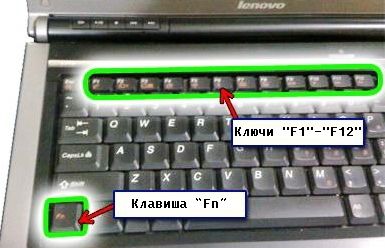
| Вопрос: Можно ли отключить клавиатуру на ноутбуке временно? | Ответ: Да, вы можете временно отключить клавиатуру на ноутбуке, нажав комбинацию клавиш Fn + F9 (или другую сочетание, которое может зависеть от производителя). |
| Вопрос: Как долго можно держать клавиатуру отключенной? | Ответ: Вы можете держать клавиатуру отключенной столько времени, сколько нужно. После того, как вы вновь включите ее, она будет работать как обычно. |
| Вопрос: Могут ли возникнуть проблемы с отключением клавиатуры на ноутбуке? | Ответ: При правильном отключении и последующем включении клавиатуры не должно возникнуть проблем. Однако, убедитесь, что ваши данные сохранены, так как действия на некоторых клавиатурах могут вызвать непредвиденные результаты. |
