Одной из особенностей операционной системы Windows 10 является автоматическое обновление. Эта функция позволяет системе автоматически скачивать и устанавливать обновления без вашего уведомления.
Но что делать, если вы хотите отключить эту функцию и контролировать процесс обновлений самостоятельно? В этой пошаговой инструкции мы расскажем вам о том, как отключить автоматическое обновление Windows 10, чтобы вы могли решать, когда и какие обновления устанавливать.
Шаг 1: Откройте «Настройки».
Для начала откройте меню «Пуск», щелкнув на кнопке «Пуск» в левом нижнем углу экрана. Затем выберите пункт меню «Настройки».
Шаг 2: Перейдите в раздел «Обновление и безопасность».
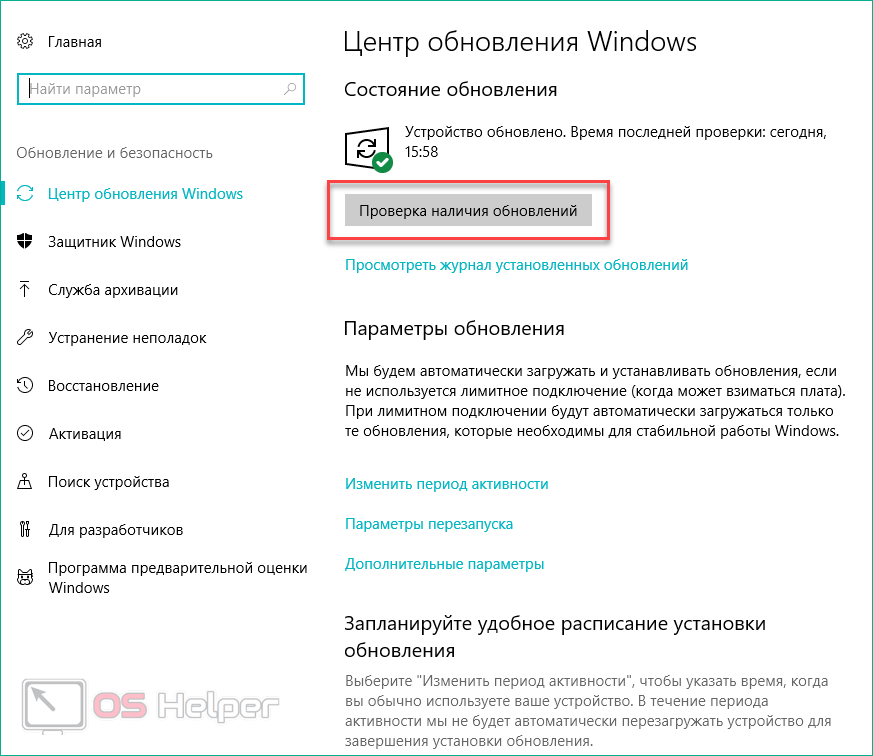
В окне настроек найдите и щелкните на пункте «Обновление и безопасность». Этот раздел содержит настройки обновления операционной системы Windows 10.
Шаг 3: Отключите автоматическое обновление.
В разделе «Обновление и безопасность» найдите вкладку «Windows Update» и выберите ее. Затем найдите и щелкните на ссылке «Расширенные параметры» рядом с кнопкой «По умолчанию». В открывшемся окне вы сможете отключить автоматическое обновление, выбрав пункт «Никогда не проверять наличие обновлений (не рекомендуется)».
Шаг 4: Сохраните изменения.
После того как вы отключили автоматическое обновление, не забудьте сохранить изменения, нажав на кнопку «Применить» внизу окна. Теперь вы сами будете контролировать процесс обновлений и сможете устанавливать новые обновления в удобное для вас время.
Следуя этой простой пошаговой инструкции, вы сможете отключить автоматическое обновление Windows 10 и полностью контролировать процесс обновлений. Теперь вы сами решаете, когда и какие обновления устанавливать на своем компьютере.
Подготовка к отключению автоматического обновления
Перед тем, как приступить к отключению автоматического обновления Windows 10, вам необходимо выполнить несколько предварительных шагов.
1. Делайте резервные копии важных данных
Прежде чем вносить изменения в настройки операционной системы, рекомендуется сделать резервные копии всех важных файлов и данных на вашем компьютере. Это поможет в случае возникновения проблем или ошибок при отключении автоматического обновления.
2. Проверьте наличие антивирусного ПО
Убедитесь, что на вашем компьютере установлено и активно работает антивирусное программное обеспечение. Это поможет защитить вашу систему от вредоносных программ и обеспечит безопасность при отключении автоматического обновления.
3. Подготовьте необходимую информацию
Прежде чем приступить к отключению автоматического обновления, вам понадобится знать версию вашей операционной системы Windows 10. Вы можете найти эту информацию, выполнив следующие шаги:
| 1. | Нажмите на кнопку «Пуск» в левом нижнем углу экрана |
| 2. | Выберите пункт «Настройки» |
| 3. | Откройте раздел «Система» |
| 4. | Перейдите на вкладку «О системе» |
| 5. | В поле «Версия операционной системы» найдите информацию о версии Windows 10 |
4. Возможные проблемы
Отключение автоматического обновления может привести к некоторым проблемам, таким как потеря безопасности вашей системы, отсутствие новых функций и исправления ошибок. Будьте готовы к этим последствиям и учитывайте их при принятии решения об отключении автоматического обновления Windows 10.
Проверка версии Windows 10
Прежде чем перейти к отключению автоматического обновления Windows 10, важно узнать текущую версию вашей операционной системы. Для этого выполните следующие шаги:
- Нажмите на кнопку «Пуск» в левом нижнем углу экрана.
- Выберите пункт «Настройки» (иконка шестеренки).
- В открывшемся меню выберите «Система».
- На левой панели выберите «О системе».
- На правой панели вы увидите информацию о текущей версии Windows 10.
Обратите внимание на раздел «Версия» и запишите его для использования в последующих шагах.
Зная версию вашей операционной системы, вы сможете правильно выключить автоматическое обновление Windows 10, следуя нашей инструкции.
Создание точки восстановления
Создание точки восстановления перед отключением автоматического обновления Windows 10 очень важно, так как в случае возникновения проблем при отключении обновлений, вы сможете вернуть систему к предыдущему состоянию. Для создания точки восстановления выполните следующие шаги:
| Шаг 1 | Нажмите на кнопку «Пуск» в левом нижнем углу экрана и выберите «Параметры». |
| Шаг 2 | В открывшемся окне «Параметры» выберите раздел «Обновление и безопасность». В левом меню выберите «Восстановление». |
| Шаг 3 | В разделе «Восстановление» в правой части окна найдите блок «Создание точки восстановления» и нажмите на ссылку «Создать» |
| Шаг 4 | В появившемся окне «Создание точки восстановления» введите название точки восстановления, чтобы в будущем было проще определить, для какого случая она создана. Нажмите на кнопку «Создать», чтобы начать создание точки восстановления. |
| Шаг 5 | Дождитесь завершения процесса создания точки восстановления. Это может занять несколько минут. |
| Шаг 6 | После завершения процесса создания точки восстановления нажмите на кнопку «Закрыть». |
Теперь у вас есть созданная точка восстановления, которую вы сможете использовать в случае необходимости вернуть систему к предыдущему состоянию. Не забывайте создавать точки восстановления регулярно, чтобы защитить свою систему от потенциальных проблем.
Отключение Windows Update через службы

Если вы хотите полностью отключить автоматическое обновление Windows 10, вы можете использовать специальный метод через службы операционной системы. Для этого выполните следующие действия:
Шаг 1:
Откройте «Панель управления» и перейдите в раздел «Система и безопасность».
Шаг 2:
В разделе «Администрирование» найдите и выберите «Службы».
Шаг 3:
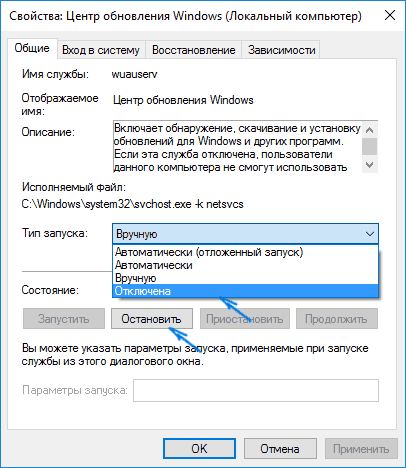
В открывшемся окне «Службы» найдите и выберите службу «Обновление Windows».
Шаг 4:
Нажмите правой кнопкой мыши на выбранной службе и выберите «Свойства».
Шаг 5:
В окне «Свойства» найдите раздел «Тип запуска» и выберите значение «Отключено».
Шаг 6:
Нажмите кнопку «ОК», чтобы сохранить изменения.
После выполнения всех указанных шагов служба «Обновление Windows» будет отключена, и автоматические обновления операционной системы больше не будут устанавливаться без вашего разрешения.
Открытие окна «Службы»
Для отключения автоматического обновления Windows 10 потребуется открыть окно «Службы». Для этого выполните следующие шаги:
- Нажмите на клавиатуре комбинацию клавиш Win + R. Это откроет окно «Выполнить».
- В поле «Выполнить» введите команду services.msc и нажмите Enter. Откроется окно «Службы».
Вы можете также открыть окно «Службы», пройдя через меню «Пуск» и выбрав раздел «Windows Системные инструменты». Затем найдите в списке «Службы» и щелкните на нем дважды, чтобы открыть его.
После открытия окна «Службы» вы сможете приступить к отключению автоматического обновления Windows 10. Продолжение инструкции будет в следующем разделе.
Остановка службы «Обновление Windows»
Если вы хотите полностью отключить автоматическое обновление Windows 10, вы можете остановить службу «Обновление Windows». Это позволит вам полностью контролировать процесс обновления вашей операционной системы. Вот пошаговая инструкция, как это сделать:
Шаг 1: Нажмите комбинацию клавиш «Win + R», чтобы открыть окно «Выполнить».
Шаг 2: Введите «services.msc» в поле ввода и нажмите «ОК». Откроется окно «Управление службами».
Шаг 3: Прокрутите список служб вниз и найдите службу «Обновление Windows».
Шаг 4: Щелкните правой кнопкой мыши на службе «Обновление Windows» и выберите «Свойства».
Шаг 5: В раскрывающемся списке «Тип запуска» выберите «Отключено».
Шаг 6: Нажмите кнопку «ОК», чтобы сохранить изменения.
Теперь служба «Обновление Windows» будет отключена, и ваш компьютер перестанет автоматически обновляться. Однако помните, что без регулярных обновлений ваша операционная система может быть уязвимой для различных угроз. Поэтому, если вы решите отключить службу «Обновление Windows», самостоятельно следите за выходом новых обновлений и регулярно устанавливайте их вручную.
Настройка типа запуска службы
Чтобы отключить автоматическое обновление Windows 10, вам потребуется настроить тип запуска службы обновления. Можно выполнить следующие шаги:
- Откройте Панель управления, нажав на значок «Панель управления» в меню «Пуск».
- В разделе «Программы» выберите пункт «Удаление программ».
- В окне, которое откроется, щелкните на «Просмотреть установленные обновления» в левой панели.
- На странице «Установленные обновления» найдите и щелкните правой кнопкой мыши на «Обновление Windows» или «Автоматические обновления Windows».
- Выберите пункт «Изменить» в контекстном меню, которое появится.
- В окне «Изменение программы» найдите вкладку «Свойства» и щелкните по ней.
- В открывшемся окне найдите выпадающий список «Тип запуска» и выберите «Отключено».
- Нажмите «ОК», чтобы сохранить настройки.
После выполнения этих шагов служба автоматического обновления Windows 10 будет отключена, и компьютер больше не будет автоматически загружать и устанавливать обновления.
Отключение автоматического обновления через редактор групповой политики
Помимо изменений в системных настройках Windows 10, вы также можете отключить автоматическое обновление с помощью редактора групповой политики. Этот метод подходит пользователям Windows 10 Pro, Enterprise и Education.
Для отключения автоматического обновления через редактор групповой политики выполните следующие действия:
| Шаг | Описание |
|---|---|
| 1 | Нажмите клавиши Windows + R, чтобы вызвать окно «Выполнить». |
| 2 | Введите «gpedit.msc» и нажмите Enter, чтобы открыть редактор групповой политики. |
| 3 | Перейдите в раздел «Конфигурация компьютера» > «Административные шаблоны» > «Компоненты Windows» > «Windows Update». |
| 4 | Найдите опцию «Настройка автоматической загрузки и установки обновлений» и дважды кликните по ней. |
| 5 | В открывшемся окне выберите «Выключено» и нажмите «OK», чтобы сохранить изменения. |
После выполнения этих шагов автоматическое обновление Windows 10 будет отключено через редактор групповой политики. При необходимости вы всегда можете вернуться в редактор групповой политики и изменить настройки обратно.
