
Microsoft Word — это один из самых популярных текстовых редакторов, который широко используется для создания и редактирования документов. Он также предоставляет много полезных функций для работы с изображениями. В одной из таких функций можно обрезать картинку прямо в Ворде без необходимости использования специализированных программ или онлайн-сервисов.
Обрезка картинки может быть полезной, когда вам нужно убрать ненужные детали, сконцентрироваться на определенном объекте или изменить форму картинки. С помощью Ворда вы можете выполнить это быстро и легко, даже если не являетесь профессиональным дизайнером.
В этом статье мы рассмотрим несколько способов обрезки картинки в Ворде. Мы покажем как использовать инструменты обрезки для изменения формы картинки, а также как удалить ненужные части изображения. Вам не потребуется специальных знаний или опыта в использовании Ворда, чтобы выполнить эти простые действия.
Как обрезать картинку в Ворде
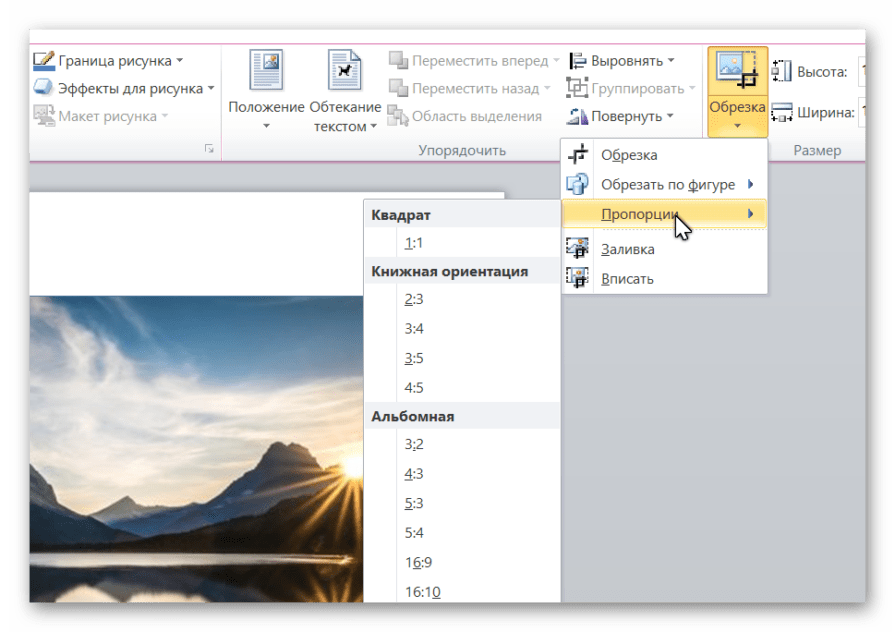
Microsoft Word предоставляет несколько простых способов обрезать картинку для достижения нужного размера или формы.
Один из наиболее распространенных способов — использование инструмента «Обрезать». Для этого выполните следующие действия:
- Выберите картинку, которую хотите обрезать.
- На панели инструментов в верхней части экрана найдите вкладку «Инструменты изображений» и выберите ее.
- В появившемся меню выберите опцию «Обрезать».
- На изображении появятся черные контрольные точки.
- Выберите и перетащите контрольные точки, чтобы обозначить область, которую вы хотите сохранить.
- Нажмите на изображении вне контрольных точек, чтобы обрезать его.
- Если вы не удовлетворены результатами, повторите процесс или используйте другой способ обрезки.
Еще один способ — использование функции «Вырезать». Вот как это сделать:
- Выберите картинку.
- Щелкните правой кнопкой мыши на выбранной картинке и выберите опцию «Вырезать».
- Переместитесь на место, где вы хотите вставить обрезанное изображение.
- Щелкните правой кнопкой мыши и выберите опцию «Вставить».
Таким образом, с помощью простых инструментов Microsoft Word вы можете легко обрезать картинку и подогнать ее под нужные требования вашего документа.
Базовые способы обрезки картинки
Microsoft Word предлагает несколько базовых способов обрезки картинки, которые могут быть полезны при редактировании документов. Ниже приведены простые шаги, которые помогут вам обрезать картинку в Ворде.
| 1. Использование инструмента «Обрезать» В меню «Формат» выберите вкладку «Обрезать» и щелкните на кнопке «Обрезать». Затем выделите нужную область и нажмите на кнопку «Обрезать» еще раз. |
| 2. Использование инструмента «Обрезать до квадрата» Выберите картинку, затем щелкните на кнопке «Форматирование картинки» в контекстном меню. В появившемся окне выберите вкладку «Обрезка» и нажмите на кнопку «Обрезать до квадрата». |
| 3. Использование инструмента «Обрезать вокруг контура» Аналогично предыдущему шагу, выберите картинку и откройте окно «Форматирование картинки». В разделе «Обрезка» нажмите на кнопку «Обрезать вокруг контура». |
| 4. Использование инструмента «Обрезать квадратными областями» Выберите картинку, перейдите на вкладку «Формат» и нажмите на кнопку «Обрезать квадратными областями». Затем выберите нужную область и нажмите на кнопку «Обрезать». |
Это базовые способы обрезки картинки в Ворде, которые позволяют легко и быстро редактировать изображения в документах. В зависимости от ваших потребностей, вы можете использовать один из этих методов или комбинировать их для достижения желаемого результата.
Использование инструмента «Обрезать»
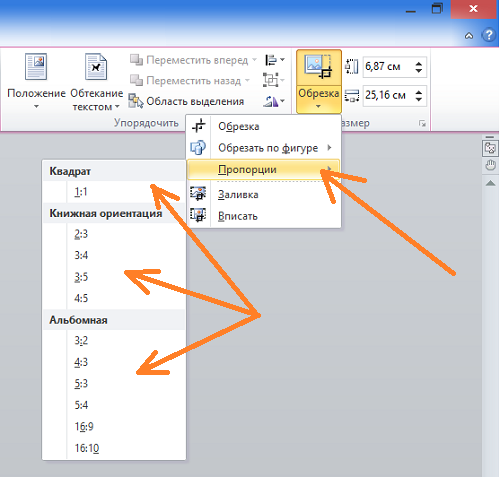
В Microsoft Word существует удобный инструмент «Обрезать», который позволяет точно подрезать картинку до нужных размеров.
Чтобы воспользоваться этим инструментом, необходимо выполнить следующие шаги:
- Выберите картинку, которую хотите обрезать, и щелкните на ней правой кнопкой мыши.
- В появившемся контекстном меню выберите пункт «Обрезать».
- На картинке появятся восьмиугольные маркеры, с помощью которых можно изменить размеры области, которую хотите оставить.
- Для обрезки картинки просто перетащите маркеры, чтобы изменить размеры или форму области.
- После того, как вы обрежете картинку, нажмите на любое место вне картинки, чтобы закончить редактирование.
Инструмент «Обрезать» позволяет изменять форму, размеры и композицию картинки, чтобы она идеально вписывалась в ваш документ. Благодаря этому полезному инструменту, вы сможете легко обрезать картинку в Microsoft Word.
Изменение размеров картинки
В Microsoft Word есть несколько способов изменить размеры картинки, чтобы она лучше соответствовала вашим потребностям и дизайну документа. Вот несколько методов:
1. Использование инструмента «Изменить размер». Вы можете изменить размер картинки, выделив ее и перейдя во вкладку «Формат», где находится группа «Инструменты изображений». В этой группе вы найдете кнопку «Изменить размер». Щелкните на нее, и появится диалоговое окно «Изменить размер искажения». Здесь вы можете задать новые размеры картинки, установив процент увеличения/уменьшения или конкретные значения.
2. Использование функции «Перетаскивание границ». Можно также изменить размеры картинки, перетягивая ее границы. Чтобы это сделать, выделите картинку, наведите курсор на одну из ее границ, и когда он превратится в двустороннюю стрелку, зажмите левую кнопку мыши и перетащите границу в нужном направлении. Можно изменять размеры картинки по горизонтали, вертикали или диагонали.
3. Использование таблицы. Если у вас в документе есть таблица, вы можете вставить картинку в ячейку таблицы и изменить ее размеры с помощью функций таблицы. Чтобы вставить картинку в ячейку таблицы, нажмите правой кнопкой мыши на ячейку, выберите «Вставить» и затем «Изображение». Затем вы можете изменить размеры ячейки таблицы, чтобы соответствовать размерам картинки.
Независимо от выбранного метода, не забудьте сохранить изменения, чтобы они применились к вашему документу. Вы всегда можете вернуться к оригинальному размеру картинки, выбрав опцию «Сбросить размер» или изменяя значения в диалоговом окне «Изменить размер искажения».
Дополнительные способы обрезки картинки

В программе Word есть несколько дополнительных способов обрезки картинки, которые позволяют вам более точно настроить обрезку с помощью различных инструментов.
Первый способ — использование инструмента «Обрезать» на панели инструментов. Нажмите на кнопку «Обрезать» и затем выделите область, которую хотите оставить на картинке. После этого нажмите на кнопку «Обрезать» еще раз, чтобы применить изменения.
Второй способ — использование инструмента «Обрезка до формы» на панели инструментов. С его помощью можно обрезать картинку до определенной формы, например, круга или треугольника. Выберите инструмент «Обрезка до формы» и затем выберите нужную форму. Перемещайте форму по картинке, чтобы выбрать нужную часть, и затем нажмите «Обрезать» для применения изменений.
Третий способ — использование функции «Обрезка квадратом». Этот способ позволяет обрезать картинку до квадратной формы. Выберите инструмент «Обрезка квадратом» и затем выделите область, которую хотите оставить. Нажмите «Обрезать», чтобы применить изменения.
Независимо от того, какой способ обрезки картинки вы используете, не забывайте сохранять свою работу, чтобы сохранить изменения, которые вы внесли. Использование этих дополнительных способов обрезки поможет вам создать профессиональные и привлекательные документы в программе Word.
Использование сложных контуров
Когда необходимо обрезать картинку в Ворде с использованием сложных контуров, можно воспользоваться таблицами. При этом, каждая ячейка таблицы может быть настроена в качестве отдельного контура. Этот способ особенно удобен, если вы хотите выделить определенные части картинки, такие как отдельные объекты, фигуры или текст.
Чтобы использовать сложные контуры, следуйте инструкциям:
- Вставьте картинку в документ Ворд.
- Выберите вкладку «Вставка» в верхней панели меню.
- Щелкните на кнопке «Таблица» и выберите нужное количество строк и столбцов.
- Разместите таблицу поверх картинки, сделайте ее прозрачной, чтобы можно было видеть изображение.
- Настройте отдельные ячейки таблицы в качестве сложных контуров.
- Для настройки контура ячейки выберите нужную ячейку и перейдите на вкладку «Рисунки» в панели форматирования.
- В разделе «Стили контуров» выберите опцию «Специальный контур».
- Настройте специальный контур, используя доступные инструменты и опции.
- Повторите этот процесс для каждой ячейки таблицы, настраивая их в соответствии с нужными контурами.
Таким образом, вы сможете использовать сложные контуры для обрезки картинки в Ворде. Этот метод позволяет выделить определенные части изображения и создать оригинальные дизайнерские решения в документе.
Использование фотофильтров
В программах Microsoft Word есть возможность обрезать изображение, но также можно воспользоваться фотофильтрами, чтобы изменить цветовую гамму и общий вид фотографии.
Чтобы использовать фотофильтры в Word, выполните следующие шаги:
| Шаг 1: | Вставьте изображение в документ Word. Для этого выберите вкладку «Вставка» в верхней панели инструментов, а затем нажмите «Изображение». Выберите файл изображения на вашем компьютере и нажмите «Вставить». |
| Шаг 2: | После вставки изображения выберите его, чтобы активировать вкладку «Формат» в верхней панели инструментов. |
| Шаг 3: | На вкладке «Формат» найдите раздел «Коррекция изображения» и нажмите на кнопку «Коррекции», чтобы раскрыть дополнительные настройки. |
| Шаг 4: | В выпадающем меню «Фильтры» выберите фотофильтр, который вы хотите применить к изображению. Microsoft Word предлагает различные варианты фотофильтров, такие как «Глубина» и «Мягкость». |
| Шаг 5: | После выбора фотофильтра вы увидите изменения внешнего вида изображения. Если вам не понравился результат, вы всегда можете выбрать другой фотофильтр или отменить изменения с помощью кнопки «Сбросить коррекцию». |
Использование фотофильтров позволяет легко изменять вид изображений в Microsoft Word, делая их более яркими, контрастными или придавая им специфический эффект.
Сохранение обрезанной картинки
После выполнения всех необходимых операций по обрезке картинки в программе Word, необходимо сохранить измененный файл, чтобы картинка осталась в новом формате. Сохранение обрезанной картинки в Ворде производится следующим образом:
- Нажмите на меню «Файл» в верхнем левом углу программы.
- Выберите пункт «Сохранить как» из выпадающего списка.
- В появившемся диалоговом окне выберите папку, в которую хотите сохранить файл, и укажите его имя.
- Выберите нужный формат файла из списка доступных форматов (например, JPEG или PNG).
- Нажмите на кнопку «Сохранить».
После этого обрезанная картинка будет сохранена в указанной вами папке в новом формате. Изначальный файл останется без изменений, а новый файл с обрезанной картинкой будет создан отдельно.
