
Paint, это один из самых популярных редакторов изображений, который поставляется в составе операционной системы Windows. Он прост в использовании и предлагает обширный набор инструментов для редактирования и обрезки картинок. Если вы хотите выделить только часть изображения или удалить ненужные элементы, Paint может стать вашим незаменимым помощником.
Чтобы обрезать картинку в Paint, вам не потребуется особого опыта или знаний в области редактирования изображений. Все необходимые инструменты и функции доступны прямо на панели инструментов Paint. В этом подробном руководстве я покажу вам, как использовать эти инструменты шаг за шагом, чтобы получить желаемый результат.
Прежде всего, откройте Paint и выберите изображение, которое вы хотите обрезать. На панели инструментов найдите кнопку «Выделение», она обозначена прямоугольником или пунктирной рамкой. Нажмите на эту кнопку и обведите область, которую вы хотите оставить в итоговой картинке. Не волнуйтесь, если вы сделали ошибку или ваше выделение получилось не идеальным, в Paint всегда есть функция «Отменить», чтобы исправить неправильные действия.
Шаг 1: Открыть изображение в Paint
Прежде чем начать обрезать картинку в Paint, вам потребуется открыть нужное изображение в программе. Вот как это сделать:
Шаг 1: Найдите иконку Paint на вашем компьютере. Она может быть находиться в меню «Пуск» или на рабочем столе, если вы ярлык.
Шаг 2: После того как вы откроете Paint, выберите в меню «Файл» и нажмите «Открыть».
Шаг 3: В открывшемся окне выберите нужное изображение и нажмите «Открыть».
Шаг 4: Теперь вы можете видеть выбранное изображение в главном окне Paint. Теперь вы готовы приступить к обрезке картинки.
Важно помнить, что Paint поддерживает только некоторые форматы изображений, такие как JPEG, PNG и BMP. Если ваше изображение имеет другой формат, вам может потребоваться конвертировать его или использовать другую программу для редактирования изображений.
Запустите программу Paint на вашем компьютере.
Программа Paint доступна на большинстве компьютеров под управлением операционной системы Windows. Чтобы открыть Paint, следуйте этим простым шагам:
| Шаг 1: | Найдите кнопку «Пуск» в левом нижнем углу экрана и щелкните на ней. |
| Шаг 2: | В появившемся меню найдите раздел «Все программы» или «Программы». |
| Шаг 3: | Прокрутите список программ и найдите папку «Стандартные» (или «Аксессуары» в старых версиях Windows). |
| Шаг 4: | Внутри папки «Стандартные» найдите и щелкните на иконке «Paint». |
После выполнения этих шагов Paint должен открыться на вашем компьютере, и вы будете готовы начать работу над обрезкой изображения.
В меню «Файл» выберите «Открыть» или используйте сочетание клавиш Ctrl+O.
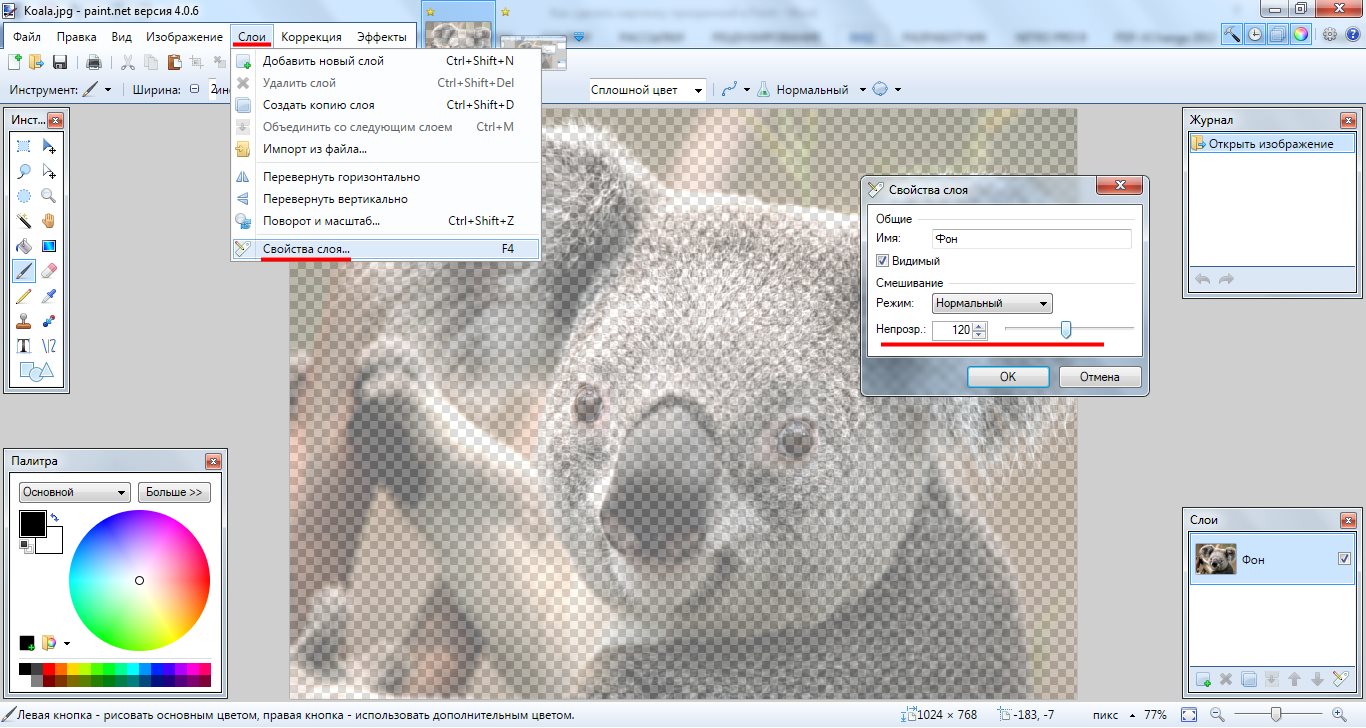
Для начала работы с изображением в Paint необходимо его открыть. Для этого откройте меню «Файл», расположенное в верхней части программы. Среди доступных опций найдите пункт «Открыть» и щелкните на нем левой кнопкой мыши.
Также, можно воспользоваться удобным сочетанием клавиш Ctrl+O, чтобы быстро открыть изображение в Paint. Для этого удерживайте клавишу Ctrl на клавиатуре и одновременно нажмите букву «O».
После выбора опции «Открыть» вам будет предложено выбрать нужное изображение на компьютере. В появившемся диалоговом окне найдите и выделите необходимый файл и нажмите кнопку «Открыть».
Теперь выбранное изображение будет открыто в Paint и вы сможете начать работу с ним, включая обрезку и изменение размера.
Найдите и выберите нужное изображение в проводнике компьютера, затем нажмите «Открыть».
Для того чтобы начать работу с Paint, вам необходимо выбрать изображение, которое хотите обрезать. Для этого откройте проводник на вашем компьютере и найдите папку, в которой находится нужное изображение.
После того как вы открыли нужную папку, прокрутите список файлов и найдите нужное изображение. Если у вас много файлов, вы можете воспользоваться поиском, чтобы быстро найти нужное изображение.
Когда вы нашли нужное изображение, щелкните на нем один раз, чтобы выделить его. Затем, нажмите кнопку «Открыть» в правом нижнем углу окна.
После нажатия на кнопку «Открыть», изображение будет загружено в Paint и отображено на холсте программы. Теперь вы можете приступить к обрезке изображения с помощью инструментов Paint.
| Шаг 1 | Откройте проводник на вашем компьютере. |
| Шаг 2 | Найдите и выберите нужное изображение. |
| Шаг 3 | Нажмите кнопку «Открыть». |
Шаг 2: Выбрать инструмент обрезки
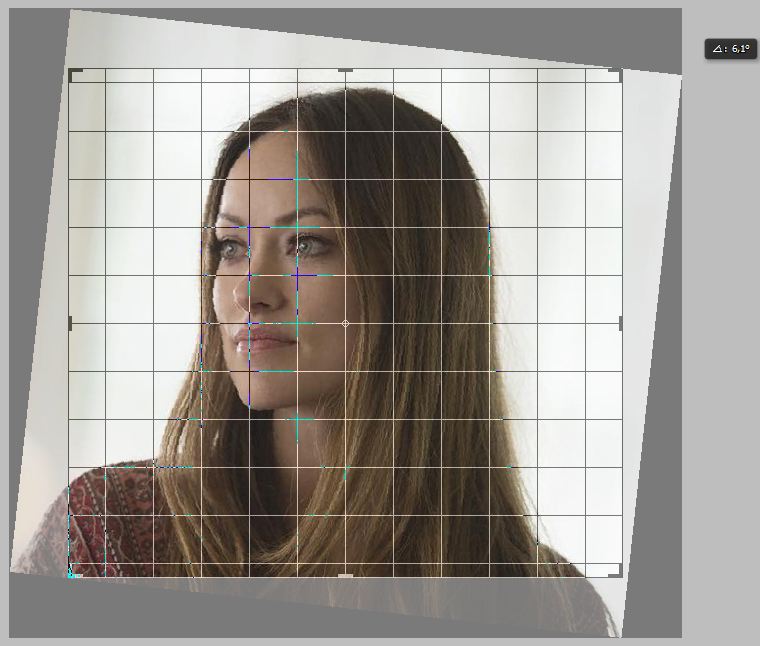
После открытия программы Paint на вашем устройстве, вы увидите на верхней панели различные инструменты. Для обрезки картинки вам понадобится инструмент, который обычно обозначается значком «Обрезка» или «Выделение».
Чтобы выбрать инструмент обрезки, просто щелкните на его значке или нажмите сочетание клавиш Ctrl + E. После этого, курсор мыши примет вид перекрестья или рамки.
Важно помнить, что при выборе инструмента обрезки, вы также можете настроить его параметры на панели инструментов. Настройки позволяют изменять размер рамки обрезки, выбирать прямоугольную или свободную область обрезки, а также определять другие параметры процесса.
Подготовив инструмент обрезки, вы готовы продолжить процесс обрезки выбранной вами картинки.
В верхней панели инструментов Paint найдите кнопку «Выделение».
Чтобы обрезать картинку в Paint, вам потребуется воспользоваться функцией «Выделение». Это довольно простой и удобный инструмент, который поможет вам выделить нужную область изображения перед обрезкой.
В верхней панели инструментов Paint вы увидите несколько различных инструментов, таких как «Кисть», «Ластик», «Текст» и др. Ваша цель — найти кнопку «Выделение», которая обычно находится слева от кнопки «Кисть».
Кнопка «Выделение» выглядит как прямоугольник со стрелкой, указывающей внутрь. Нажмите на эту кнопку, чтобы активировать инструмент «Выделение». После этого вы сможете начать выделять нужную область на вашем изображении.
Затем можно настроить режим выделения, выбрать нужную форму выделения (прямоугольник, эллипс и др.) и настроить размер и положение выделенной области. Когда вы закончите выделение, оно будет обозначено пунктирной рамкой, и вы сможете перейти к обрезке изображения.
В выпадающем меню выберите «Обрезать».
Чтобы обрезать картинку в Paint, необходимо воспользоваться функцией «Обрезать», которая находится в выпадающем меню программы. Чтобы открыть это меню, нажмите на кнопку «Картинка» в верхней части окна Paint.
После открытия выпадающего меню найдите раздел «Обрезать» и щелкните по нему левой кнопкой мыши. Это откроет инструмент «Обрезать», который позволяет выделить область картинки для дальнейшего обрезания.
В инструменте «Обрезать» можно задать размер и форму выделенной области, перемещая её границы. Чтобы изменить размер, просто щелкните на границу выделенной области и перетащите её в нужное место. Также вы можете изменить форму области, добавив или удалив углы.
После того, как выбрали необходимую область, нажмите на кнопку «Обрезать» в верхней части окна Paint или используйте горячую клавишу Ctrl+X. После этого выбранная область будет вырезана из картинки, а оставшаяся часть станет новым файлом.
Теперь вы знаете, как обрезать картинку в Paint с помощью функции «Обрезать». Используйте этот инструмент, чтобы вырезать и сохранить только нужную вам часть изображения.
