Windows 8 представляет собой операционную систему, которая имеет ряд уникальных функций и возможностей. Одной из них является начальный экран, который является основным рабочим пространством для пользователей Windows 8. Начальный экран предлагает гибкое и настраиваемое окружение, которое может быть адаптировано под персональные предпочтения.
Настраивая начальный экран Windows 8, вы можете создать персонализированное рабочее пространство, которое отвечает вашим потребностям. Для этого вам понадобятся некоторые простые шаги и несколько полезных советов. В этой статье мы рассмотрим, как настроить начальный экран Windows 8 и сделать его удобным и функциональным.
Первым шагом в настройке начального экрана Windows 8 является организация ярлыков. Вы можете перемещать и сортировать ярлыки приложений на начальном экране, чтобы разбить их на группы и упорядочить их по своему усмотрению. Для этого просто перетащите иконку приложения на нужное место или поместите их в папки. Это поможет вам быстро находить нужные вам приложения и делать работу более организованной и эффективной.
Кроме того, вы можете изменить размеры ярлыков на начальном экране Windows 8. Это особенно полезно, если вы хотите, чтобы некоторые приложения были более заметными или, наоборот, занимали меньше места. Просто кликните правой кнопкой мыши на ярлык приложения, выберите пункт «Изменить размер» и выберите желаемый размер.
Как организовать начальный экран в Windows 8
Начальный экран в Windows 8 представляет собой основную платформу для запуска приложений и быстрого доступа к необходимым функциям операционной системы. Организация начального экрана по своему усмотрению может значительно повысить удобство использования Windows 8.
Следуя нижеприведенным шагам, вы сможете настроить начальный экран по своим предпочтениям и сделать его максимально функциональным и удобным:
- Расположите иконки приложений в удобном порядке. Перетаскивайте их на экране, чтобы они были расположены в нужном вам порядке.
- Группируйте иконки приложений по тематике. Создавайте группы, перетаскивая иконки друг на друга. Для создания названия группы щелкните правой кнопкой мыши и выберите «Назначить название группы».
- Используйте закрепленные плитки. Вы можете закрепить плитку приложения на начальном экране, нажав правой кнопкой мыши на плитку и выбрав «Закрепить». Это позволит быстро запускать нужные вам приложения.
- Открывайте полезные функции приложений прямо на начальном экране. Некоторые приложения предоставляют возможность получать информацию, не открывая их полностью. Например, плитка «Погода» показывает текущую погоду без необходимости открывать само приложение.
- Изменяйте размеры плиток. Вы сможете увеличить или уменьшить размеры плиток приложений, чтобы акцентировать внимание на важных функциях или, наоборот, сэкономить место на экране.
- Настройте фоновое изображение и цвета. Вы можете выбрать собственное фоновое изображение или использовать один из предустановленных вариантов. Также, вы сможете выбрать цветовую схему, соответствующую вашим предпочтениям.
Настройка начального экрана в Windows 8 позволит вам сделать его максимально удобным и эффективным для выполнения ваших задач. Применяйте указанные выше шаги и настройте начальный экран именно так, как вам удобно.
Шаг 1: Изучение интерфейса
Плитки можно организовывать в разные группы и перемещать по своему усмотрению, чтобы сделать навигацию более удобной. Чтобы переместить плитку, достаточно зажать ее левой кнопкой мыши и перетащить в нужное место на экране.
Кроме плиток, внизу экрана находится панель задач, где отображаются открытые приложения. Вы можете переключаться между приложениями, нажимая на соответствующие значки на панели задач, или свайпая пальцем по сенсорному экрану.
Для получения дополнительной информации и помощи по использованию Windows 8, вы можете обратиться к встроенным справочным материалам, доступным через меню «Настройки». Там вы найдете полезные советы и руководства по использованию различных функций и приложений операционной системы.
Понимание принципа работы экрана Загрузки
На экране Загрузки вы можете увидеть различные элементы, которые указывают на ход загрузки системы, такие как логотип Windows, спиннер или прогресс-бар. Кроме того, на экране могут отображаться различные сообщения о загрузке, такие как «Подготовка к входу в систему» или «Загрузка драйверов». Все эти элементы предоставляют вам информацию о процессе загрузки и позволяют вам понять, что происходит на экране.
Принцип работы экрана Загрузки основан на различных компонентах, которые активируются при запуске компьютера. Во-первых, компьютер загружает процессор и оперативную память, чтобы они могли начать работу. Затем система запускает загрузчик операционной системы, который выбирает и загружает нужный образ операционной системы.
После этого система проходит через процесс инициализации, в котором активируются различные компоненты системы, такие как драйверы устройств и службы. Это может занять некоторое время в зависимости от конфигурации вашего компьютера и количества установленных программ.
Когда все компоненты системы активированы и загружены, экран Загрузки исчезает, и вы видите экран Рабочего стола, готовый к использованию. Все запущенные службы и программы будут доступны, и вы можете начать работу с вашим компьютером.
Основные элементы интерфейса начального экрана

Начальный экран Windows 8 представляет собой новую концепцию пользовательского интерфейса, называемую «Интерфейсом начального экрана». Этот интерфейс отличается от привычного стиля Windows и предлагает более удобную и быструю навигацию по приложениям и функциям компьютера.
Вот основные элементы интерфейса начального экрана Windows 8:
- Панель открытых приложений: расположена внизу экрана и позволяет быстро переключаться между запущенными приложениями. Достаточно пролистать панель влево или вправо, чтобы увидеть все открытые приложения.
- Тайлы: представляют собой квадратные или прямоугольные блоки на главном экране, которые отображают информацию о приложении или функции. Нажатие на тайл запускает соответствующее приложение или функцию. Тайлы можно перетаскивать и размещать в группы для более удобной организации.
- Поиск: расположена справа на главном экране и позволяет выполнять поиск приложений, файлов и настроек на компьютере или в Интернете.
- Заголовок: отображается вверху экрана и содержит название или иконку приложения, а также системное меню с командами для работы с приложением (например, закрытие или изменение размера окна).
- Панель задач: появляется при перемещении указателя мыши вниз экрана или нажатии на клавишу Windows. Включает в себя кнопки для запуска приложений и доступ к часто используемым функциям, таким как поиск, настройки и выключение компьютера.
- Углы экрана: активируют специальные действия, когда указатель мыши приближается к краям экрана. Например, щелчок в верхнем левом углу открывает список открытых приложений, в правом верхнем углу отображает системную информацию, а щелчок внизу экрана открывает панель задач. Это удобно для быстрого доступа к различным функциям.
Эти основные элементы делают интерфейс начального экрана Windows 8 удобным и интуитивно понятным для пользователей. Они помогают быстро находить и запускать нужные приложения и функции, делая работу с компьютером более эффективной и приятной.
Шаг 2: Манипуляции с плитками
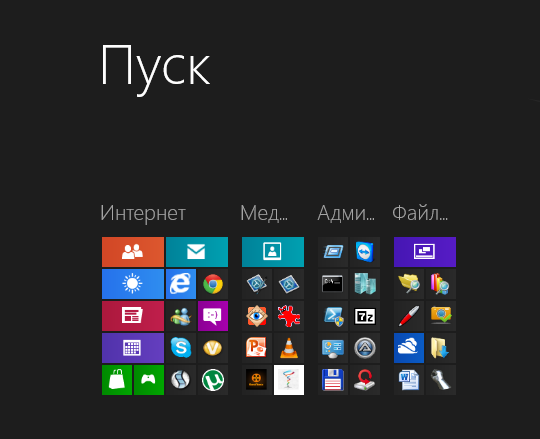
Чтобы изменить порядок расположения плиток, просто щелкните на плитку и перетащите ее в нужное место на экране. Вы можете сгруппировать плитки по вашему усмотрению и создать удобную структуру. Также можно изменить размер плиток, чтобы выделить наиболее важные или часто используемые элементы. Для этого выберите плитку, зажмите ее и выберите опцию изменения размера.
Кроме того, вы можете закреплять на начальном экране любимые плитки, чтобы они всегда были видны и легко доступны. Для этого откройте контекстное меню плитки (щелчок правой кнопкой мыши или свайп снизу вверх), затем выберите опцию «Закрепить на пусковом экране».
Если вам необходимо удалить плитку, просто выберите ее и нажмите клавишу «Удалить» на клавиатуре или используйте опцию «Открепить с пускового экрана» в контекстном меню плитки.
В Windows 8 также доступны специальные плитки, которые позволяют вам получать информацию в режиме реального времени. Эти плитки могут отображать новости, погоду, обновления социальных сетей и многое другое. Чтобы добавить такую плитку, щелкните на пустом месте на стартовом экране, выберите опцию «Все приложения» и найдите нужное приложение. Затем, правой кнопкой мыши выберите опцию «Закрепить на пусковом экране». Теперь вы всегда будете в курсе последних событий!
Добавление и удаление плиток на экране
Добавление плитки на начальный экран очень просто. Вот шаги, которые вы можете выполнить:
- Откройте меню «Пуск» или начальный экран.
- Найдите приложение или папку, которую вы хотите добавить.
- Щелкните правой кнопкой мыши на этом элементе.
- В открывшемся контекстном меню выберите «Закрепить к плитке».
После выполнения этих шагов выбранный элемент будет добавлен на начальный экран в виде плитки, которую вы можете свободно перемещать и изменять размеры.
Если вы решили удалить плитку с начального экрана, это также может быть сделано без особых усилий. Вот что нужно сделать:
- Откройте меню «Пуск» или начальный экран.
- Найдите плитку, которую вы хотите удалить.
- Щелкните правой кнопкой мыши на плитке.
- В открывшемся контекстном меню выберите «Открепить с плитки».
После выполнения этих шагов выбранная плитка будет удалена с начального экрана.
С помощью этих простых шагов вы сможете настроить начальный экран Windows 8 и сделать его более удобным и удовлетворяющим вашим потребностям.
Изменение размеров и расположения плиток
Настройка начального экрана в Windows 8 позволяет пользователю индивидуализировать интерфейс, включая изменение размеров и расположения плиток. Это позволяет улучшить удобство использования системы и создать персональный внешний вид.
Для изменения размеров плиток можно воспользоваться простым методом:
1. Уменьшение плиток: Щелкните правой кнопкой мыши на плитке, которую вы хотите уменьшить, и выберите опцию «Уменьшить». Плитка займет меньше места на экране, и вы сможете добавить больше плиток на свой начальный экран.
2. Увеличение плиток: Если вы хотите, чтобы плитка занимала больше места на экране, щелкните правой кнопкой мыши на плитке и выберите опцию «Увеличить». Плитка станет более выразительной и займет больше места на вашем начальном экране.
Кроме того, вы можете изменять расположение плиток на своем начальном экране. Для этого выполните следующие шаги:
1. Перемещение плиток: Щелкните и удерживайте плитку, которую вы хотите переместить, и перетащите ее в новое место на экране.
2. Группировка плиток: Чтобы организовать плитки в группы, перемещайте плитки рядом друг с другом и они автоматически объединятся в группу. Это позволит легко управлять плитками и организовать их по своему усмотрению.
3. Изменение размеров группы: Чтобы изменить размеры группы, щелкните правой кнопкой мыши на пространстве между плитками и выберите опцию «Изменить размер группы». Затем вы можете выбрать один из доступных размеров или настроить размер группы вручную.
Изменение размеров и расположения плиток на начальном экране Windows 8 помогает сделать интерфейс более удобным и эстетически привлекательным. Попробуйте эти простые шаги и настройте свой начальный экран по своему вкусу!
