В современном мире Интернет стал неотъемлемой частью жизни многих людей и организаций. Однако, есть ситуации, когда пользователи хотят изменить свой IP адрес, чтобы получить доступ к определенным заблокированным сайтам или защитить свою конфиденциальность в сети. В этой статье мы предоставим вам пошаговую инструкцию о том, как изменить IP адрес компьютера в Интернете.
Первым шагом является выбор метода изменения IP адреса. Существует несколько способов достичь этой цели, в зависимости от вашего уровня технической грамотности. Один из самых простых способов — использование VPN сервиса. VPN, или виртуальная частная сеть, позволяет вам изменить ваш IP адрес и маскировать вашу активность в Интернете.
Для начала, вам необходимо выбрать надежный VPN провайдер. Исследуйте рынок и читайте отзывы других пользователей, чтобы выбрать провайдера, который подходит вам по цене и функциям. Затем, скачайте и установите приложение VPN на свой компьютер или мобильное устройство. Откройте приложение и следуйте инструкциям для настройки соединения и выбора сервера, который будет использоваться для вашего нового IP адреса.
Если вы более опытный пользователь и хотите изменить IP адрес напрямую на вашем компьютере, есть несколько других способов реализации этой задачи. Один из них — настройка прокси сервера. Прокси сервер действует как посредник между вашим компьютером и Интернетом, а также позволяет изменить IP адрес. Чтобы использовать прокси сервер, вам нужно определить его адрес и порт в настройках вашего браузера или операционной системы.
Независимо от способа, который вы выберете, помните, что изменение IP адреса может повлиять на вашу скорость подключения к Интернету и доступность некоторых онлайн сервисов. Также, будьте осторожны при выборе провайдера VPN или прокси сервера и обязательно делайте резервные копии важных данных перед тем, как вносить изменения в настройки своего компьютера.
Шаг 1: Проверка текущего IP адреса
Перед тем как начать изменять IP адрес компьютера, важно убедиться в том, что вы знаете свой текущий IP адрес. Это необходимо для последующего сравнения изменений, а также для дальнейшей настройки сетевых параметров.
Вы можете узнать свой текущий IP адрес разными способами:
1. Используя командную строку:
- Откройте командную строку, нажав комбинацию клавиш Win+R и введите «cmd».
- В открывшемся окне командной строки введите команду «ipconfig» и нажмите Enter.
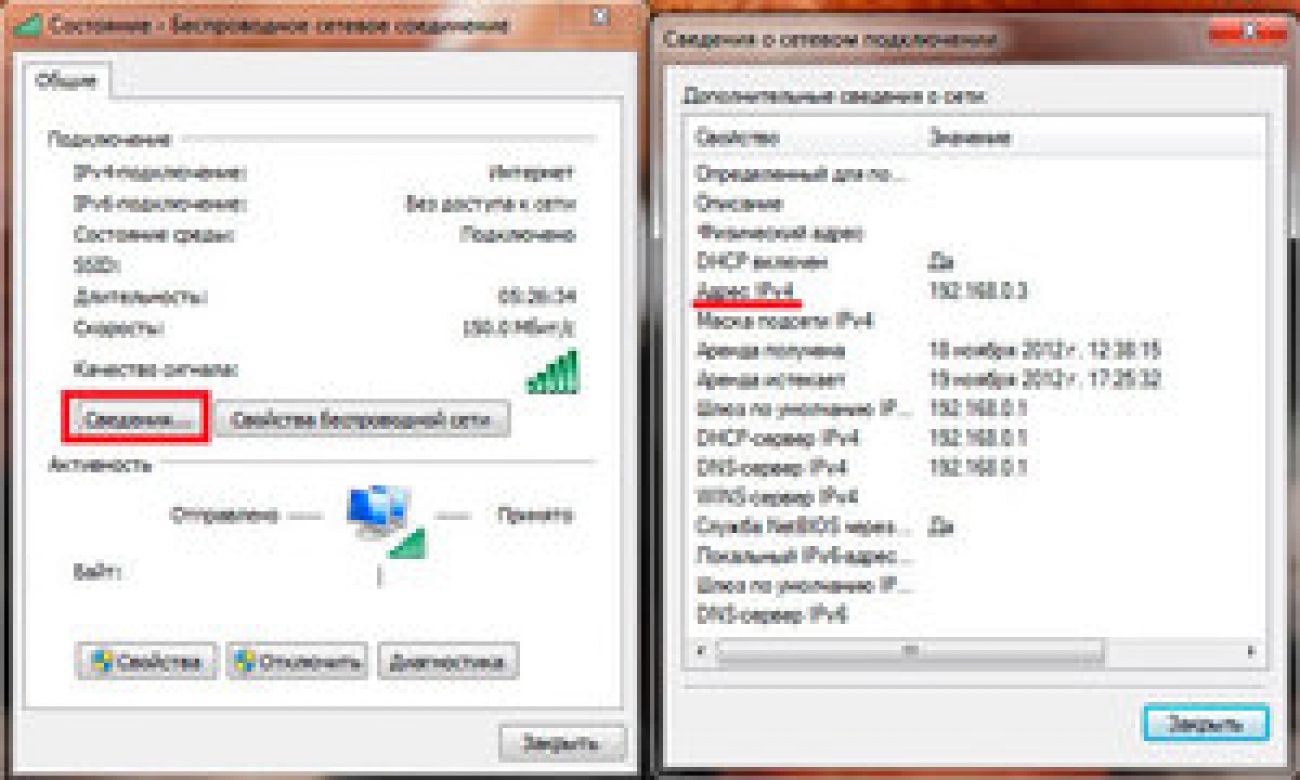
- В списке сетевых адаптеров найдите заголовок «IPv4-адрес» рядом с информацией о вашем подключении.
2. Используя специальные онлайн-сервисы:
- Откройте любой веб-браузер и перейдите на сайт, предоставляющий информацию о вашем IP адресе (например, «https://whatismyipaddress.com/»).
- Сайт автоматически отобразит ваш текущий IP адрес на главной странице.
После того, как вы найдете текущий IP адрес, запишите его или запомните для последующих шагов.
Откройте командную строку
Перейдите в меню «Пуск» и в строке поиска введите «cmd». Нажмите Enter или кликните по значку «Командная строка», чтобы ее открыть.
В открывшемся окне командной строки вы увидите черное окно с курсором мигающим на новой строке.
Теперь вы можете вводить команды в командной строке для управления вашим компьютером и сетевыми настройками.
| Клавиши | Описание |
|---|---|
| Ctrl + C | Прерывание выполнения текущей команды |
| Ctrl + V | Вставка текста в командную строку |
| Ctrl + A | Выделить весь введенный текст |
| Tab | Автодополнение имени файла или команды |
Теперь, когда у вас открыта командная строка, вы готовы приступить к изменению IP адреса компьютера.
Введите команду «ipconfig»
Для изменения IP-адреса компьютера вам потребуется воспользоваться командной строкой. Откройте окно командной строки, нажав клавишу Win + R и введя в появившемся окне команду «cmd».
После открытия командной строки введите команду «ipconfig» и нажмите клавишу Enter. Это позволит вам получить информацию об IP-адресе вашего компьютера.
Вы увидите список сетевых адаптеров, установленных на вашем компьютере. Найдите строку с вашим текущим IP-адресом и отметьте его для последующих действий.
| Адаптер | IP-адрес |
|---|---|
| Ethernet-адаптер | 192.168.1.100 |
| Wi-Fi-адаптер | 192.168.0.100 |
Все готово! Теперь, имея текущий IP-адрес, вы можете приступить к изменению IP-адреса компьютера в Интернете.
Найдите значение IPv4 адреса
- Откройте командную строку на вашем компьютере. Для этого нажмите клавишу Win+R, введите «cmd» и нажмите «Enter».
- В командной строке введите команду «ipconfig» и нажмите «Enter».
- Найдите строку с названием «IPv4-адрес» или «IPv4 Address». Значение, указанное рядом с этой строкой, и является вашим IPv4 адресом.
Теперь вы знаете, как найти значение IPv4 адреса вашего компьютера в сети Интернет. Это может быть полезно, если вам нужно использовать определенный IP адрес для настройки сетевых параметров или решения проблем с подключением к Интернету.
Шаг 2: Изменение IP адреса в Windows
Для изменения IP адреса в Windows необходимо выполнить следующие действия:
- Нажмите на кнопку «Пуск» в левом нижнем углу экрана и выберите «Параметры».
- В открывшемся меню выберите «Сеть и интернет».
- В разделе «Сеть и интернет» выберите «Состояние».
- В открывшемся окне выберите «Сетевые параметры».
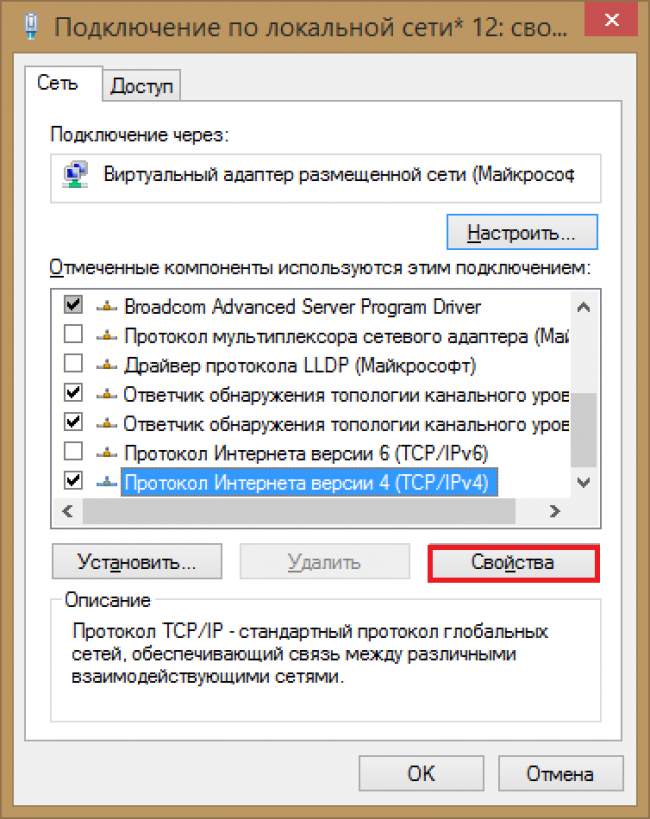
- В разделе «IP адрес» нажмите на кнопку «Изменить».
- Установите флажок рядом с пунктом «Получить IP адрес автоматически», если вы хотите разрешить автоматическое получение IP адреса.
- Если вы хотите ввести IP адрес вручную, выберите пункт «Использовать следующий IP адрес» и введите требуемые данные.
- Нажмите «ОК», чтобы сохранить изменения.
После выполнения этих шагов IP адрес вашего компьютера в Windows будет изменен. Важно помнить, что изменение IP адреса может занимать некоторое время, пока компьютер подключится к сети с новыми настройками.
Откройте «Панель управления»
Чтобы изменить IP-адрес компьютера в Интернете, вам потребуется открыть «Панель управления». В Windows это делается очень просто:
- Шаг 1: Нажмите на кнопку «Пуск» в левом нижнем углу экрана.
- Шаг 2: В появившемся меню найдите и выберите «Панель управления».
- Шаг 3: При необходимости, установите вид отображения на «Крупные значки» или «Мелкие значки», чтобы увидеть все доступные опции.
- Шаг 4: Найдите и выберите опцию «Сеть и Интернет».
- Шаг 5: В открывшемся окне выберите «Центр управления сетями и общим доступом».
Теперь вы находитесь в «Панели управления» и готовы приступить к изменению IP-адреса компьютера. Далее следует выполнить несколько простых шагов, которые помогут вам достичь желаемого результата.
В разделе «Сеть и Интернет» выберите «Сетевые подключения»
Чтобы изменить IP адрес компьютера, вам необходимо выполнить несколько простых шагов. Сначала откройте меню «Пуск» и выберите «Панель управления». После этого вам нужно найти раздел «Сеть и Интернет» и кликнуть на него.
В этом разделе вы найдете несколько опций, связанных с сетевыми настройками. Вам нужно будет выбрать «Сетевые подключения», чтобы открыть список всех доступных подключений. Обратите внимание, что для выполнения этого действия возможно потребуется права администратора.
После того как вы выбрали «Сетевые подключения», вам будет представлен список всех установленных сетевых адаптеров. Обратите внимание на то, какие подключения активны и выделите тот, с которым вы хотите изменить IP адрес.
Выберите соединение, которое хотите изменить
Перед тем как менять IP адрес своего компьютера, необходимо определить, какое именно соединение требует изменения.
Есть несколько способов выяснить, какое соединение нужно изменить:
1. Узнайте имя текущего соединения. Для этого откройте командную строку и введите команду ipconfig. Просмотрите результаты и найдите раздел, который соответствует вашему соединению (например, «Ethernet adapter» или «Wireless LAN adapter»). В записи раздела будет указано имя соединения.
2. Посмотрите на иконки сети в системном трее. Если вы используете операционную систему Windows, найдите иконку сети в нижнем правом углу экрана. Наведите на нее указатель мыши и подождите несколько секунд. Всплывающая подсказка должна показывать название текущего соединения.
3. Откройте панель управления и найдите раздел «Сеть и интернет». Перейдите в настройки сетевых соединений или сетевых адаптеров. Там вы должны увидеть список доступных соединений и их имена.
После того как вы определили имя нужного соединения, вы можете приступить к изменению IP адреса. В зависимости от операционной системы, существует несколько способов смены IP адреса компьютера. Следуйте инструкциям соответствующей операционной системы, чтобы успешно изменить IP адрес вашего компьютера.
