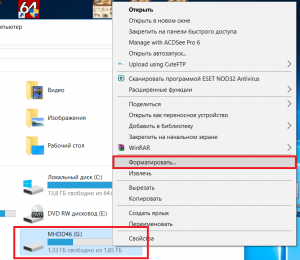
Флешки – это удобные устройства для хранения и передачи информации. Они широко используются в повседневной жизни и работе, но иногда возникает необходимость изменить файловую систему флешки. Например, если вы не можете записать файлы размером более 4 ГБ из-за ограничений файловой системы или если вам нужно совместимость с определенным устройством или операционной системой.
Изменение файловой системы флешки может показаться сложным процессом, но на самом деле все довольно просто. В этой статье мы расскажем вам, как изменить файловую систему флешки на Windows и Mac, используя встроенные инструменты операционной системы и сторонние программы.
Существует несколько файловых систем, которые поддерживаются большинством операционных систем, таких как FAT32, NTFS и exFAT. Каждая из этих файловых систем имеет свои особенности и ограничения. Например, FAT32 поддерживает файлы до 4 ГБ, NTFS поддерживает большие файлы и более надежна, а exFAT обеспечивает поддержку больших файлов и совместимость с различными операционными системами.
Подготовка к изменению файловой системы флешки
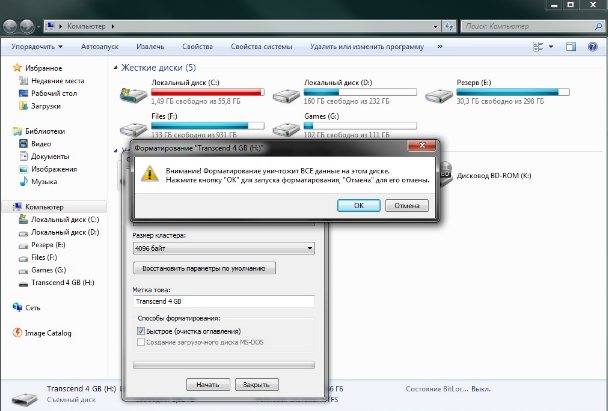
Перед тем как приступить к изменению файловой системы флешки, необходимо выполнить несколько этапов подготовки. Эти шаги помогут вам сохранить важные данные, избежать потери информации и выполнить процедуру успешно.
1. Создайте резервную копию данных. Важно сохранить все данные, хранящиеся на флешке, перед изменением файловой системы. Вы можете скопировать их на другой носитель, такой как компьютер или другая флешка. Если у вас есть важные файлы, которые невозможно скопировать, рекомендуется сделать фотографии или записи с экрана для сохранения информации.
2. Освободите место на флешке. Перед изменением файловой системы флешки убедитесь, что на ней достаточно свободного места. Если на флешке нет достаточного объема свободной памяти для хранения резервной копии данных, передвиньте файлы на другой носитель или удалите ненужные файлы.
3. Проверьте флешку на наличие ошибок. Перед изменением файловой системы флешки рекомендуется проверить ее на наличие ошибок. Для этого подключите флешку к компьютеру, откройте проводник и найдите вашу флешку в списке устройств. Нажмите правой кнопкой мыши на флешку и выберите «Свойства». В появившемся окне перейдите на вкладку «Сервис» и нажмите кнопку «Проверить». Если система обнаружит ошибки, следуйте инструкциям для их исправления.
4. Выберите желаемую файловую систему. Прежде чем производить изменение файловой системы флешки, определитесь с желаемой системой. Обычно на флешках используется FAT32 или NTFS. FAT32 является более универсальной и подходит для большинства устройств, но она имеет ограничение на размер файла не более 4 ГБ. NTFS подходит для хранения больших файлов и поддерживает функции безопасности, но несовместима с некоторыми устройствами.
5. Приобретите необходимое программное обеспечение. Для изменения файловой системы флешки вам может понадобиться специализированное программное обеспечение. Оно может быть бесплатным или платным, в зависимости от выбора и степени функциональности. После выбора программы, загрузите ее с официального сайта или из надежного источника.
Теперь, когда вы выполните все необходимые этапы подготовки, вы готовы приступить к изменению файловой системы флешки. Переходите к следующему этапу инструкции для выполнения операции.
Определите текущую файловую систему флешки

Прежде чем изменить файловую систему флешки, вам необходимо определить, какая файловая система в настоящее время используется на вашем устройстве. Это важно, потому что процесс изменения файловой системы может различаться в зависимости от типа текущей системы. Вот несколько способов определить текущую файловую систему:
-
Используйте панель управления операционной системы. В большинстве случаев вы можете найти информацию о файловой системе, просто открыв панель управления, выбрав «Устройства и принтеры» или «Система», а затем щелкнув правой кнопкой мыши на значке флешки и выбрав «Свойства».
-
Используйте программное обеспечение для анализа дисков. Иногда информацию о текущей файловой системе можно получить с помощью специализированного программного обеспечения, предназначенного для анализа дисков и устройств хранения данных.
-
Просмотрите свойства флешки в проводнике файловой системы. Если ни один из вышеперечисленных методов не дал результатов, вы можете попробовать просмотреть свойства флешки непосредственно в проводнике файловой системы вашей операционной системы. Просто откройте проводник, найдите флешку в списке устройств, щелкните правой кнопкой мыши на ней и выберите «Свойства».
Создайте резервную копию данных с флешки
Прежде чем изменять файловую систему вашей флешки, рекомендуется создать резервную копию всех данных, которые на ней хранятся. Это поможет вам избежать потери информации в случае непредвиденных сбоев или ошибок при процессе изменения.
Для создания резервной копии данных с флешки, следуйте этим простым шагам:
- Подключите флешку к компьютеру.
- Откройте проводник (Windows) или Finder (Mac).
- Откройте папку флешки и выделите все файлы и папки, которые вы хотите скопировать.
- Нажмите правой кнопкой мыши на выделенные файлы и выберите опцию «Копировать».
- Выберите место на вашем компьютере, куда вы хотите сохранить резервную копию, и нажмите правой кнопкой мыши на выбранное место. Затем выберите опцию «Вставить».
- Дождитесь завершения процесса копирования. Если файлы на флешке занимают много места, это может занять некоторое время.
После завершения процесса копирования, у вас будет полная резервная копия всех данных с флешки на вашем компьютере. Теперь вы можете спокойно изменять файловую систему флешки, зная, что ваши данные находятся в безопасности.
Освободите флешку от лишних файлов и папок
Если у вас уже давно накопилось множество файлов и папок на вашей флешке, которые вам больше не нужны, то пришло время освободить ее от лишнего мусора. В этой статье мы расскажем, как это сделать просто и быстро.
Начните с подключения флешки к вашему компьютеру. Откройте проводник и найдите раздел, который соответствует вашей флешке.
Выделите все файлы и папки, которые вы хотите удалить, и нажмите клавишу «Delete» на вашей клавиатуре или щелкните правой кнопкой мыши и выберите «Удалить» в контекстном меню.
Если у вас очень много файлов и папок на флешке, то можно воспользоваться поиском, чтобы быстро найти и удалить нужные вам объекты. Нажмите сочетание клавиш «Ctrl» + «F» и введите имя файла или папки, которое вы хотите удалить. После этого нажмите на кнопку «Найти» и выберите все объекты, которые найдены в результате поиска. Затем удалите их, как описано выше.
После того как вы закончите удаление файлов и папок с флешки, будьте внимательны и проверьте, что вы не удалили важные файлы или данные. Возможно, перед удалением стоит сделать резервную копию на другом носителе или в облачном хранилище.
Чтобы флешка выглядела более аккуратно и организованно, разместите оставшиеся файлы и папки в определенные директории. Для этого создайте новые папки и переместите файлы, которые относятся к одной теме или предназначены для одного проекта в одну папку.
В результате ваша флешка будет свободна от лишних файлов и папок, и будет удобнее в использовании. Будьте аккуратны и не забывайте регулярно чистить флешку от мусора, чтобы не занимать свободное пространство и сохранять структуру данных в порядке.
Изменение файловой системы флешки
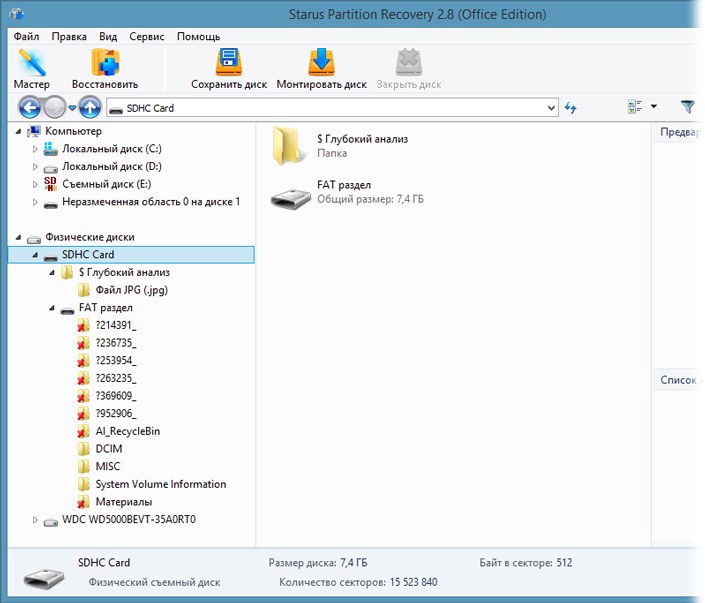
Перед тем как продолжить, стоит упомянуть, что изменение файловой системы флешки может привести к удалению всех данных, хранящихся на ней, поэтому сделайте резервную копию важных файлов и проверьте, что у вас есть доступ к ним перед началом процесса.
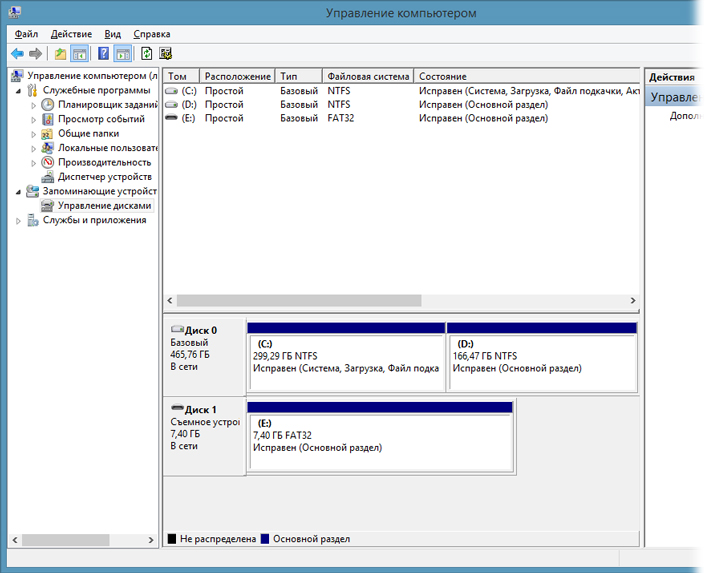
Существует несколько способов изменения файловой системы флешки, но мы рассмотрим наиболее распространенный – через стандартное приложение «Диспетчер дисков».
Вот, как выполнить эту операцию:
1. Подключите флешку к компьютеру и откройте «Диспетчер дисков».
2. Найдите флешку в списке доступных устройств и щелкните правой кнопкой мыши по ней.
3. В выпадающем меню выберите опцию «Форматировать».
4. В открывшемся окне выберите новую файловую систему, которую вы хотите установить на флешку.
5. Проверьте опцию «Быстрое форматирование», если вы хотите сохранить время на форматировании.
6. Щелкните по кнопке «Начать» и подтвердите начало процесса.
7. Подождите, пока форматирование будет завершено. Время зависит от размера флешки и выбранной файловой системы.
8. Когда форматирование закончится, вы сможете использовать флешку с новой файловой системой.
Теперь вы знаете, как изменить файловую систему флешки без труда и потери данных. Следуйте этим шагам и получите максимум от вашего накопителя!
Форматирование флешки в новую файловую систему
Изменение файловой системы на флешке может быть необходимо по различным причинам, таким как увеличение производительности, увеличение доступного пространства или совместимость с другими устройствами. Форматирование флешки уже существующей файловой системы позволяет удалить все данные с нее и создать новую файловую систему по вашему выбору.
Прежде чем форматировать флешку, необходимо создать резервную копию всех данных, которые находятся на ней, так как все данные будут удалены. Также убедитесь, что флешка не используется или доступна другим процессам на вашем компьютере.
| Шаг | Описание |
|---|---|
| 1 | Подключите флешку к компьютеру с помощью USB-порта. |
| 2 | Откройте проводник Windows или Finder на Mac. |
| 3 | Найдите флешку в списке устройств и щелкните на ней правой кнопкой мыши. |
| 4 | Выберите опцию «Форматировать» или «Инициализировать» в контекстном меню. |
| 5 | Выберите желаемую файловую систему из списка доступных опций. Некоторые популярные файловые системы включают FAT32, exFAT и NTFS. |
| 6 | Подтвердите форматирование, если вам будут предложены соответствующие вопросы или предупреждения. |
| 7 | Дождитесь завершения процесса форматирования. Время завершения может зависеть от размера флешки и выбранной файловой системы. |
| 8 | После завершения форматирования вы сможете использовать флешку с новой файловой системой. |
Учтите, что форматирование флешки удалит все данные с нее, поэтому перед выполнением этой операции убедитесь, что вы создали резервную копию всех важных файлов или данные.
Проверка результата и восстановление резервной копии
После завершения процесса изменения файловой системы флешки, рекомендуется провести проверку результата, чтобы убедиться, что изменения были успешно внесены.
Для этого вставьте флешку обратно в компьютер и откройте ее содержимое. Проверьте, что все файлы и папки находятся на месте и доступны для чтения и записи.
Если вы обнаружили какие-либо проблемы или ошибки, вы можете восстановить резервную копию файловой системы флешки.
Для этого используйте программу, которой вы создали резервную копию, чтобы восстановить файлы и папки на флешке в исходное состояние.
Применение резервной копии позволит вам вернуть флешку к предыдущему состоянию и исправить ошибки, если таковые возникли.
| Существует разные программы для создания и восстановления резервных копий, таких как: |
|
Выберите подходящую программу для вашего случая и следуйте инструкциям для восстановления файловой системы флешки.
Проверьте результат после восстановления резервной копии и убедитесь, что все файлы и папки теперь находятся в правильном порядке и доступны для использования.
