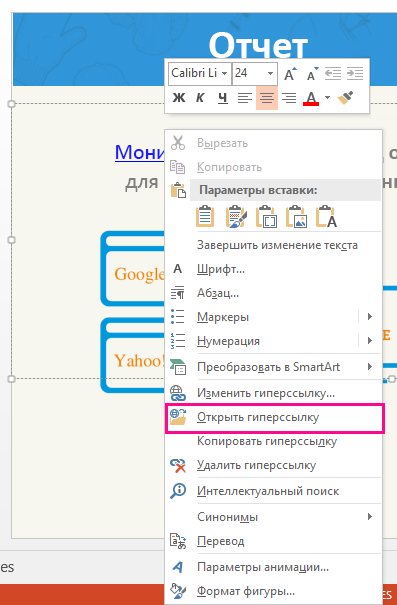
Гиперссылка – это активный элемент, который позволяет пользователям перемещаться между разными слайдами или даже внешними ресурсами, такими как веб-страницы или документы. Если вы создаете презентацию PowerPoint, которая должна быть динамичной и интерактивной, добавление гиперссылок является неотъемлемой частью процесса.
Добавление гиперссылок в презентацию PowerPoint достаточно просто. Вам понадобится только несколько шагов, чтобы сделать вашу презентацию более удобной и функциональной. В этой статье мы рассмотрим, как создать гиперссылки на другие слайды в презентации, на внешние веб-страницы и на файлы.
Добавление гиперссылок на другие слайды:
1. Выберите текст или объект, который вы хотите сделать гиперссылкой.
2. Нажмите правой кнопкой мыши на выбранный текст или объект и выберите «Гиперссылка» в контекстном меню.
3. В диалоговом окне «Гиперссылка» выберите вкладку «Место в этом документе».
4. Выберите слайд, на который вы хотите установить гиперссылку.
5. Нажмите кнопку «ОК».
Теперь, когда вы кликнете на текст или объект в презентации, вы будете перенаправлены на выбранный слайд.
Примечание: Если вы хотите удалить гиперссылку, следуйте тем же шагам и в диалоговом окне «Гиперссылка» нажмите кнопку «Удалить».
Гиперссылка в презентации PowerPoint
Гиперссылки в презентации PowerPoint позволяют добавлять внешние ссылки на веб-страницы, электронные документы или файлы на компьютере. Это удобный способ добавить дополнительную информацию или обратную связь для зрителей презентации.
Чтобы добавить гиперссылку к тексту или объекту в презентации PowerPoint, выполните следующие шаги:
- Выделите текст или выберите объект, которому нужно добавить гиперссылку.
- Откройте вкладку «Вставка» в верхней части окна PowerPoint.
- Нажмите на кнопку «Гиперссылка».
- В открывшемся окне «Вставка гиперссылки» выберите нужный тип ссылки:
- Ссылка на веб-страницу: введите URL-адрес в поле «Адрес».
- Ссылка на слайд в текущей презентации: выберите нужный слайд в списке «Место в этом документе».
- Ссылка на файл или документ: нажмите на кнопку «Обзор» и выберите нужный файл на компьютере.
После выбора типа ссылки, нажмите на кнопку «ОК» для добавления гиперссылки. Выделенный текст или объект теперь станет активным элементом, при нажатии на который будет открыт соответствующий ресурс.
Вы также можете настроить внешний вид гиперссылки, добавив подчеркивание, изменяя цвет и стиль, или добавив всплывающую подсказку, которая появится при наведении на ссылку. Для этого нужно выделить текст или объект с гиперссылкой и выбрать соответствующие параметры во вкладке «Дизайн», «Стиль» или «Гиперссылка» в верхней части окна PowerPoint.
Добавление гиперссылок в презентации PowerPoint поможет предоставить дополнительную информацию или позволит зрителям получить доступ к другим ресурсам, связанным с презентацией. Пользуйтесь этой возможностью, чтобы сделать свою презентацию более интерактивной и информативной.
Создание гиперссылки

В PowerPoint вы можете создавать гиперссылки, чтобы сделать вашу презентацию более интерактивной и удобной для просмотра. Гиперссылки позволяют перейти к другим слайдам в вашей презентации, открыть веб-страницу или документ, отправить электронное сообщение и многое другое.
Чтобы создать гиперссылку, выполните следующие шаги:
1. Выделите текст или объект на слайде, который вы хотите сделать гиперссылкой.
2. Нажмите правой кнопкой мыши на выделенном тексте или объекте и выберите опцию «Гиперссылка» в контекстном меню.
3. В появившемся окне «Вставить гиперссылку» выберите нужный тип гиперссылки.
Примечание: Вы можете создать гиперссылку на другой слайд в вашей презентации, на веб-страницу, файл, место в организации, файл на сервере, электронное сообщение и другие типы.
4. Введите адрес или выберите файл для гиперссылки.
5. Нажмите кнопку «ОК», чтобы применить гиперссылку к выделенному тексту или объекту.
Готово! Теперь ваша презентация содержит гиперссылку, которую вы можете использовать для навигации или доступа к дополнительной информации.
Создание текстовой гиперссылки

Для создания текстовой гиперссылки в презентации PowerPoint необходимо выполнить следующие шаги:
- Откройте презентацию и перейдите на слайд, на котором хотите добавить гиперссылку.
- Выделите текст, который будет являться ссылкой.
- Нажмите правой кнопкой мыши на выделенном тексте и в контекстном меню выберите пункт «Ссылка».
- Откроется диалоговое окно «Вставить ссылку».
- В поле «Адрес» введите URL адрес веб-страницы, на которую будет вести ссылка.
- Если необходимо, введите текст, который будет отображаться вместо URL адреса ссылки в поле «Текст для отображения».
- Нажмите кнопку «ОК» для применения гиперссылки.
Текст на слайде, который был выделен, теперь будет являться гиперссылкой. При нажатии на этот текст, презентация будет переходить по указанному URL адресу. Вы можете создавать несколько гиперссылок на один слайд, выделяя разные текстовые фрагменты и задавая им различные URL адреса.
Создание изображения в качестве гиперссылки
В PowerPoint вы можете добавить гиперссылку на изображение, чтобы сделать его интерактивным элементом вашей презентации. Это может быть полезно, если вы хотите, чтобы изображение являлось ссылкой на веб-сайт, другую страницу презентации или файл.
Чтобы создать изображение в качестве гиперссылки в презентации PowerPoint:
- Выделите изображение, на которое вы хотите добавить гиперссылку.
- На панели инструментов выберите вкладку «Вставка».
- В разделе «Ссылка» выберите «Гиперссылка».
- Откроется диалоговое окно «Вставка гиперссылки».
- Выберите один из вариантов гиперссылки: «Ссылка на веб-страницу», «Ссылка на файл» или «Ссылка на место в этом документе».
- Введите адрес веб-страницы, путь к файлу или название места в документе в соответствующем поле.
- Нажмите кнопку «ОК».
Теперь ваше изображение будет являться гиперссылкой, и при клике на него будет открываться веб-страница, файл или место в документе, которое вы указали.
Обратите внимание, что при создании гиперссылки на изображение в PowerPoint вы можете также изменить его внешний вид, добавив эффект нажатия или подчеркивания. Это поможет укажите на то, что изображение является интерактивным элементом.
Настройка внешнего вида гиперссылки
При создании гиперссылки в презентации PowerPoint можно настроить ее внешний вид, чтобы она выглядела более привлекательно и легко заметно для аудитории. Ниже приведены некоторые способы настройки внешнего вида гиперссылки:
| Способ | Описание |
| Выбор цвета | Выберите цвет, который хорошо контрастирует с фоном презентации, чтобы гиперссылка была легко видна. |
| Использование подчеркивания | Подчеркните гиперссылку, чтобы она была легче обнаруживаема и отличалась от обычного текста. |
| Изменение стиля текста | Выберите другой стиль текста для гиперссылки, чтобы она привлекала больше внимания. |
| Изменение размера и шрифта | Увеличьте размер шрифта гиперссылки, чтобы она выделялась на слайде. |
| Добавление обводки | Если гиперссылка находится на сложном фоне, добавьте ей тонкую обводку, чтобы она была легко видна. |
При настройке внешнего вида гиперссылки в презентации учтите цветовую гамму слайда и общий стиль презентации, чтобы гиперссылка гармонично вписывалась в общий дизайн и не отвлекала внимание от основного контента.
Гиперссылки на слайдах
Гиперссылки на слайдах в презентации PowerPoint позволяют создавать интерактивные элементы, которые могут вести на веб-страницы, файлы, электронную почту и другие ресурсы. Это полезное средство для добавления дополнительной информации или создания навигации в презентации.
Чтобы добавить гиперссылку на слайд, следуйте этим простым шагам:
-
Выберите текст, фигуру или изображение, на которое хотите добавить гиперссылку.
-
На панели инструментов выберите вкладку «Вставка» и нажмите кнопку «Гиперссылка».
-
В открывшемся окне «Гиперссылка» выберите тип ссылки, который вы хотите добавить (например, ссылку на веб-страницу или файл).
-
В поле «Адрес» введите URL веб-страницы или путь к файлу, на который должна ссылаться гиперссылка.
-
Нажмите кнопку «ОК», чтобы сохранить гиперссылку.
После добавления гиперссылки на слайд вы можете изменить ее цвет, стиль и другие свойства, выбрав соответствующие опции на панели инструментов или в контекстном меню.
Помимо стандартных гиперссылок, PowerPoint также поддерживает создание действий на слайде, таких как переход к другому слайду или запуск видео. Это позволяет создавать более сложные интерактивные презентации с уникальными возможностями.
Использование гиперссылок на слайдах может повысить интерактивность вашей презентации и сделать ее более привлекательной для аудитории. Будьте осторожны при использовании гиперссылок, чтобы они не отвлекали внимание от основного содержания презентации.
Добавление гиперссылки на другой слайд
Гиперссылки в презентациях PowerPoint позволяют создавать интерактивные элементы и переходить с одного слайда на другой без необходимости вручную прокручивать презентацию. Чтобы добавить гиперссылку на другой слайд, выполните следующие шаги:
Шаг 1: Выберите текст или объект, которому вы хотите добавить гиперссылку.
Шаг 2: Нажмите правой кнопкой мыши на выбранном тексте или объекте и выберите пункт меню «Гиперссылка».
Шаг 3: В открывшемся окне «Вставить гиперссылку» выберите слайд, на который вы хотите создать ссылку.
Шаг 4: Нажмите кнопку «ОК», чтобы завершить добавление гиперссылки на другой слайд.
Примечание: При просмотре презентации в режиме слайд-шоу вы сможете щелкнуть на тексте или объекте с гиперссылкой, чтобы перейти на указанный слайд.
Добавление гиперссылки на веб-ресурс
Для того чтобы добавить гиперссылку на веб-ресурс в презентацию PowerPoint, следуйте следующим шагам:
- Откройте презентацию PowerPoint и перейдите к слайду, на котором вы хотите добавить гиперссылку.
- Выделите текст или объект на слайде, который должен быть ссылкой.
- Нажмите правой кнопкой мыши на выделенном тексте или объекте и выберите опцию «Гиперссылка…» в контекстном меню.
- В появившемся диалоговом окне «Гиперссылка» выберите вкладку «Веб-страница» и введите URL в поле «Адрес».
- Если вы хотите, чтобы ссылка открывалась в новом окне, выберите опцию «Открыть в новом окне».
- Нажмите кнопку «ОК», чтобы применить гиперссылку на слайд.
Теперь, когда вы покажете этот слайд в режиме презентации, текст или объект с гиперссылкой будет отображаться нажатым и при нажатии на него будет открываться указанный веб-ресурс.
Прокрутка слайда с помощью гиперссылки
В PowerPoint есть возможность добавить гиперссылку на другой слайд в презентации. Это может быть полезно, когда вы хотите создать навигацию между слайдами или добавить ссылку на специальные разделы презентации.
Чтобы добавить гиперссылку на другой слайд, выполните следующие шаги:
- Выберите текст или объект, которому хотите добавить гиперссылку.
- Щелкните правой кнопкой мыши на выделенном элементе и выберите «Гиперссылка» в контекстном меню, или воспользуйтесь горячими клавишами Ctrl + K.
- В появившемся окне «Вставить гиперссылку» выберите «Разделы этой презентации» или «Место в этом документе», в зависимости от того, на какой слайд вы хотите добавить гиперссылку.
- Выберите нужный слайд в выпадающем списке или введите его номер и нажмите «ОК».
Теперь, когда презентация будет запущена, при клике на добавленную гиперссылку, слайд автоматически прокрутится до выбранного места или раздела.
Добавление гиперссылок на слайды позволяет более удобно и эффективно проводить презентацию, облегчая навигацию и быстрый доступ к нужным материалам.
