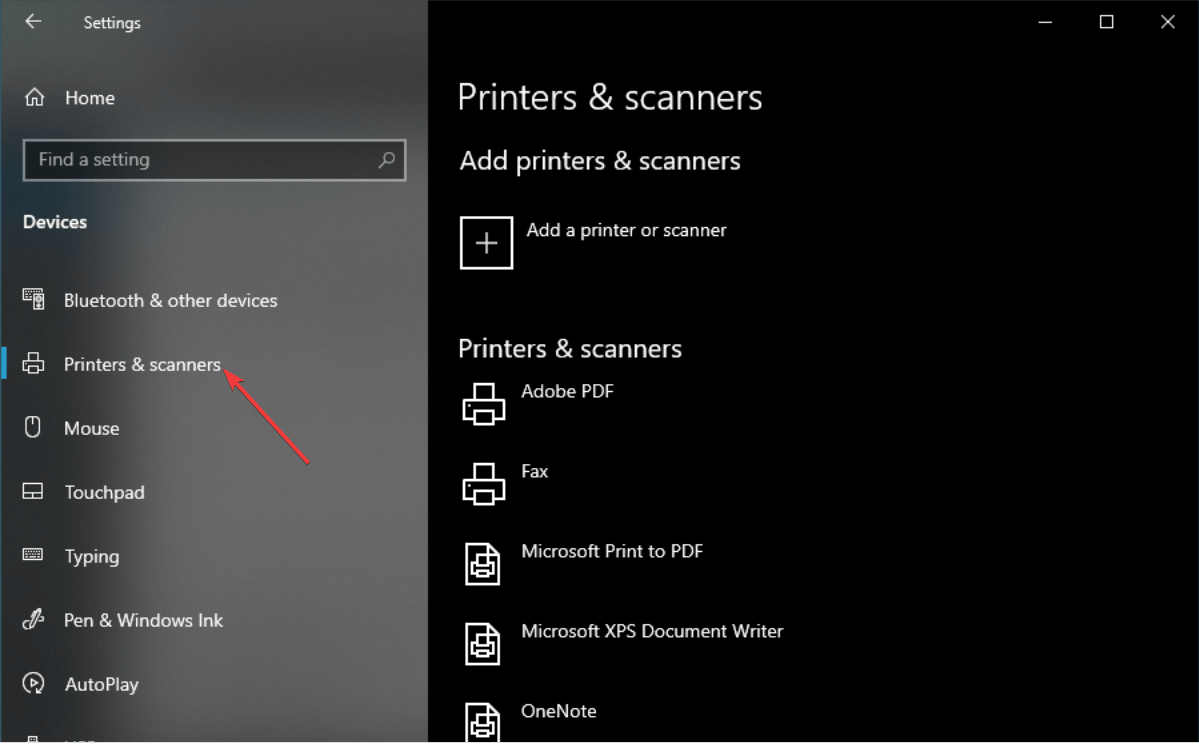
Процесс сканирования документов может иногда столкнуться с проблемами, которые могут помешать завершить процедуру успешно. Одна из распространенных проблем — сообщение «A problem prevented the document from being scanned» (Проблема мешает сканировать документ).
Но не отчаивайтесь, в большинстве случаев эта проблема может быть легко решена с помощью нескольких простых шагов. В этой статье мы рассмотрим некоторые способы исправления этой ошибки и успешного сканирования вашего документа.
Необходимо следовать указанным инструкциям и методам для того, чтобы успешно преодолеть препятствие и завершить процесс сканирования без лишних сложностей.
Как исправить проблему, препятствующую сканированию документа

Чтобы устранить проблему, возникающую при сканировании документа, вам следует выполнить следующие шаги:
1. Убедитесь, что сканер правильно подключен к компьютеру и включен;
2. Перезагрузите компьютер и сканер, чтобы обновить соединение;
3. Проверьте драйверы сканера на наличие обновлений и установите их, если необходимо;
4. Очистите стек документов в папке сканирования и попробуйте сканировать заново;
5. Проверьте наличие бумаги в податчике и убедитесь, что она корректно уложена;
6. В случае продолжающихся проблем обратитесь к специалисту по обслуживанию сканера.
Проверка состояния сканера
- Убедитесь, что сканер подключен к компьютеру правильно и все кабели надежно подсоединены.
- Проверьте, работает ли сканер — обратите внимание на индикаторы питания и состояния на самом устройстве.
- Перезагрузите сканер, возможно, он просто нуждается в перезапуске для восстановления нормальной работы.
- Проверьте уровень чернил или тонера, если устройство использует их для работы.
Если после выполнения этих действий проблема со сканированием документов все еще существует, необходимо обратиться к специалисту или службе поддержки для дальнейших инструкций и помощи.
Проверка подключения к компьютеру

Шаг 1: Убедитесь, что кабель USB правильно подключен к компьютеру и сканеру. Попробуйте использовать другой порт USB на компьютере.
Шаг 2: Проверьте состояние кабеля USB на наличие повреждений или изломов. В случае обнаружения дефектов замените кабель на новый.
Шаг 3: Перезагрузите компьютер и сканер, чтобы устранить возможные временные сбои в работе устройств.
Шаг 4: Убедитесь, что драйвер сканера установлен и работает корректно. Перейдите в меню «Устройства и принтеры» на компьютере, чтобы проверить статус подключения.
Настройка разрешения сканирования
Для избегания проблем с сканированием документов необходимо правильно настроить разрешение сканера. Выбор оптимального разрешения зависит от типа документа и требований к его качеству. Например:
- Для текстовых документов рекомендуется использовать разрешение от 300 до 600 dpi.
- Для фотографий и изображений можно выбрать разрешение от 600 до 1200 dpi.
При выборе разрешения обратите внимание на размер и качество результата сканирования. Необходимо также учитывать объем памяти, который займет файл при указанном разрешении. Поэтому выбирайте оптимальное разрешение, исходя из конкретной задачи.
Настройка программного обеспечения сканера
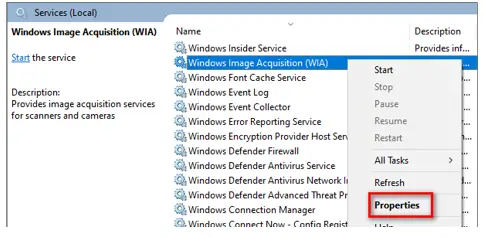
Чтобы решить проблему, которая помешала сканированию документа, сначала убедитесь, что ваш сканер правильно подключен к компьютеру и включен. Затем проверьте программное обеспечение сканера на наличие обновлений. Убедитесь, что драйвера сканера установлены корректно и работают без сбоев.
Если все вышеперечисленное в порядке, перезагрузите компьютер и попробуйте сканировать документ еще раз. В случае возникновения ошибки, пересмотрите настройки сканера в программе, убедившись, что выбран правильный источник сканирования и необходимое разрешение. Попробуйте также использовать другие методы сканирования, если предоставлены разные опции.
Если проблема не устранена, обратитесь за помощью к специалисту или производителю сканера для дополнительной поддержки и диагностики неполадки.
Обновление драйверов сканера
Проверьте версию драйверов сканера на вашем компьютере. Устаревшие драйверы часто могут приводить к проблемам с сканированием документов.
Для обновления драйверов сканера выполните следующие действия:
- Перейдите на официальный сайт производителя вашего сканера.
- Найдите раздел поддержки или загрузок.
- В поиске укажите модель вашего сканера и загрузите последнюю версию драйверов.
- Установите новые драйвера и перезагрузите компьютер.
После обновления драйверов сканера, повторите попытку сканирования документа. Обычно обновленные драйверы помогают устранить многие проблемы, которые могут возникать при сканировании.
Настройка параметров сканирования

Чтобы исправить проблему, вызвавшую ошибку сканирования документа, необходимо правильно настроить параметры сканирования. Вот несколько шагов, которые могут помочь:
- Убедитесь, что ваш сканер правильно подключен к компьютеру и включен.
- Проверьте наличие обновленных драйверов для вашего устройства сканирования и установите их, если необходимо.
- Проверьте настройки программного обеспечения для сканирования и убедитесь, что выбран правильный источник сканирования.
- Измените разрешение сканирования и формат файла на более подходящие для вашего документа.
После проведения этих шагов повторите попытку сканирования документа, возможно, ошибка будет успешно устранена.
