Excel – одно из самых популярных приложений Microsoft Office, которое применяется для работы с таблицами и данных. Одной из наиболее полезных функций, которую предоставляет Excel, является функция СЕГОДНЯ. Она позволяет получить текущую дату, что может быть полезно во множестве сценариев использования.
Синтаксис функции СЕГОДНЯ в Excel очень простой. Для ее использования достаточно ввести =СЕГОДНЯ() в ячейку, и она автоматически заполнится текущей датой. Функция не принимает никаких аргументов или параметров, поэтому ее использование максимально удобно и быстро.
Функция СЕГОДНЯ широко применяется в различных сферах деятельности, где точное определение текущей даты является важным компонентом. Например, она может быть использована для создания документов с автоматической датой, отслеживания сроков выполнения задач, составления отчетов и многое другое.
Примеры использования функции СЕГОДНЯ в Excel:
Функция СЕГОДНЯ в Excel позволяет автоматически вставлять текущую дату в ячейку. Она может быть полезной во многих случаях, например:
1. Отслеживание даты: Если вам нужно отслеживать, когда была внесена последняя запись, вы можете использовать функцию СЕГОДНЯ вместе с условным форматированием, чтобы подсветить ячейки, если дата обновления более определенного периода времени.
2. Отчетность: Если вы создаете ежедневный или еженедельный отчет, вы можете использовать функцию СЕГОДНЯ в формуле для автоматического обновления даты отчета.
3. Вычисление возраста: С помощью функции СЕГОДНЯ и других функций можно вычислить возраст на основе даты рождения. Например, вы можете вычислить, сколько лет прошло с даты рождения до текущей даты.
4. Условное форматирование: Функция СЕГОДНЯ может быть использована для условного форматирования ячеек в зависимости от текущей даты. Например, вы можете подсветить ячейки, если сегодняшняя дата находится в определенном диапазоне.
5. Таймеры и сроки: Если у вас есть задача или проект с определенным сроком, вы можете использовать функцию СЕГОДНЯ для создания таймера обратного отсчета или отслеживания, сколько дней осталось до срока.
Функция СЕГОДНЯ очень мощный инструмент, который позволяет автоматизировать многие рутинные задачи и облегчить работу с датами в Excel. Она работает просто и эффективно, и может быть использована в сочетании с другими функциями и инструментами Excel для более сложных вычислений и анализа данных.
Значение текущей даты
В Excel функцией СЕГОДНЯ можно получить текущую дату. Эта функция возвращает серийный номер даты, который можно использовать для дальнейших вычислений или отображения.
Функция СЕГОДНЯ не принимает никаких аргументов. Она всегда возвращает текущую дату, которая определяется системными настройками компьютера.
Пример использования функции СЕГОДНЯ:
=СЕГОДНЯ()Результат этой формулы будет выглядеть так:
12.04.2022
Функция СЕГОДНЯ автоматически обновляет свое значение при каждом пересчете таблицы или открытии файла. Поэтому, если вы сохраните файл на одной дате и откроете его на другой, функция выдаст актуальную дату.
Примечание: значение текущей даты будет строго определяться настройками операционной системы вашего компьютера.
Расчет возраста
В Excel функция СЕГОДНЯ может быть полезна для расчета возраста на основе даты рождения. Для этого необходимо вычесть дату рождения из текущей даты.
Пример использования функции СЕГОДНЯ для расчета возраста:
- Выберите ячку, в которую хотите вывести возраст.
- Введите формулу:
=СЕГОДНЯ() - ДАТА(год; месяц; день). - Замените «год», «месяц» и «день» на соответствующие числа вашей даты рождения.
- Нажмите Enter.
Функция СЕГОДНЯ возвращает текущую дату, а функция ДАТА позволяет задать понятную Excel дату на основе года, месяца и дня.
Например, если дата рождения 15 июня 1990 года:
- Выберите ячку, например A1.
- Введите формулу:
=СЕГОДНЯ() - ДАТА(1990;6;15). - Нажмите Enter.
- В ячке A1 появится число, которое представляет ваш текущий возраст.
Таким образом, вы можете проводить расчеты возраста на основе текущей даты и даты рождения с помощью функции СЕГОДНЯ в Excel.
Отображение даты окончания проекта
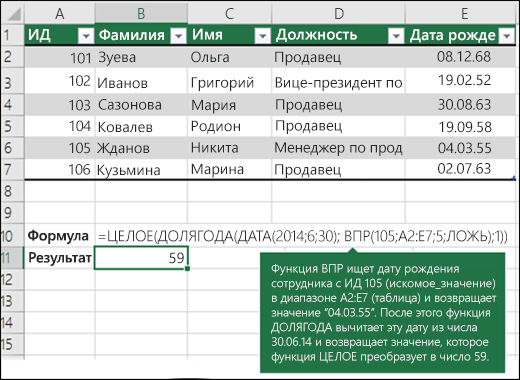
Функция СЕГОДНЯ в Excel может быть полезна для отображения даты окончания проекта. Она позволяет автоматически получать текущую дату и обновлять ее, чтобы всегда отображать актуальную информацию.
Для использования функции СЕГОДНЯ вам необходимо ввести ее в нужной ячейке. Например, если вы хотите отобразить дату окончания проекта в ячейке B2, вы можете ввести формулу =СЕГОДНЯ()+30, чтобы получить дату, на 30 дней позднее текущей.
Если вы хотите включить в дату только рабочие дни, то вы можете использовать функцию РАБДНИ. Например, формула =РАБДНИ(СЕГОДНЯ()+30) вернет дату окончания проекта на 30 рабочих дней позднее текущей даты.
Вы также можете использовать функцию СЕГОДНЯ в условных форматированиях, чтобы отображать даты окончания проекта красным цветом, если они уже прошли, или зеленым цветом, если они еще не наступили. Например, вы можете задать следующее условное форматирование для ячейки B2: «Если B2<" & СЕГОДНЯ() & ", "Red", "Green"".
Использование функции СЕГОДНЯ позволяет легко отслеживать временные сроки проектов, обновлять их автоматически и создавать более наглядные и профессиональные отчеты в Excel.
Синтаксис функции СЕГОДНЯ в Excel:

| Формула: | =СЕГОДНЯ() |
|---|---|
| Возвращаемое значение: | Текущая дата (в формате даты) |
Простой синтаксис
Функция СЕГОДНЯ в Excel имеет очень простой синтаксис, что делает ее использование максимально удобным. Для использования функции достаточно написать ее имя в ячейке и закрыть скобки без аргументов. Например:
| Ячейка A1 | Ячейка B1 |
|---|---|
=СЕГОДНЯ() | 23.04.2022 |
Как видно из примера, функция СЕГОДНЯ возвращает текущую дату в формате по умолчанию. Если необходимо изменить формат даты, можно воспользоваться функциями форматирования даты в Excel, такими как ДЕНЬ, МЕСЯЦ и ГОД.
Синтаксис с форматированием
Функция СЕГОДНЯ в Excel может быть более гибкой, если использовать синтаксис с форматированием. Синтаксис с форматированием позволяет задавать определенное форматирование для даты, которое будет применяться автоматически.
Синтаксис с форматированием для функции СЕГОДНЯ выглядит следующим образом:
=СЕГОДНЯ(["формат_даты"])
Например, чтобы отобразить дату в формате «дд.мм.гггг», можно использовать следующий синтаксис:
=СЕГОДНЯ("дд.мм.гггг")
Если не задано никакое форматирование, то по умолчанию функция СЕГОДНЯ отобразит текущую дату в формате «дд.мм.гг».
Важно знать, что при использовании синтаксиса с форматированием, функция СЕГОДНЯ будет автоматически обновляться при каждом открытии файла или при рассчитывании формулы. Это позволяет всегда иметь актуальную дату без необходимости ее ручного обновления.
Синтаксис с условием
Функция СЕГОДНЯ в Excel может быть использована с условием для выполнения определенных действий в зависимости от текущей даты. Для этого можно использовать функцию ВЫБРАТЬ, которая позволяет создать логическое выражение и определить результаты для разных условий.
Синтаксис функции ВЫБРАТЬ с использованием функции СЕГОДНЯ выглядит следующим образом:
- ВЫБРАТЬ(СЕГОДНЯ(); Условие1; Результат1; Условие2; Результат2; …; Результат по умолчанию)
Функция СЕГОДНЯ() возвращает текущую дату, а функция ВЫБРАТЬ проверяет, соответствует ли эта дата условию 1. Если условие 1 выполняется, то будет возвращен результат 1. Если условие 1 не выполняется, функция ВЫБРАТЬ проверяет, соответствует ли текущая дата условию 2, и так далее. Если ни одно из условий не выполняется, будет возвращен результат по умолчанию.
Пример использования функции ВЫБРАТЬ с функцией СЕГОДНЯ:
ВЫБРАТЬ(СЕГОДНЯ(); СЕГОДНЯ()-1; "Вчера"; СЕГОДНЯ(); "Сегодня"; СЕГОДНЯ()+1; "Завтра"; "Другая дата")В этом примере функция ВЫБРАТЬ проверяет текущую дату и возвращает результаты:
- Если текущая дата равна сегодняшней дате минус один день, то будет возвращен текст «Вчера».
- Если текущая дата равна сегодняшней дате, то будет возвращен текст «Сегодня».
- Если текущая дата равна сегодняшней дате плюс один день, то будет возвращен текст «Завтра».
- Если ни одно из условий не выполняется, будет возвращен текст «Другая дата».
С использованием функции СЕГОДНЯ и функции ВЫБРАТЬ вы можете создавать различные условия и результаты в зависимости от текущей даты, что делает работу с датами в Excel более гибкой и удобной.
