Интернет – неотъемлемая часть нашей жизни. Мы все сильно облегчаемся, когда можем подключиться к вай-фай, особенно когда находимся вдали от дома. Но что делать, если ваш ноутбук не подключается к сети? Это может быть очень разочаровывающая проблема, особенно когда ваш ноутбук выдает ошибку «Windows не удалось подключиться к wifi». Но не отчаивайтесь, у нас есть несколько решений, которые помогут вам восстановить подключение.
Проверьте правильность пароля
Первым делом стоит убедиться, что вы вводите правильный пароль для вашей wifi-сети. Возможно, вы случайно набрали неправильные символы или включили Caps Lock. Убедитесь, что вы правильно вводите пароль, учитывая регистр символов.
Перезагрузите роутер и ноутбук
Если правильность пароля – не проблема, попробуйте перезагрузить свой роутер и ноутбук. Иногда, простой перезапуск может решить проблему с подключением. Для перезагрузки роутера выключите его на несколько секунд, а затем снова включите. После этого, перезагрузите свой ноутбук и попробуйте подключиться к вай-фай сети.
Проверьте настройки сети
Если перезапуск не сработал, то вам стоит проверить настройки сети на вашем ноутбуке. Для этого, щелкните правой кнопкой мыши на значок wifi в нижнем правом углу экрана и выберите «Центр управления сетями и общим доступом». Затем выберите «Изменение настроек адаптера» и убедитесь, что ваш wifi-адаптер включен. Если он выключен, щелкните на значок правой кнопкой мыши и выберите «Включить». Если адаптер уже включен, попробуйте щелкнуть правой кнопкой мыши на нем и выбрать «Отключить», а затем снова «Включить».
Обновите драйверы вашего wifi-адаптера
Если все вышеперечисленные методы не помогли, возможно, у вас устаревшие или поврежденные драйверы wifi-адаптера. Чтобы обновить драйверы, откройте «Диспетчер устройств», найдите «Сетевые адаптеры» и щелкните на значок «+» рядом с этим пунктом. Затем щелкните правой кнопкой мыши на вашем wifi-адаптере и выберите «Обновить драйвер».
Если ничего из вышеперечисленного не помогло, возможно, ваш wifi-адаптер поврежден и нуждается в замене. В таком случае, рекомендуется обратиться к специалисту для устранения неполадок с вашим ноутбуком.
Что делать, если не подключается вай-фай на ноутбуке?
Проблемы с подключением к Wi-Fi могут возникать по разным причинам, но есть несколько шагов, которые вы можете предпринять, чтобы решить эту проблему.
1. Перезагрузите роутер и ноутбук.
Иногда простое перезапуск устройств может устранить временные проблемы и восстановить подключение к Wi-Fi.
2. Проверьте физическое подключение.
Убедитесь, что ваш ноутбук правильно подключен к Wi-Fi-роутеру. Убедитесь, что провода не повреждены и что все соединения надежны.
3. Проверьте настройки Wi-Fi на ноутбуке.
Убедитесь, что Wi-Fi включен на вашем ноутбуке. Часто ноутбуки имеют специальные клавиши или переключатели, которые позволяют включить и отключить Wi-Fi.
4. Проверьте настройки безопасности Wi-Fi.
Убедитесь, что пароль Wi-Fi введен корректно и не было изменений в настройках безопасности Wi-Fi-роутера, например, смены имени сети или типа шифрования.
5. Проверьте другие устройства.
Если другие устройства успешно подключаются к Wi-Fi, проблема, возможно, касается только вашего ноутбука. В таком случае, может помочь обновление драйверов Wi-Fi или деинсталляция и повторная установка программного обеспечения для подключения к Wi-Fi.
6. Обратитесь к провайдеру интернета.
Если ничто из перечисленного не помогло, свяжитесь с вашим провайдером интернета. Возможно, проблема связана с вашим интернет-подключением и требует вмешательства специалистов.
Следуя этим шагам, вы сможете решить проблему с подключением к Wi-Fi на вашем ноутбуке. Если проблема все еще не решена, рекомендуется обратиться за помощью к специалисту или технической поддержке.
Решение ошибки: Windows не удалось подключиться к wifi
Если на вашем ноутбуке возникает проблема с подключением к Wi-Fi, необходимо принять ряд мер для устранения ошибки. Вот некоторые рекомендации, которые могут помочь вам восстановить подключение:
- Проверьте наличие сигнала Wi-Fi. Убедитесь, что ваш ноутбук находится в зоне доступа к сети и сигнал достаточно сильный.
- Убедитесь, что Wi-Fi на вашем ноутбуке включен. Убедитесь, что вы не случайно выключили переключатель Wi-Fi или нажали функциональную клавишу на клавиатуре, отключающую беспроводное подключение.
- Перезагрузите ваш ноутбук. Иногда перезагрузка может помочь восстановить подключение к Wi-Fi.
- Удалите сохраненное подключение Wi-Fi и создайте новое. Ваше сохраненное подключение может быть повреждено, и его следует удалить и настроить заново.
- Обновите драйверы Wi-Fi. Убедитесь, что у вас установлена последняя версия драйверов для вашей беспроводной карты Wi-Fi.
- Проверьте настройки безопасности Wi-Fi точки доступа. Убедитесь, что вы используете правильный пароль и метод безопасности для подключения к Wi-Fi.
- Отключите брандмауэр Windows. Иногда брандмауэр может блокировать подключение к Wi-Fi. Попробуйте отключить его и проверить, сможете ли вы подключиться.
- Если проблема сохраняется, обратитесь к вашему провайдеру интернет-услуг, чтобы убедиться, что проблема не связана с ними.
Надеемся, что эти рекомендации помогут вам восстановить подключение к Wi-Fi на вашем ноутбуке. Если проблема по-прежнему сохраняется, рекомендуется обратиться к специалисту для получения дополнительной помощи.
Проверьте физическое подключение
Если ваш ноутбук не может подключиться к Wi-Fi, первым делом убедитесь, что физическое подключение к беспроводной сети корректное.
1. Проверьте, что Wi-Fi адаптер включен. Некоторые ноутбуки имеют кнопку или переключатель для включения и отключения Wi-Fi. Убедитесь, что этот переключатель активирован.
2. Проверьте, что Wi-Fi антенна ноутбука находится в правильном положении. Антенна обычно располагается в верхней части ноутбука и может иметь специальный символ, указывающий на ее положение.
3. Если ваш ноутбук подключен к интернету через кабель Ethernet, убедитесь, что Ethernet-кабель надежно подключен. Проверьте, что кабель вставлен как в ноутбук, так и в маршрутизатор или модем.
4. Если вы используете адаптер Wi-Fi USB, проверьте, что он правильно подключен к USB-порту ноутбука.
После проверки физического подключения, попробуйте подключиться к Wi-Fi еще раз. Если проблема не решена, переходите к следующему разделу.
Перезагрузите роутер
Если у вас возникла проблема с подключением к Wi-Fi на ноутбуке, одним из решений может быть перезагрузка роутера. Перезагрузка роутера может помочь исправить временные сбои и проблемы с соединением, возникшие в результате неправильной работы устройства.
Для перезагрузки роутера выполните следующие шаги:
- Отключите роутер от источника питания, вынув его из розетки или нажав кнопку выключения (в зависимости от модели).
- Подождите около 30 секунд. Подобная пауза позволит роутеру полностью отключиться и сбросить настройки.
- Подключите роутер обратно к источнику питания и включите его. Дождитесь, пока все индикаторы на роутере загорятся, указывая на нормальное функционирование устройства.
После перезагрузки роутера попробуйте подключиться к Wi-Fi сети на ноутбуке. Если проблема не решена, перейдите к следующему шагу.
Проверьте настройки сетевого адаптера
Если ваш ноутбук не подключается к Wi-Fi, прежде чем искать причину в самом сетевом соединении, важно убедиться, что настройки сетевого адаптера на вашем устройстве правильные.
Следуйте этим простым шагам, чтобы проверить настройки сетевого адаптера:
| Шаг | Действие |
|---|---|
| Шаг 1 | Откройте «Панель управления» и найдите раздел «Сеть и интернет». |
| Шаг 2 | Нажмите на «Центр управления сетями и общим доступом». |
| Шаг 3 | Найдите ваш WiFi-адаптер в списке доступных сетей. |
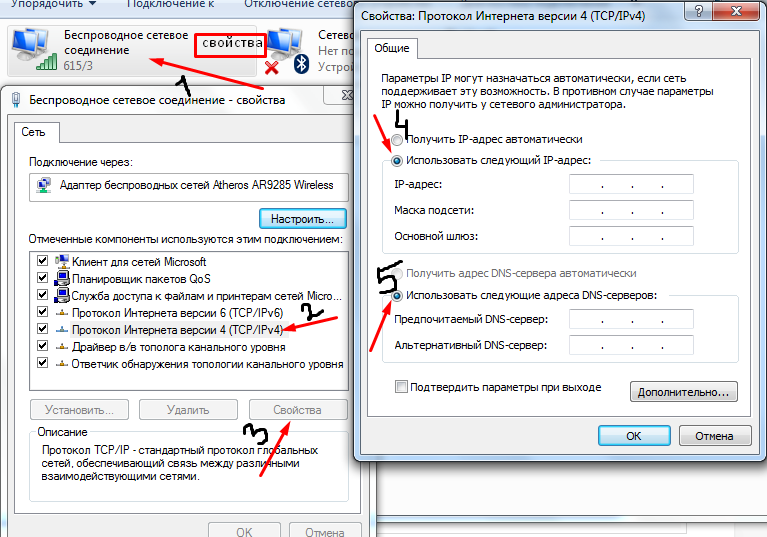
| Шаг 4 | Кликните правой кнопкой мыши на вашей WiFi-сети и выберите «Свойства». |
| Шаг 5 | Убедитесь, что у вас выбран правильный протокол, например, IPv4 или IPv6. Проверьте также другие настройки, такие как IP-адрес и DNS-сервер. |
| Шаг 6 | Если все настройки выглядят правильно, попробуйте перезагрузить ваш WiFi-адаптер, отключив его и включив снова. |
Проверка настроек сетевого адаптера может помочь вам решить проблему с подключением к Wi-Fi на вашем ноутбуке. Если после выполнения всех этих шагов проблема не решена, возможно, проблема не связана с настройками сети, и вам придется обратиться за помощью к специалисту.
Решение ошибки: Нет доступных сетей wifi
Часто на ноутбуке возникает проблема, когда система Windows не обнаруживает доступных сетей wifi и показывает ошибку «Нет доступных сетей wifi». В таком случае следует выполнить несколько шагов, чтобы решить эту проблему.
Шаг 1: Проверьте аппаратную часть
Убедитесь, что ваш ноутбук включен и встроенный адаптер Wi-Fi корректно функционирует. Проверьте, что индикаторы на корпусе ноутбука свидетельствуют о работе Wi-Fi адаптера.
Шаг 2: Перезагрузите маршрутизатор
Возможно, проблема связана с вашим маршрутизатором, поэтому попробуйте перезагрузить его. Отключите маршрутизатор от электроэнергии на несколько минут, затем снова включите его.
Шаг 3: Проверьте настройки Wi-Fi
Убедитесь, что настройки Wi-Fi на вашем ноутбуке корректно сконфигурированы. Перейдите в «Панель управления» — «Сеть и интернет» — «Центр управления сетями и общим доступом» и проверьте, что Wi-Fi включен и полноценно работает.
Шаг 4: Обновите драйверы Wi-Fi
Некорректно установленные или устаревшие драйверы для Wi-Fi адаптера могут привести к проблеме отсутствия доступных сетей. Проверьте, что у вас установлена последняя версия драйвера Wi-Fi адаптера. Если нет, загрузите и установите обновление с официального сайта производителя вашего ноутбука.
Шаг 5: Удалите и снова подключитесь к сети
Попробуйте удалить существующее подключение Wi-Fi и создать новое. Нажмите правой кнопкой мыши на значок Wi-Fi в системном трее и выберите «Управление сетями». Удалите существующие сети Wi-Fi и создайте новое подключение к доступной сети.
Следуя этим шагам, вы сможете решить ошибку «Нет доступных сетей wifi» и подключиться к Wi-Fi на вашем ноутбуке.
Включите wifi на ноутбуке
Если у вас возникли проблемы с подключением wifi на вашем ноутбуке, первым шагом должно быть убедиться, что функция wifi включена.
В большинстве ноутбуков есть специальная клавиша или комбинация клавиш, которая позволяет включить и выключить wifi. Обычно это выделенный символ в виде антенны или иконки wifi.
Если вы не знаете, где находится клавиша wifi, посмотрите на клавиатуру вашего ноутбука. Обычно эта клавиша находится в верхнем ряду клавиш или в нижнем ряду клавиш с функциями.
Если на вашем ноутбуке нет отдельной клавиши wifi, попробуйте найти значок wifi в списке недавно открытых приложений в панели задач. Нажмите на него правой кнопкой мыши и выберите «Включить wifi».
После включения функции wifi на ноутбуке, попробуйте подключиться к wifi-сети, с ней у вас возникли проблемы. Если проблема не решена, перейдите к следующему шагу.
| Шаги | Инструкции |
|---|---|
| 1 | Нажмите на значок wifi в правом нижнем углу панели задач. |
| 2 | Выберите доступную wifi-сеть из списка. |
| 3 | Введите пароль, если он требуется для подключения к выбранной wifi-сети. |
| 4 | Дождитесь установки соединения и проверьте, удалось ли подключиться к wifi на ноутбуке. |
Если после выполнения всех этих шагов проблема с подключением wifi не решена, возможно, вам потребуется обратиться к системному администратору или провайдеру интернет-услуг для дальнейшей помощи.
Проверьте наличие и свежесть драйверов

Если ваш ноутбук не может подключиться к Wi-Fi, одна из возможных причин может быть устаревший или отсутствующий драйвер для беспроводного адаптера. Отсутствие соответствующего драйвера может привести к неработоспособности вашего Wi-Fi соединения. В таком случае, необходимо проверить наличие и свежесть установленных драйверов.
Вы можете узнать, какие драйверы установлены на вашем ноутбуке, следуя этим шагам:
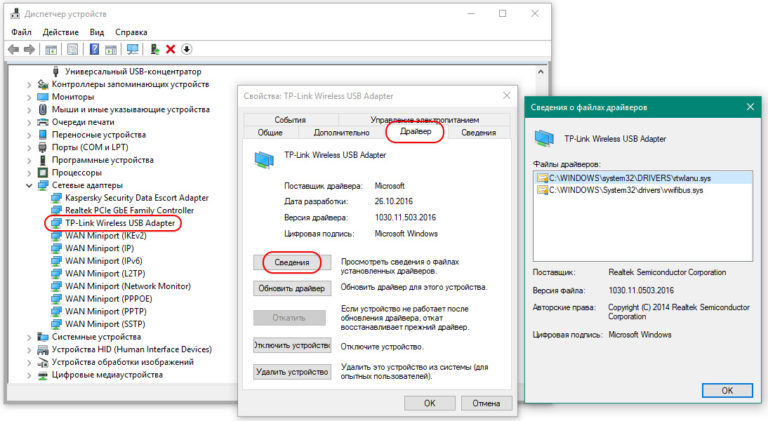
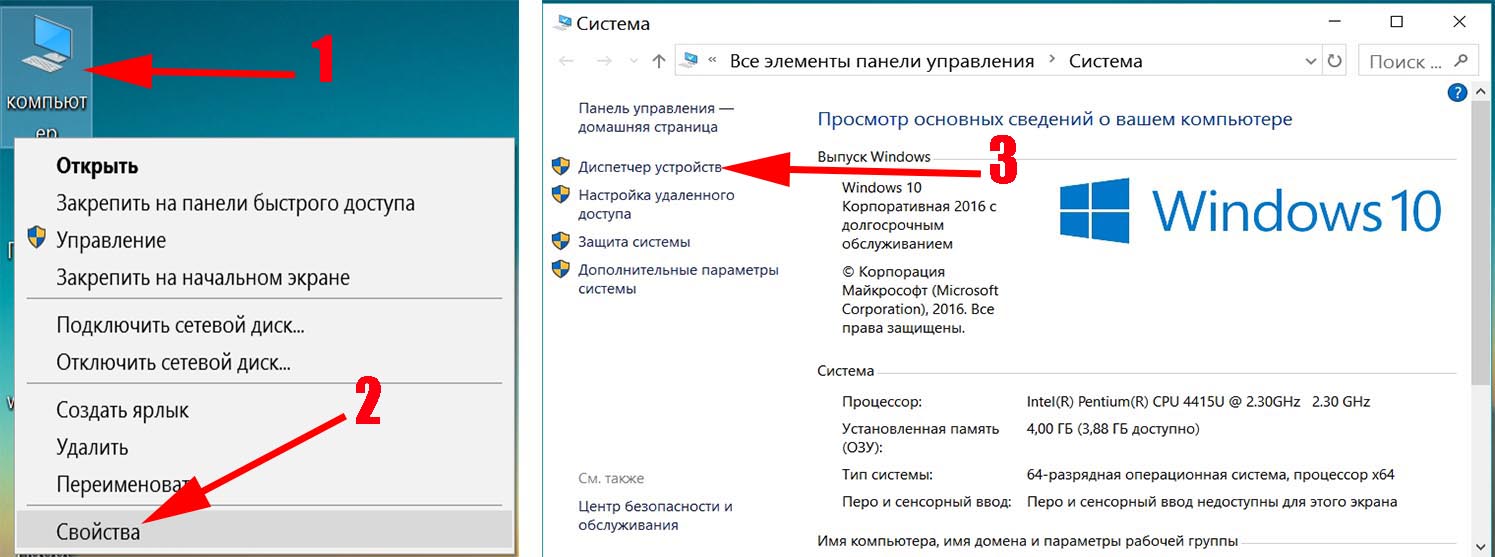
- Шаг 1: Нажмите правой кнопкой мыши на значок «Мой компьютер» на рабочем столе, выберите «Управление» и затем «Диспетчер устройств».
- Шаг 2: Разверните раздел «Сетевые адаптеры», чтобы увидеть список установленных адаптеров.
- Шаг 3: Найдите свой беспроводной адаптер в списке. Обычно его название включает слова «Wireless», «Wi-Fi» или производителя вашего ноутбука.
- Шаг 4: Щелкните правой кнопкой мыши на адаптере и выберите «Свойства».
- Шаг 5: В открывшемся окне выберите вкладку «Драйвер». Здесь вы можете увидеть информацию о текущем драйвере.
Если вы заметили, что ваш драйвер устарел или вообще отсутствует, вам нужно обновить его или установить новый драйвер. Вы можете найти последнюю версию драйвера на официальном сайте производителя вашего ноутбука или беспроводного адаптера. Следуйте инструкциям по установке, указанным на сайте.
После установки нового драйвера перезагрузите компьютер и проверьте, успешно ли удалось подключиться к Wi-Fi сети. Если проблема осталась, попробуйте другие методы решения проблемы, описанные в данной статье.
Удалите и добавьте сетевые профили
Если ваш ноутбук не подключается к Wi-Fi и вы сталкиваетесь с ошибкой «Windows не удалось подключиться к Wi-Fi», одним из решений проблемы может быть удаление и добавление сетевых профилей.
Сетевой профиль — это набор настроек, который позволяет вашему ноутбуку подключаться к конкретной беспроводной сети. Иногда профили могут повредиться или породить конфликт, в результате чего возникают проблемы с подключением к Wi-Fi.
Чтобы удалить и добавить сетевые профили, выполните следующие действия:
- Нажмите на значок Wi-Fi в панели задач и выберите «Открыть параметры сети и интернета».
- В открывшемся окне выберите «Wi-Fi» в левом меню и перейдите к разделу «Известные сети».
- Найдите сеть, к которой вы не можете подключиться, и нажмите на нее правой кнопкой мыши.
- Выберите «Удалить сеть» из контекстного меню.
- После удаления сети перезагрузите ноутбук.
- После перезагрузки нажмите на значок Wi-Fi снова, выберите необходимую сеть из списка доступных и введите пароль, если требуется.
После этого ваш ноутбук должен успешно подключиться к Wi-Fi без ошибок. Если проблема остается, попробуйте выполнить другие рекомендации для исправления ошибки.
