
В современном мире информационной безопасности сохранение конфиденциальности данных становится все более важным аспектом. Особенно когда речь идет о хранении информации на внешних накопителях, таких как флешки или карты памяти. В таких случаях удобно использовать инструменты шифрования, и BitLocker To Go от Microsoft – одно из лучших решений для этой цели.
BitLocker To Go представляет собой функционал, доступный в операционных системах Windows 11 и 10, который позволяет зашифровать внешние накопители, обеспечивая защиту данных от несанкционированного доступа. Этот инструмент позволяет легко шифровать флешки, внешние жесткие диски или другие съемные носители, делая хранящиеся на них файлы недоступными без необходимого пароля или ключа.
Благодаря BitLocker To Go можно быть уверенным в безопасности своих данных даже в случае потери или кражи внешнего накопителя. Простота использования этого инструмента и его встроенность в Windows делают его отличным выбором для всех, кто ценит конфиденциальность своих файлов и информации.
BitLocker To Go – шифрование данных
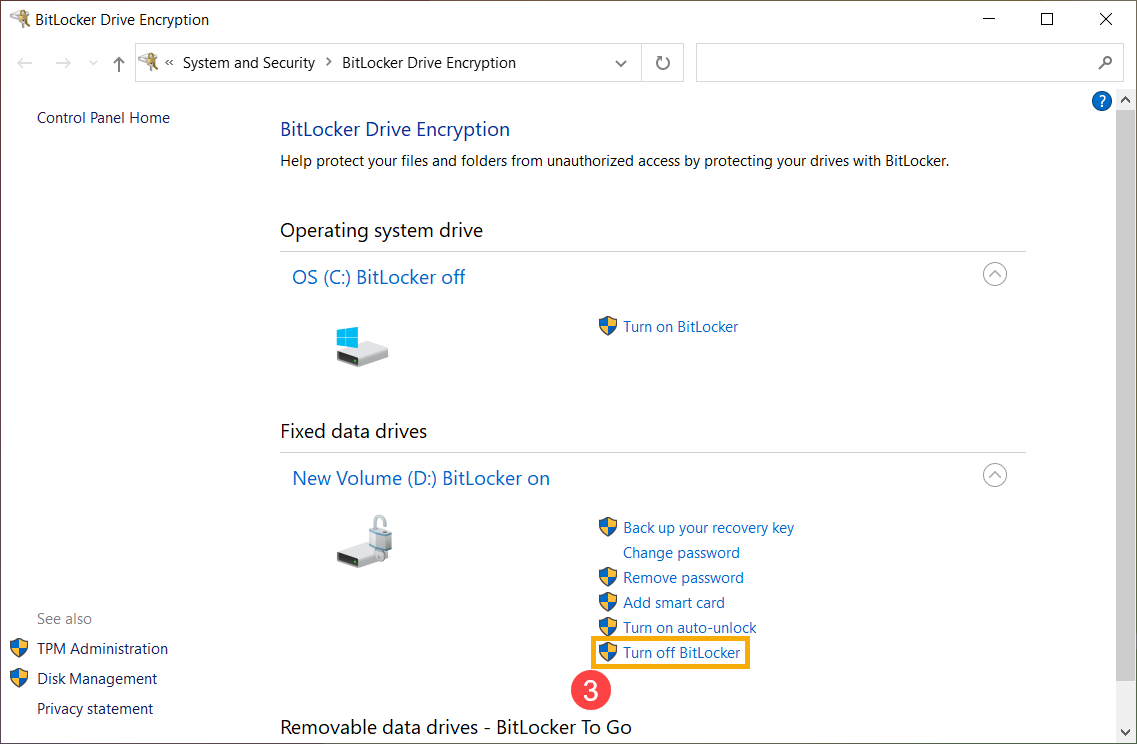
Шифрование данных с помощью BitLocker To Go обеспечивает надежную защиту конфиденциальной информации от несанкционированного доступа или утери в случае утери устройства хранения данных.
Защита конфиденциальности вашей информации

BitLocker To Go позволяет задать пароль для доступа к данным на носителе, а также использовать специальный ключ USB для разблокировки. При этом данные на флешке или карте памяти хранятся в зашифрованном виде, что обеспечивает высокий уровень защиты от кражи информации или утечек данных.
Независимо от того, каким образом ваш носитель памяти может попасть в чужие руки, BitLocker To Go гарантирует, что данные на нем останутся недоступными без правильного пароля или ключа. Таким образом, вы можете быть уверены в сохранности вашей конфиденциальной информации при использовании съемных носителей памяти на компьютерах под управлением Windows 11 или 10.
Принцип работы и возможности
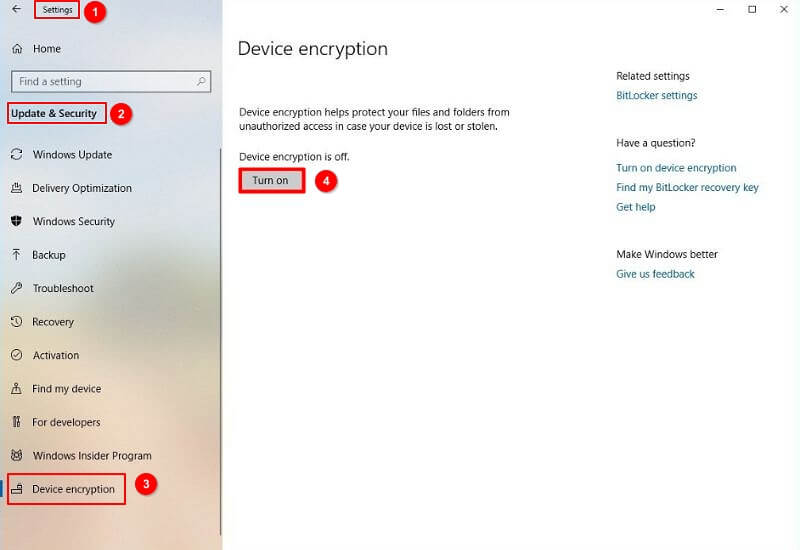
BitLocker To Go позволяет шифровать данные на флеш-накопителях или картах памяти, обеспечивая их безопасность от несанкционированного доступа. После активации функции шифрования, данные на носителе будут защищены и не доступны без ввода пароля или использования ключа.
Пользователь может выбрать способ разблокировки зашифрованного носителя — пароль, ключ или смарт-карту. BitLocker To Go обеспечивает простой способ защиты конфиденциальных данных на переносных устройствах, делая процесс шифрования легким и удобным.
Настройка BitLocker для флешки
1. Подключите флешку к компьютеру с Windows 11 или 10.
2. Откройте проводник и найдите флешку в списке устройств.
3. Щелкните правой кнопкой мыши на флешке и выберите «Включить BitLocker».
4. Установите пароль или выберите другой метод защиты.
5. Запишите или запомните пароль, так как он понадобится для доступа к данным на флешке.
6. Дождитесь завершения процесса шифрования флешки.
7. Теперь ваша флешка защищена с помощью BitLocker и требует ввода пароля для доступа к данным.
Подготовка устройства к шифрованию
Перед тем как начать процесс шифрования флешки или карты памяти с помощью BitLocker To Go, необходимо выполнить несколько подготовительных шагов:
1. Убедитесь, что устройство, которое вы планируете зашифровать, подключено к компьютеру.
2. Сделайте резервную копию всех данных с флешки или карты памяти, так как процесс шифрования может привести к их утрате.
3. Убедитесь, что устройство не имеет повреждений и работает исправно.
4. Подготовьте пароль или другой метод аутентификации, который будет использоваться для разблокировки зашифрованного устройства.
После выполнения этих шагов вы будете готовы к началу процесса шифрования устройства с помощью BitLocker To Go.
Шаги по включению защиты данных
Для включения защиты данных на флешке или карте памяти с помощью BitLocker To Go в Windows 11 или 10 выполните следующие шаги:
- Подключите флешку или карту памяти к компьютеру.
- Откройте Проводник (Windows Explorer) и найдите устройство, которое нужно зашифровать.
- Щелкните правой кнопкой мыши на устройстве и выберите «Включить BitLocker».
- Выберите способ разблокировки: используйте пароль или смарт-карту, и следуйте инструкциям на экране.
- Выберите метод шифрования и укажите пароль или смарт-карту для разблокировки при подключении устройства к компьютеру.
- Дождитесь завершения процесса шифрования.
После завершения этих шагов данные на вашей флешке или карте памяти будут защищены с помощью BitLocker To Go.
Как использовать BitLocker To Go
Для использования BitLocker To Go необходимо выполнить следующие шаги:
| 1. | Подключите флешку или карту памяти к компьютеру с Windows 11 или 10. |
| 2. | Откройте проводник Windows и найдите устройство, которое вы хотите зашифровать. |
| 3. | Щелкните правой кнопкой мыши по устройству и выберите «Включить BitLocker». |
| 4. | Укажите способ разблокировки носителя (пароль, ключ или смарт-карту) и сохраните ключ в безопасном месте. |
| 5. | Дождитесь завершения процесса шифрования. После этого ваша флешка или карта памяти будет защищена. |
Разблокировка зашифрованных устройств
Для доступа к зашифрованным данным на флешке или карте памяти, защищенным с помощью BitLocker To Go, необходимо предоставить пароль или использовать восстановительный ключ.
1. Подключите устройство к компьютеру с Windows 10 или 11.
2. Откройте проводник Windows и найдите зашифрованное устройство. Дважды щелкните по нему.
3. В появившемся окне введите пароль или выберите опцию «Другие способы ввода» для использования восстановительного ключа.
4. После успешного ввода пароля или ключа устройство будет разблокировано, и вы сможете получить доступ к зашифрованным данным.
Преимущества шифрования карты памяти
1. Защита конфиденциальности
Шифрование карты памяти с помощью BitLocker To Go позволяет обеспечить надежную защиту конфиденциальной информации, предотвращая несанкционированный доступ к данным.
2. Предотвращение утечек данных
Шифрование карты памяти позволяет предотвратить утечку данных в случае её утери или кражи, так как доступ к информации будет защищен паролем.
3. Мобильность и удобство
Шифрованная карта памяти остается мобильной и удобной в использовании, так как защита данных интегрирована напрямую на уровне устройства.
4. Совместимость с Windows
BitLocker To Go обеспечивает совместимость с операционными системами Windows, что облегчает работу с зашифрованными картами памяти на различных устройствах.
