В Microsoft Word, создание документов — одна из самых базовых функций. Но, возможно, вы не знаете, что вы можете легко изменить, добавить или удалить автора вашего документа. Авторство документа несет информацию о том, кто создал его и когда. Это важно, особенно если вы работаете в коллективе или с другими пользователями. Чтобы настроить авторство вашего документа Word, следуйте простым инструкциям.
Первый шаг — открыть ваш документ в Microsoft Word. Затем выберите вкладку «Файл» в верхнем левом углу экрана. В появившемся меню выберите «Свойства» и нажмите на него. В открывшемся окне вы увидите различные свойства документа, включая автора. Если вы создали документ, вы будете автоматически отображаться в качестве автора.
Если вы хотите изменить автора, введите новое имя в поле «Автор». Обратите внимание, что если документ еще не был сохранен, новое имя не будет сохранено. Чтобы сохранить его, нажмите кнопку «ОК». Теперь ваш новый автор будет отображаться в свойствах документа.
Если вы хотите добавить дополнительных авторов, позволяющих другим пользователям редактировать документ, нажмите на кнопку «Добавить». В появившемся окне введите имя пользователя или его адрес электронной почты. Нажмите кнопку «ОК», чтобы сохранить изменения. Новые авторы будут перечислены в свойствах документа.
Как изменить автора документа Word
Когда вы создаете документ в программе Microsoft Word, автором по умолчанию становится текущий пользователь, который работает в системе. Однако иногда может возникнуть необходимость изменить автора документа на другое имя. В этом случае можно воспользоваться следующими шагами:
-
Откройте документ Word, автора которого вы хотите изменить.
-
Перейдите на вкладку «Файл», расположенную на верхней панели инструментов.
-
В открывшемся меню выберите пункт «Свойства».
-
В появившемся окне «Свойства документа» выберите вкладку «Сводка».
-
В разделе «Автор» измените имя на желаемое.
-
Нажмите кнопку «ОК», чтобы сохранить изменения.
-
Теперь автором документа Word будет новое имя, которое вы указали.
Таким образом, вы успешно изменили автора документа Word. Это может быть полезно, если вы хотите указать другое имя или иное информацию об авторстве. Помните, что эта информация будет отображаться в свойствах файла и может быть видна другим пользователям, поэтому используйте эту функцию с умом.
Изменение автора документа Word в настройках
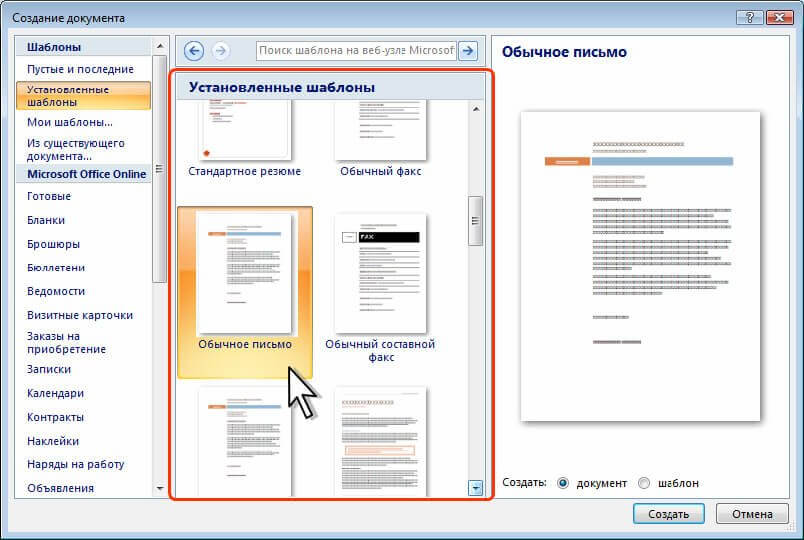
В Microsoft Word есть возможность изменить или добавить автора документа в настройках. Это может быть полезно, если вам нужно указать другого автора, поменять имя или добавить свои данные.
Чтобы изменить автора документа Word, нужно выполнить следующие шаги:
- Откройте документ в Microsoft Word.
- Перейдите в меню «Файл» в левом верхнем углу программы.
- Выберите пункт «Свойства» в выпадающем меню.
- В открывшемся окне «Свойства» перейдите на вкладку «Общие».
- Найдите поле «Автор» и измените или добавьте имя автора в соответствующее поле.
- Нажмите кнопку «ОК», чтобы сохранить изменения.
После выполнения этих шагов, автор документа будет изменен или добавлен в настройках. Теперь вместо предыдущего автора будет указан новый автор, которого вы указали.
Изменение автора документа Word может быть полезно, если вы делаете совместную работу с другими людьми и хотите указать роли каждого участника. Также это может быть полезно для организации и идентификации документов в вашей рабочей среде.
Откройте документ Word

Перед тем как начать изменять, добавлять или удалять информацию в документе Word, вам необходимо его открыть. Вот несколько способов открыть существующий документ Word:
1. Через панель задач
Найдите значок программы Microsoft Word на панели задач и щелкните по нему левой кнопкой мыши. После этого откроется окно программы, готовое к работе.
2. Через меню Пуск
Кликните на кнопке «Пуск» в левом нижнем углу экрана. В открывшемся меню найдите раздел «Microsoft Office» и наведите на него курсор мыши. Далее выберите «Microsoft Word» и щелкните по нему левой кнопкой мыши. После этого откроется программа Word.
3. Через поиск Windows
Откройте поиск Windows, нажав клавишу «Win» на клавиатуре или щелкнув по значку лупы в правом нижнем углу экрана. Введите в поисковую строку «Word» и нажмите клавишу «Enter». В результате поиска вы увидите значок программы Word. Кликните по нему левой кнопкой мыши, чтобы открыть программу.
После того, как документ Word открывается, вы можете приступить к внесению необходимых изменений, добавлению нового контента или удалению уже существующей информации.
Нажмите на вкладку «Файл» в верхней панели

Для изменения, добавления или удаления автора в документе Word, вам необходимо открыть файл и найти в верхней панели программы вкладку «Файл».
Вкладка «Файл» находится слева в верхнем углу программы Word и представлена значком, напоминающим открытую папку. Щелкните по этой вкладке, чтобы открыть дополнительные опции.
После нажатия на вкладку «Файл» откроется меню с различными вариантами, связанными с управлением документом. В этом меню вы сможете найти настройки для изменения автора, добавления нового автора или удаления существующего автора.
Выберите соответствующий пункт меню для выполнения нужного вам действия. Программа Word предоставляет широкие возможности по управлению авторами документов, что позволяет вам легко вносить изменения и поддерживать актуальность информации.
Выберите «Свойства» в меню
Для изменения, добавления или удаления автора документа в Microsoft Word необходимо выбрать в меню пункт «Свойства».
Для этого выполните следующие шаги:
1. Откройте документ Microsoft Word.
Если документ уже открыт, перейдите к следующему шагу.
2. Щелкните по вкладке «Файл» в верхнем левом углу программы.
Появится выпадающее меню со списком пунктов.
3. Выберите пункт «Свойства» в списке.
Появится диалоговое окно с настройками свойств документа.
4. Внесите необходимые изменения, добавления или удаления во вкладке «Сведения».
В этой вкладке вы можете изменить имя автора, добавить новых авторов или удалить имеющихся.
5. Нажмите кнопку «OK», чтобы сохранить внесенные изменения.
Изменения будут применены к документу.
Таким образом, выбрав пункт «Свойства» в меню Microsoft Word, вы сможете изменить, добавить или удалить автора документа.
Изменение автора через панель расширенных свойств

Если вам необходимо изменить информацию об авторе документа Word, вы можете воспользоваться панелью расширенных свойств. Эта функция позволяет добавлять, изменять и удалять различные свойства документа, включая автора.
Для того чтобы открыть панель расширенных свойств, следуйте следующим шагам:
- Откройте документ, информацию о котором вы хотите изменить.
- Нажмите на вкладку «Файл» в верхнем левом углу экрана.
- Выберите пункт «Информация».
- На открывшейся панели слева нажмите на кнопку «Свойства» и выберите «Расширенные свойства».
После выполнения этих шагов откроется панель расширенных свойств, где вы сможете изменить автора документа:
| Свойство | Описание |
|---|---|
| Автор | Введите имя нового автора в поле «Значение». |
Если вам необходимо добавить нового автора или удалить существующего, вы также можете воспользоваться этой панелью. Для добавления нового автора нажмите на кнопку «+ Добавить свойство» и выберите «Автор». Затем введите имя нового автора в поле «Значение». Для удаления автора просто удалите его имя из поля «Значение». После внесения необходимых изменений нажмите на кнопку «ОК» для сохранения нового автора.
Теперь вы знаете, как изменить, добавить или удалить автора документа Word через панель расширенных свойств. Это простой и удобный способ изменить информацию о документе и авторстве.
Откройте документ Word
Документ Word являеться одним из самых популярных форматов текстовых документов, который используется для создания и редактирования различных типов записей, репортажей, резюме, и многого другого. Чтобы открыть существующий документ Word, выполните следующие шаги:
- Запустите программу Word: найдите иконку Microsoft Word на рабочем столе, в меню Пуск или в панели задач и дважды щелкните по ней, чтобы открыть программу.
- Выберите документ для открытия: в программе Word выберите команду «Файл» в верхнем левом углу экрана. В открывшемся меню выберите «Открыть».
- Найдите нужный документ: в появившемся окне «Открыть» просмотрите содержимое папки, в которой находится нужный вам документ. Вы можете использовать поиск по имени файла, если знаете его название.
- Откройте документ: когда вы найдете нужный документ в списке файлов, выделите его и нажмите кнопку «Открыть». Документ будет загружен в программу Word и отображен на экране для просмотра и редактирования.
Теперь вы знаете, как открыть документ Word в программе Microsoft Word. Начните работу с документом, внося изменения, добавляя контент или удаляя ненужные элементы для достижения вашей цели.
Нажмите правой кнопкой мыши на файле и выберите «Свойства»
Если вы хотите получить доступ к различным свойствам файла в программе Microsoft Word, вам необходимо нажать правой кнопкой мыши на файле и выбрать «Свойства». Это даст вам доступ к информации о файле, его размере, дате создания и многому другому.
Когда вы нажимаете правой кнопкой мыши на файле, открывается контекстное меню, в котором вы можете найти различные команды, связанные с файлом. Одна из таких команд — «Свойства». Чтобы выбрать эту команду, просто щелкните на ней левой кнопкой мыши.
Когда вы выбираете «Свойства», откроется окно с информацией о файле. Здесь вы можете увидеть информацию о его свойствах, таких как имя файла, тип файла, размер файла, дата создания и многое другое. Вы также можете редактировать некоторые свойства файла, если у вас есть соответствующие разрешения и права доступа.
Знание, как нажать правой кнопкой мыши на файле и выбрать «Свойства», очень полезно, когда вам нужно получить или изменить информацию об файле без открытия самого файла. Это позволяет быстро получить доступ к основным сведениям о файле и облегчает работу с файлами в программе Microsoft Word.
