1. Проверьте подключение и кабель
2. Проверьте состояние жесткого диска
Иногда проблема может быть связана с самим жестким диском. Попробуйте подключить его к другому компьютеру или устройству и проверьте, работает ли он корректно. Также можно попробовать использовать другой внешний жесткий диск, чтобы определить, является ли проблема именно с данным устройством.
3. Обновите драйвера
4. Используйте инструменты проверки и восстановления диска
5. Отключите лишние устройства
6. Проверьте программное обеспечение
Убедитесь, что установленное программное обеспечение на вашем компьютере или устройстве совместимо с внешним жестким диском. Иногда конфликты могут возникать из-за несовместимости программного обеспечения.
7. Используйте другую операционную систему
8. Обратитесь к профессионалам
Обновление драйверов
- Откройте Диспетчер устройств, нажав Win + X и выбрав «Диспетчер устройств».
- Найдите ваш внешний жесткий диск в списке устройств и раскройте его.
- Щелкните правой кнопкой мыши по устройству и выберите «Обновить драйвер».
- Выберите «Автоматический поиск обновленного программного обеспечения драйвера» и дождитесь завершения процесса.
Автоматическое обновление драйверов
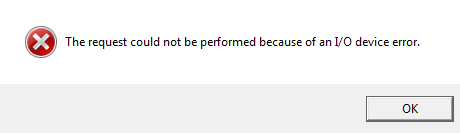
Некоторые ошибки I/O на внешних жёстких дисках могут быть вызваны устаревшими или повреждёнными драйверами устройств. Для устранения этой проблемы, рекомендуется автоматически обновлять драйверы через меню «Управление устройствами» в операционной системе Windows:
| Шаг | Инструкция |
|---|---|
| 1 | Нажмите Win + X и выберите «Управление устройствами». |
| 2 | Разверните раздел «Дисковые устройства» и найдите свой внешний жёсткий диск. |
| 3 | Щелкните правой кнопкой мыши на устройстве и выберите «Обновить драйвер». |
| 4 | Выберите «Автоматический поиск обновлений драйверов». |
| 5 | Дождитесь завершения процесса обновления и перезагрузите компьютер. |
Ручное обновление драйверов

Если проблема с внешним жестким диском связана с устаревшими драйверами, то попробуйте решить ее ручным обновлением драйверов. Для этого выполните следующие шаги:
- Нажмите Win + X на клавиатуре и выберите Управление устройствами из списка.
- Найдите в списке ваш внешний жесткий диск и щелкните правой кнопкой мыши.
- Выберите Посмотреть>Обновить драйвер и следуйте инструкциям мастера обновления.
Проверка конфликтов устройств
- Откройте Управление устройствами: нажмите Win + X и выберите «Управление устройствами».
- Проверьте подключенные устройства: обратите внимание на устройства, которым присвоены одинаковые порты или ресурсы. Если обнаружены конфликты, установите разные порты или IRQ для каждого устройства.
- Перезагрузите компьютер: после устранения конфликтов перезагрузите компьютер, чтобы изменения вступили в силу.
Отключение лишних устройств

