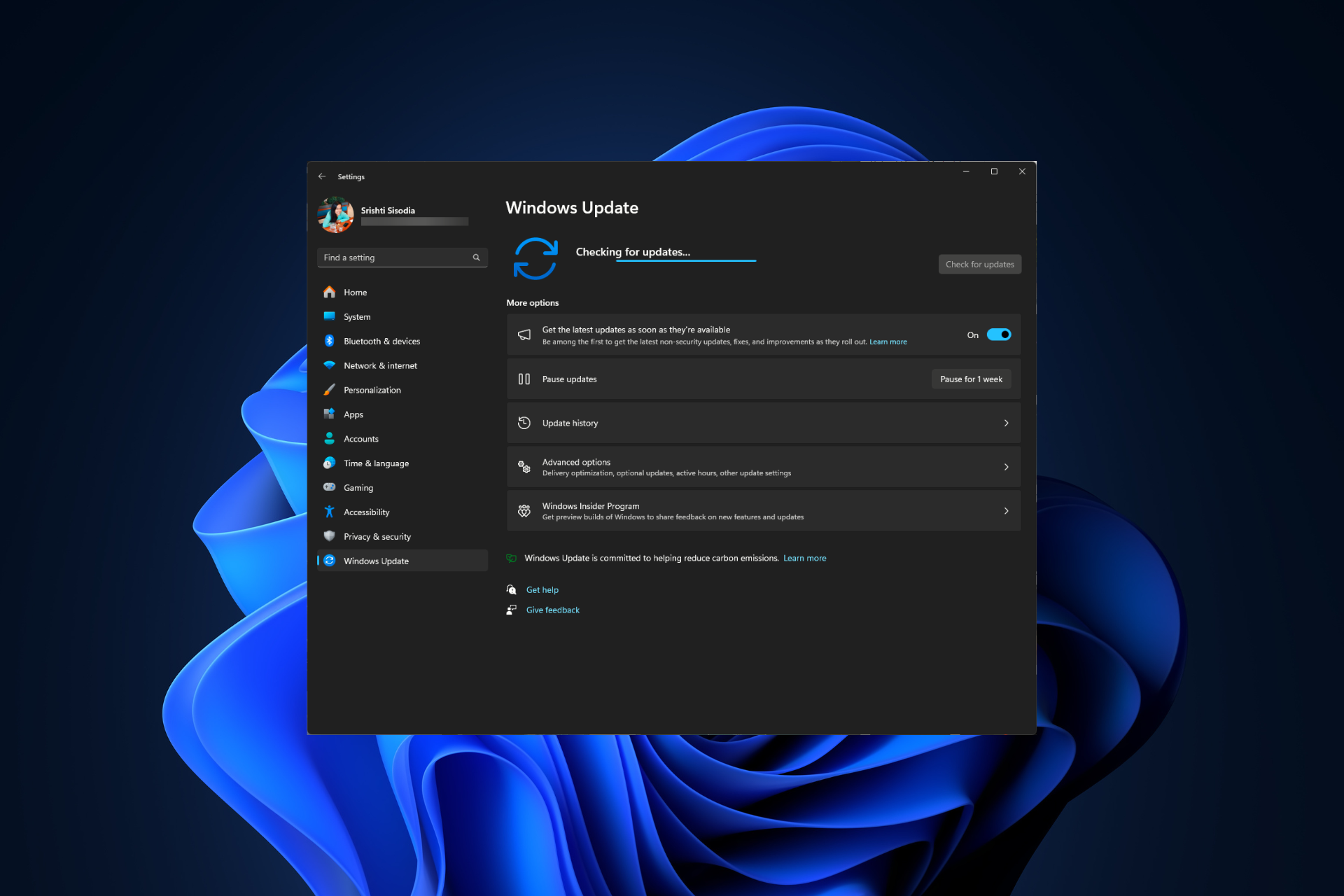
Обновление операционной системы Windows 11 может иногда вызывать ошибки, и одной из наиболее распространенных является ошибка 0xc007000d. Эта проблема может привести к неудачному обновлению системы, что может быть довольно раздражающим для пользователей.
В этой статье мы рассмотрим 6 простых способов исправить ошибку обновления 0xc007000d в Windows 11, чтобы вы могли успешно обновить свою операционную систему и продолжить работу без проблем.
1. Перезагрузите компьютер: Начните с простого шага — перезагрузите ваш компьютер. Иногда простое обновление системы после перезагрузки может решить проблему.
2. Проверьте подключение к интернету: Убедитесь, что ваш компьютер подключен к интернету и работает стабильно. Плохое подключение к сети может привести к ошибкам при обновлении.
Простые способы устранения ошибки обновления 0xc007000d в Windows 11
Ошибка обновления 0xc007000d в Windows 11 может стать причиной разочарования, но ее можно легко исправить. Ниже представлены несколько простых способов решения этой проблемы:
- Перезагрузите компьютер. Иногда простая перезагрузка помогает устранить ошибки обновления.
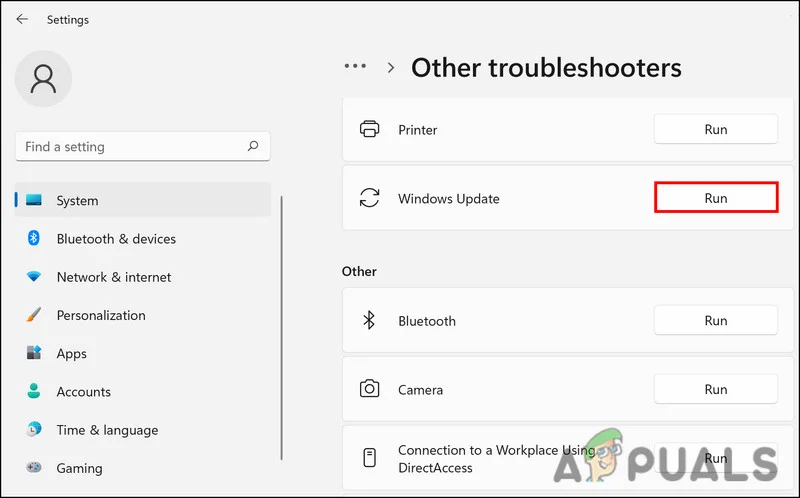
- Запустите инструмент исправления ошибок Windows. Вы можете воспользоваться встроенным инструментом для автоматического решения проблем с обновлениями.
- Проверьте наличие вирусов. Убедитесь, что ваш компьютер защищен от вредоносных программ, которые могут мешать обновлениям.
- Отключите антивирусное ПО. Иногда антивирусные программы могут блокировать установку обновлений, поэтому временно отключите их.
- Проверьте подключение к интернету. Убедитесь, что ваш компьютер имеет стабильное подключение к интернету, чтобы успешно завершить процесс обновления.
- Установите обновления вручную. Если все остальные методы не помогли, попробуйте загрузить и установить обновления вручную.
Решение проблемы обновления Windows 11
| 1. | Перезапустите компьютер и повторите попытку установки обновлений. |
| 2. | Запустите утилиту Windows Update Troubleshooter, которая поможет найти и исправить ошибки обновления. |
| 3. | Проверьте наличие достаточного места на диске C, так как недостаток места может привести к ошибкам обновления. |
| 4. | Отключите антивирусное программное обеспечение временно перед установкой обновлений, так как оно может блокировать процесс. |
| 5. | Попробуйте удалить временные файлы обновления, чтобы избежать возможных конфликтов. |
| 6. | Если ничто из вышеперечисленного не помогло, попробуйте выполнить обновление Windows 11 в безопасном режиме. |
Проверьте интернет-подключение

Прежде чем приступить к устранению ошибки обновления 0xc007000d в Windows 11, убедитесь, что ваш компьютер подключен к интернету. Плохое соединение или отсутствие доступа к сети могут быть одной из причин возникновения данной ошибки. Проверьте кабель Ethernet, Wi-Fi соединение или другой способ доступа к сети, чтобы убедиться, что ваш компьютер может свободно обмениваться данными с серверами обновлений Windows.
Очистите временные файлы
Очистка временных файлов может помочь исправить ошибку обновления 0xc007000d в Windows 11. Чтобы это сделать, выполните следующие шаги:
| 1. | Нажмите Win + R, чтобы открыть окно «Выполнить». |
| 2. | Введите %temp% и нажмите «OK» для открытия временной папки. |
| 3. | Выберите все файлы и папки в этой папке и нажмите Del на клавиатуре для удаления. |
| 4. | Повторите те же шаги для очистки временных файлов в папке «C:\Windows\Temp». |
| 5. | После очистки временных файлов, перезагрузите компьютер и попробуйте установить обновления. |
Очистка кэша обновлений
Очистка кэша обновлений может помочь в решении ошибки 0xc007000d в Windows 11. Для этого выполните следующие шаги:
- Нажмите Win + R, чтобы открыть окно «Выполнить».
- Введите %windir%\SoftwareDistribution\Download и нажмите Enter.
- Удалите все файлы и папки из данного каталога.
- После этого запустите службу Windows Update снова: нажмите Win + X, выберите «Windows PowerShell (администратор)» и выполните команду
net stop wuauserv, затемnet start wuauserv. - Попробуйте установить обновление снова, возможно ошибка 0xc007000d больше не будет возникать.
б) Удаление временных файлов
Помимо обновлений Windows, временные файлы также могут привести к ошибке 0xc007000d. Чтобы очистить временные файлы, выполните следующие шаги:
| 1. | Нажмите Win + R и введите «cleanmgr», затем нажмите Enter. |
| 2. | Выберите диск, который требуется очистить, например, C: и нажмите OK. |
| 3. | Подождите, пока система посчитает объем временных файлов. |
| 4. | Отметьте нужные категории файлов для очистки и нажмите OK. |
| 5. | Подтвердите свое решение и дождитесь завершения процесса очистки. |
Перезапустите службы Windows Update
| 1. | Нажмите «Win + R», чтобы открыть окно «Выполнить». |
| 2. | Введите «services.msc» и нажмите «ОК». |
| 3. | Найдите службы «Обновление центра безопасности» и «Windows Update». |
| 4. | Щелкните правой кнопкой мыши на каждой из них и выберите «Остановить». |
| 5. | Подождите несколько секунд, затем снова щелкните правой кнопкой мыши на каждой службе и выберите «Запустить». |
| 6. | После перезапуска служб закройте окно «Услуги» и попробуйте выполнить обновление Windows 11 снова. |
