Ошибка обновления Windows 0x80240008 может быть причиной стресса для пользователей, которые стремятся обновить свою операционную систему и получить последние исправления и улучшения. Эта ошибка может возникнуть по разным причинам, таким как проблемы с соединением интернета, конфликты программного обеспечения или неправильные настройки системы.
Для решения проблемы с ошибкой обновления Windows 0x80240008 важно знать эффективные методы ее устранения. В этой статье мы рассмотрим шесть проверенных способов, которые помогут вам избавиться от этой неприятной ситуации и успешно обновить вашу операционную систему.
Путешествие к исправлению ошибки обновления Windows 0x80240008 начинается здесь. Следуйте нашим советам и рекомендациям, чтобы вернуть свою систему к стабильной и безопасной работе без ненужных преград.
Проблема обновления Windows: Ошибка 0x80240008
Причины ошибки 0x80240008 могут включать неустойчивое соединение с Интернетом, неправильные временные настройки компьютера, конфликты программного обеспечения или поврежденные файлы обновлений. Для решения этой проблемы можно воспользоваться рядом эффективных методов.
Эффективные методы решения

Чтобы исправить ошибку обновления Windows 0x80240008, следуйте этим эффективным методам:
1. Перезапуск служб Windows Update: Выполните команду «services.msc» в окне поиска и найдите службы Windows Update. Попробуйте перезапустить эти службы для очистки временных файлов и ошибок.
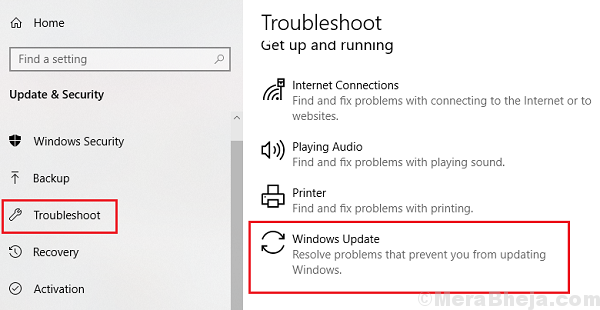
2. Использование инструмента устранения неполадок обновления: Запустите встроенный инструмент от Microsoft для автоматического исправления проблем с обновлением операционной системы.
3. Очистка временных файлов: Очистите временные файлы и кэш Windows, чтобы устранить возможные конфликты обновления.
4. Проверка антивирусного ПО: Убедитесь, что ваше антивирусное программное обеспечение не блокирует обновления Windows. Попробуйте временно выключить антивирус и проверьте обновления снова.
5. Использование командной строки: Запустите командную строку от имени администратора и выполните команды «sfc /scannow» и «DISM /Online /Cleanup-Image /RestoreHealth», чтобы исправить поврежденные системные файлы.
6. Проверка подключения к интернету: Убедитесь, что ваше устройство подключено к интернету, чтобы успешно загрузить и установить обновления Windows.
Проверка сетевого подключения и перезагрузка

Если ваше сетевое подключение в порядке, следующим шагом будет перезагрузка вашего компьютера. Перезагрузка может помочь исправить временные проблемы с системой и устранить ошибки обновления. Выключите компьютер, подождите несколько минут, а затем снова включите его.
Запуск инструмента устранения неполадок Windows Update
- Скачайте инструмент: Посетите официальный сайт Microsoft и загрузите инструмент устранения неполадок Windows Update.
- Запустите программу: После завершения загрузки откройте скачанный файл и следуйте инструкциям установщика.
- Выберите опцию «Проблемы Windows Update»: После запуска инструмента выберите опцию «Проблемы Windows Update» и нажмите «Далее».
- Дождитесь завершения сканирования: Инструмент автоматически просканирует вашу систему на наличие проблем с обновлениями.
- Исправьте обнаруженные проблемы: После окончания сканирования вам будут предложены варианты исправления проблем. Выберите необходимые действия и дождитесь завершения процесса.
- Перезагрузите компьютер: После завершения исправлений рекомендуется перезагрузить компьютер для полного применения изменений.
Очистка кэша обновлений и временных файлов
Очистка кэша обновлений и временных файлов может помочь решить ошибку обновления Windows 0x80240008. Следуйте этим шагам, чтобы выполнить эту операцию:
- Откройте командную строку как администратор: Нажмите Win + X, выберите «Командная строка (администратор)».
- Остановите службы обновления: Введите следующие команды и нажмите Enter после каждой:
net stop wuauserv
net stop bits
- Очистите кэш: Введите следующие команды и нажмите Enter после каждой:
del %windir%\SoftwareDistribution\DataStore\*.*
del %windir%\SoftwareDistribution\Download\*.*
- Перезапустите службы обновления: Введите следующие команды и нажмите Enter после каждой:
net start wuauserv
net start bits
- Перезагрузите компьютер: Перезапустите компьютер и проверьте, не появляется ли ошибка 0x80240008 после этого.
После выполнения этих шагов у вас должно не быть проблем с обновлением Windows и ошибкой 0x80240008.
Методы ручной коррекции ошибки 0x80240008
Помимо автоматических средств исправления ошибки 0x80240008, можно попробовать выполнить следующие ручные методы:
1. Проверьте подключение к Интернету
Убедитесь, что ваш компьютер подключен к Интернету и имеет стабильное соединение. Проверьте работоспособность сетевого адаптера и модема.
2. Перезапустите службы Windows Update
Запустите командную строку с правами администратора и выполните следующие команды:
net stop wuauserv и net start wuauserv. Это перезапустит службы обновления Windows.
3. Очистите кэш обновлений
Остановите службы Windows Update, перейдите в папку C:\Windows\SoftwareDistribution, удалите все файлы в ней, а затем перезапустите службы. Это поможет очистить кэш обновлений.
4. Запустите инструмент проверки целостности системных файлов
Запустите командную строку с административными правами и введите команду sfc /scannow. Это поможет выявить и исправить поврежденные системные файлы.
5. Используйте инструмент решения проблем Windows Update
Запустите встроенный инструмент решения проблем Windows Update, который поможет найти и устранить возможные проблемы с обновлениями.
6. Проверьте конфигурацию системы
Проверьте настройки антивирусных программ, брандмауэров и других программ, которые могут заблокировать процесс обновления. Убедитесь, что они не мешают работе служб Windows Update.
Применение вышеперечисленных методов может помочь в исправлении ошибки 0x80240008 и успешном обновлении Windows.
Применение команды DISM и SFC
Для исправления ошибок Windows Update 0x80240008 можно воспользоваться командами DISM (Deployment Image Servicing and Management) и SFC (System File Checker), которые помогут проверить целостность системных файлов и восстановить их.
Как применить команду DISM:
- Откройте командную строку от имени администратора.
- Введите команду: dism /online /cleanup-image /restorehealth
- Дождитесь завершения процесса сканирования и восстановления целостности образа.
Как применить команду SFC:
- Откройте командную строку от имени администратора.
- Введите команду: sfc /scannow
- Дождитесь завершения сканирования и восстановления целостности системных файлов.
После завершения выполнения команд DISM и SFC перезагрузите компьютер и проверьте, устранена ли ошибка Windows Update 0x80240008.
Использование редактора реестра Windows
Помните, что редактирование реестра может привести к серьезным проблемам, поэтому перед внесением изменений рекомендуется создать резервную копию реестра. Чтобы избежать ошибок, следуйте инструкциям внимательно и убедитесь, что вы знаете, как вернуться к предыдущему состоянию реестра.
В редакторе реестра Windows вы можете найти ключи и значения, связанные с обновлениями, и вносить необходимые изменения. Однако будьте осторожны и не удаляйте или изменяйте ключи, если не уверены в своих действиях.
Используйте редактор реестра Windows с осторожностью и только в случае, если вы уверены в своих действиях. Если вы не уверены, лучше обратитесь за помощью к специалисту, чтобы избежать повреждения системы.
Установка обновлений вручную через центр обновлений
Если автоматическое обновление не работает из-за ошибки 0x80240008, попробуйте установить обновления вручную через центр обновлений Windows. Следуйте этим шагам:
| 1. | Откройте Центр обновлений Windows, нажав на кнопку «Пуск» и вводя «Центр обновлений» в строке поиска. |
| 2. | Выберите «Просмотр доступных обновлений» и дождитесь, пока система выполнит поиск обновлений. |
| 3. | Выберите обновления, которые требуется установить, и нажмите «Установить». |
| 4. | Следуйте инструкциям на экране для завершения установки обновлений. |
После завершения процесса установки обновлений перезагрузите компьютер и проверьте, устранена ли ошибка 0x80240008. В некоторых случаях установка обновлений вручную может помочь решить проблему с автоматическим обновлением Windows.
