
Вам надоело постоянно сталкиваться с проблемой нехватки места на диске С в Windows 10? Не волнуйтесь, у нас есть для вас решение! В этой статье мы поделимся с вами 5 полезными советами, как освободить драгоценное место на вашем жестком диске всего за несколько минут.
1. Удалите ненужные программы и файлы
Первым шагом, который вы можете предпринять, чтобы освободить место на диске С, является удаление ненужных программ и файлов. Перейдите в раздел «Установка и удаление программ» в настройках вашей операционной системы и удалите все приложения, которые вы больше не используете. Также проверьте папки на вашем диске С и удалите ненужные файлы, такие как временные файлы и файлы корзины.
Примечание: перед удалением любых программ и файлов, убедитесь, что вы не удаляете что-то важное и что у вас есть резервные копии ваших данных.
2. Очистите кэш и временные файлы
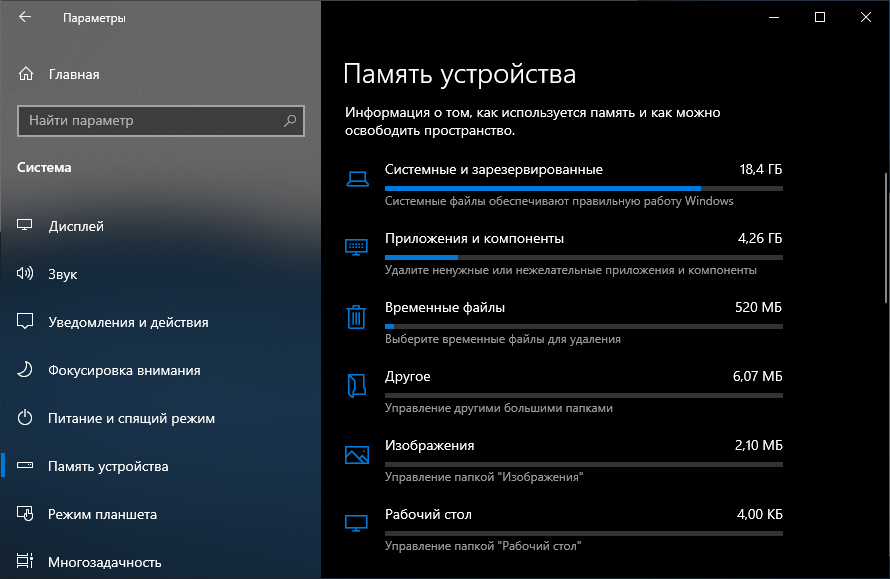
Кэш и временные файлы занимают значительное количество места на диске С. Чтобы уменьшить объем этих файлов, вы можете воспользоваться встроенной утилитой очистки диска Windows 10. Она позволяет удалить временные файлы, файлы корзины, временные файлы интернета и другие ненужные данные.
Чтобы воспользоваться этой утилитой, просто нажмите правой кнопкой мыши на диск С, выберите «Свойства», затем перейдите на вкладку «Общие» и нажмите кнопку «Очистить».
3. Переместите папку «Загрузки»
Если ваша папка «Загрузки» находится на диске С, перемещение ее на другой диск поможет освободить место. Для этого перейдите в свойства папки «Загрузки», выберите вкладку «Место» и нажмите на кнопку «Переместить». Выберите новое место для папки «Загрузки» на другом диске и подтвердите изменения.
4. Отключите функцию «Восстановление системы»
Функция «Восстановление системы» занимает довольно много места на диске С, так как создает резервные копии ваших системных файлов. Если вы не пользуетесь этой функцией или уже имеете другой способ резервного копирования своей системы, вы можете отключить эту функцию и освободить ценное место.
Чтобы отключить функцию «Восстановление системы», нажмите правой кнопкой мыши на «Пуск», выберите «Свойства», перейдите на вкладку «Производительность», нажмите на «Настройки» и выберите вкладку «Система». Затем нажмите на кнопку «Опции снимка системы» и выберите «Отключить восстановление системы».
5. Сжатие диска С
Последний совет, который мы предлагаем вам, чтобы освободить место на диске С, это сжатие диска. Эта функция позволяет уменьшить объем файлов на диске С, но заметно не влияет на их использование. Чтобы воспользоваться этой функцией, нажмите правой кнопкой мыши на диск С, выберите «Свойства», перейдите на вкладку «Общие» и нажмите кнопку «Освободить место». Затем активируйте опцию «Сжать этот диск для увеличения свободного места» и нажмите кнопку «ОК».
Надеемся, что эти 5 советов помогут вам освободить место на диске С в Windows 10 за минуту! Пользуйтесь с удовольствием и наслаждайтесь большим пространством на вашем жестком диске!
Совет 1: Удаление ненужных программ
Чтобы удалить ненужные программы, необходимо открыть раздел «Панель управления» в меню «Пуск» и выбрать пункт «Установка и удаление программ». Откроется список всех установленных программ, среди которых нужно найти те, которые больше не нужны.
После выбора ненужной программы следует нажать на нее правой кнопкой мыши и выбрать пункт «Удалить». Далее следует следовать подсказкам в процессе удаления программы. Важно заметить, что не все ненужные программы можно удалять таким образом. В некоторых случаях необходимо воспользоваться специальной утилитой, предоставляемой разработчиком программы.
После удаления ненужных программ рекомендуется перезагрузить компьютер, чтобы все изменения вступили в силу. После перезагрузки можно убедиться, что удаленные программы больше не отображаются в списке установленных программ.
Удаление программ через «Панель управления»
Чтобы удалить программу через «Панель управления», следуйте этим шагам:
- Откройте «Панель управления», кликнув по кнопке «Пуск» на панели задач и выбрав «Панель управления».
- В «Панели управления» найдите и кликните на раздел «Программы».
- В разделе «Программы» выберите «Программы и компоненты».
- Будет открыт список всех установленных программ на вашем компьютере. Пролистайте список и найдите программу, которую вы хотите удалить.
- Кликните на программу и выберите опцию «Удалить».
- Дождитесь завершения процесса удаления. При необходимости следуйте инструкциям на экране.
Важно отметить, что перед удалением программы через «Панель управления» рекомендуется проверить, необходима ли эта программа для работы вашей операционной системы или других программ. Если вы не уверены, лучше проконсультироваться с профессионалами или посетить официальные форумы и сайты разработчиков.
Удаление ненужных программ поможет освободить место на диске С, улучшить производительность компьютера и упростить его обслуживание.
Использование специальных программ для удаления ненужных программ
Такие программы позволяют быстро и безопасно удалить все ненужные и устаревшие приложения, которые занимают ценное пространство на диске C. Они также могут помочь вам найти и удалить временные файлы, кэши, а также другие ненужные данные, которые могут замедлять работу вашей операционной системы.
Существует множество таких программ, но рекомендуется использовать только те, которые были проверены и имеют положительные отзывы от пользователей. Некачественные программы могут вызвать проблемы с безопасностью или даже повредить вашу систему.
Для выбора подходящей программы вам следует обратить внимание на следующие критерии:
- Удобный и интуитивно понятный интерфейс.
- Возможность сканирования и удаления ненужных программ и файлов.
- Безопасность и надежность.
- Возможность создания резервных копий и восстановления удаленных файлов.
- Поддержка операционной системы Windows 10.
Выбрав подходящую программу, следуйте инструкциям по ее установке и запустите сканирование вашей системы. После завершения сканирования вы увидите список ненужных программ и файлов, которые можно удалить.
Обязательно ознакомьтесь с предлагаемым списком и удаляйте только те программы, которые вам действительно не нужны. Также рекомендуется создать резервные копии важных файлов перед удалением ненужных программ, чтобы быть уверенным, что вы ничего не потеряете.
Использование специальных программ для удаления ненужных программ поможет вам освободить место на диске C и улучшить производительность вашей операционной системы. Не забывайте регулярно проверять и очищать ваш компьютер от ненужных данных, чтобы сохранить его работоспособность и эффективность.
Совет 2: Очистка временных файлов

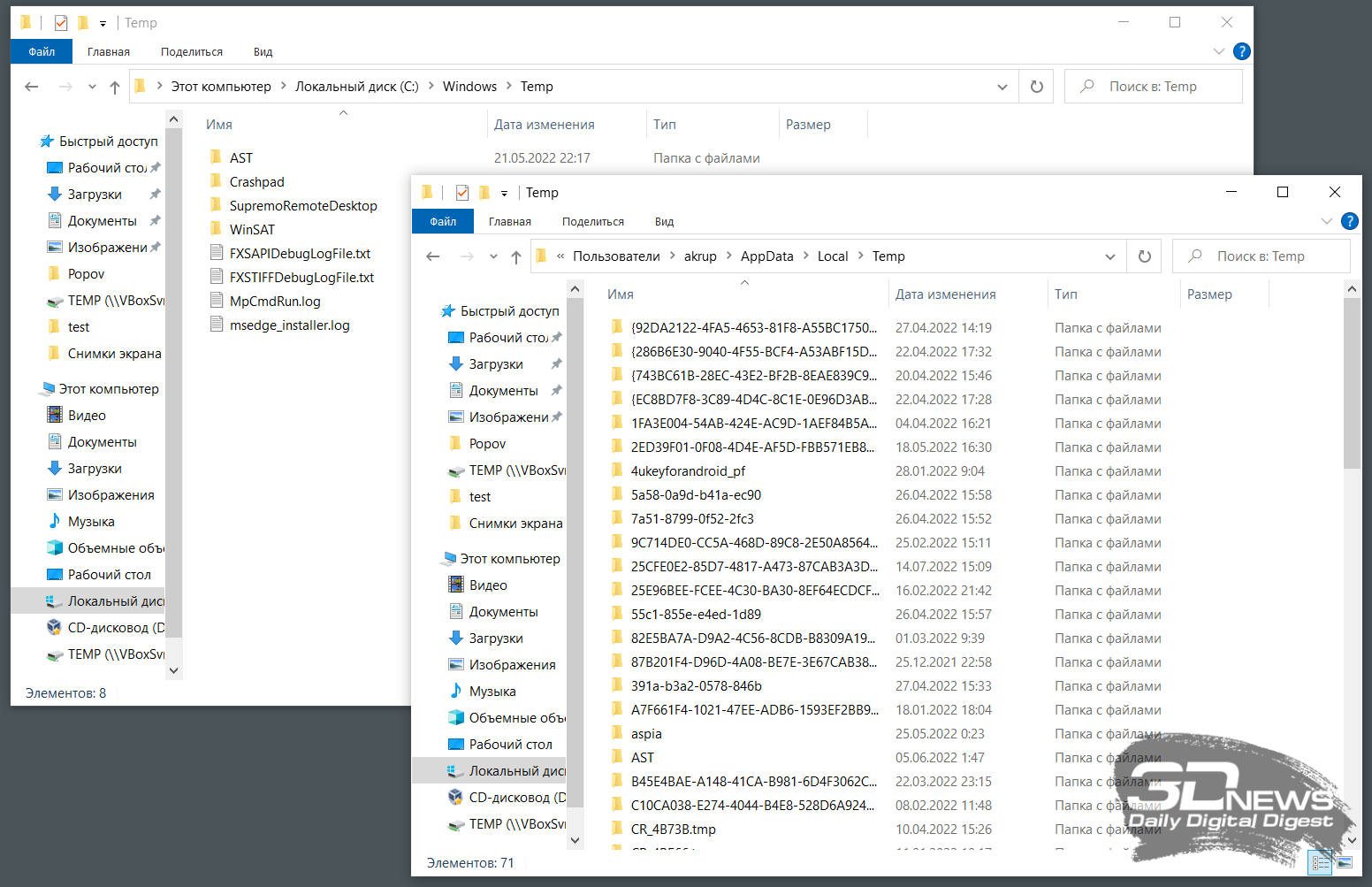
Чтобы очистить временные файлы, выполните следующие действия:
- Откройте Панель управления, выбрав соответствующий пункт в меню Пуск.
- Выберите категорию «Система и безопасность» и щелкните на ссылку «Очистка диска».
- Выберите диск С и нажмите кнопку «Очистить системные файлы».
- Поставьте галочку напротив пункта «Временные файлы», добавьте другие пункты для удаления, если необходимо, и нажмите кнопку «ОК».
- Подтвердите удаление файлов, нажав кнопку «Удалить файлы».
После завершения процесса очистки временных файлов вы освободите дополнительное место на диске С, что поможет улучшить производительность вашей операционной системы Windows 10.
Использование встроенного инструмента «Диспетчер задач»
Для оптимизации и освобождения места на диске С в Windows 10 можно воспользоваться встроенным инструментом «Диспетчер задач». Этот инструмент поможет вам выявить и завершить процессы или приложения, которые занимают значительное количество ресурсов и пространства на диске.
Для доступа к «Диспетчеру задач» нажмите комбинацию клавиш Ctrl + Shift + Esc, либо щелкните правой кнопкой мыши на панели задач и выберите пункт «Диспетчер задач».
В открывшемся окне «Диспетчер задач» вы увидите список активных процессов и приложений, которые запущены на вашем компьютере. У процессов будет указано, сколько процентов процессорного времени они используют и сколько мегабайт памяти они занимают.
Чтобы определить, какие процессы занимают больше всего места на диске, отсортируйте список по столбцу «Память». Для этого щелкните на заголовке столбца «Память».
Вы можете завершить ненужные процессы, щелкнув правой кнопкой мыши на процессе и выбрав пункт «Завершить задачу». При этом будьте осторожны и не завершайте процессы, которые не знаете или процессы системы, так как это может привести к сбоям в работе компьютера.
Использование встроенного инструмента «Диспетчер задач» позволит вам освободить место на диске С, улучшить производительность компьютера и обеспечить более эффективное использование ресурсов.
Установка специальных программ для очистки временных файлов

Существует множество программ, которые предлагают функцию очистки временных файлов, но рекомендуется использовать надежные и проверенные программы, такие как CCleaner или Wise Disk Cleaner. Эти программы обладают широким набором функций и инструментов для очистки различных типов файлов, таких как временные файлы браузера, кэш приложений и системные временные файлы.
Чтобы установить программу для очистки временных файлов, следуйте этим простым инструкциям:
- Скачайте программу с официального сайта разработчика.
- Запустите установочный файл.
- Следуйте инструкциям установщика и принимайте все предложенные настройки по умолчанию.
- После завершения установки запустите программу.
После запуска программы вы сможете выбрать необходимые опции для очистки временных файлов и запустить процесс очистки. Обычно программы имеют удобный и понятный пользовательский интерфейс, который позволяет легко настроить параметры очистки и контролировать процесс.
Не забывайте регулярно проверять и очищать временные файлы на вашем компьютере, чтобы освободить место на диске С и улучшить общую производительность системы. Установка специальной программы для очистки временных файлов поможет вам сделать это быстро и эффективно.
